Ubuntu-server: Slik konfigurerer du en GPU ved hjelp av separat enhetstilordning (DDA) på en virtuell Ubuntu-maskin
摘要: Denne artikkelen beskriver hvordan du konfigurerer en GPU ved hjelp av separat enhetstilordning (DDA) på en virtuell maskin (VM) for Ubuntu Server versjon 1804 som kjører i Hyper-V.
本文适用于
本文不适用于
本文并非针对某种特定的产品。
本文并非包含所有产品版本。
说明
Mål
DDA kan brukes til å overføre en hel PCIe-enhet, i dette tilfellet en GPU, til en virtuell maskin. Dette gir tilgang til enheten med høy ytelse og muligheten til å utnytte de opprinnelige driverne.
Miljø i dette eksemplet
Server: PowerEdge R740xd som kjører Windows Server 2019
GPU: NVIDIA Tesla P100
VM: 4 x vCPU-er, 32 GB RAM som kjører Ubuntu ®18.04 LTS
Merk: Dell Technologies anbefaler at du oppdaterer BIOS, fastvare, drivere og operativsystemet (OS) som en del av den planlagte oppdateringssyklusen. Disse oppdateringene er ment å forbedre påliteligheten, stabiliteten og sikkerheten til systemet.
Trinn
-
Installer Windows Server 2019 på verten og oppdater operativsystemet. Installer de nyeste enhetsdriverne, for eksempel brikkesett og GPU-drivere.
-
Installere Hyper-V-rollen.
-
Opprett en generasjon-2 VM. Deaktiver sikker oppstart i VM-innstillingene, og installer deretter Ubuntu ®18.04 LTS på den.
-
Bruk Ubuntu-oppdateringer. Dette gjør du ved å kjøre følgende kommandoer:
$ sudo apt-get update
$ sudo apt-get upgrade
-
Slå av VM.
-
Åpne Enhetsbehandling på verten, utvid Skjermkort, og velg GPU-en som skal presenteres for den virtuelle maskinen.

Figur 1: Enhetsbehandling med GPU valgt -
Høyreklikk på GPU-en som skal brukes i den virtuelle maskinen, og velg Egenskaper. I kategorien Detaljer velger du Eiendom fra rullegardinlisten Stedsbaner. Kopier verdien som begynner med PCIROOT til Notisblokk.
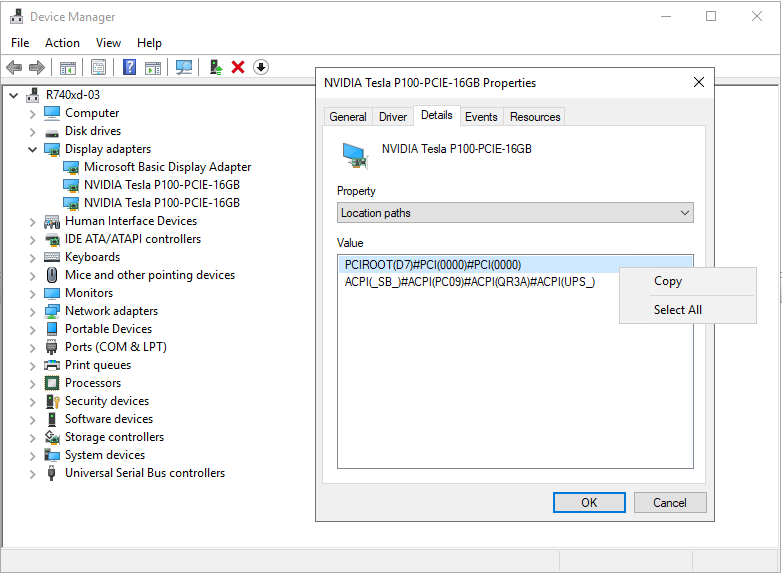
Figur 2: Enhetsegenskaper for enhetsbehandling – plasseringsbaner -
Høyreklikk GPU i Enhetsbehandling og deaktiver den.

Figur 3: Deaktivering av GPU i Enhetsbehandling -
Konfigurer VM for DDA ved hjelp av PowerShell. Åpne PowerShell som administrator, og kjør følgende kommandoer:
# Configure the "Automatic Stop Action" of a VM to TurnOff. Set-VM -Name VMName -AutomaticStopAction TurnOff # Enable Write-Combining on the CPU. Set-VM -VMName VMName -GuestControlledCacheTypes $true # Configure the 32-bit MMIO space. Set-VM -VMName VMName -LowMemoryMappedIoSpace 128Mb # Configure greater than 32-bit MMIO space. Set-VM -VMName VMame -HighMemoryMappedIoSpace 18000Mb # Dismount the device. Dismount-VMHostAssignableDevice -force -LocationPath "step 7 location path goes here" # Assign the device to the VM. Add-VMAssignableDevice -VMName VMName -LocationPath "step 7 location path goes here" -
Start den virtuelle maskinen.
-
Kjør følgende kommandoer i den virtuelle maskinen for å bekrefte at den har identifisert GPU-en:
$ lspci
$ sudo lshw -C Display
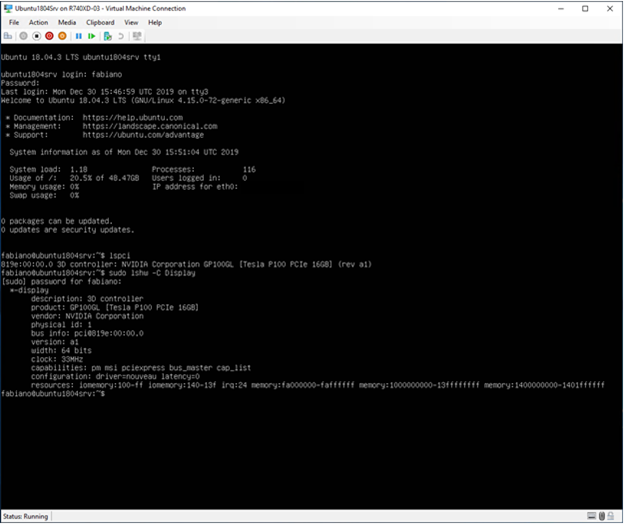
Figur 4: Utgangen fralspcioglshwKommandoer -
Hvis utgangen fra
sudo lshw -C Displaykommandoen i trinn 11 indikerer at Nouveau-driveren er installert (se Konfigurasjon i figur 4 ovenfor), den må deaktiveres. Nouveau er en gratis og åpen kildekode-driver for NVIDIA-skjermkort skrevet av uavhengige programvareingeniører. Denne driveren er installert som standard, og den må deaktiveres for å installere NVIDIA-driveren. Kjør følgende kommandoer for å deaktivere Nouveau-driveren.# Create a file at /etc/modprobe.d/blacklist-nouveau.conf. $ sudo nano /etc/modprobe.d/blacklist-nouveau.conf # Add the following to the newly created file, then save the file. blacklist nouveau options nouveau modeset=0 # Regenerate the kernel initramfs, then reboot. $ sudo update-initramfs -u $ reboot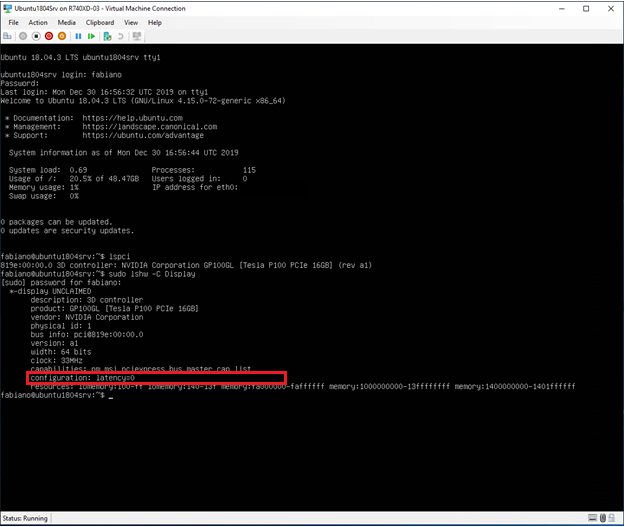
Figur 5: Utgangen fralspcioglshwkommandoer etter at Nouveau-driveren er deaktivert -
Last ned NVIDIA-driveren
, og installer den deretter på Ubuntu VM.
# Run these commands after the file has been copied to the VM. $ sudo dpkg -i nvidia-driver-local-repo-ubuntu1804-440.33.01_1.0-1_amd64.deb $ sudo apt-key add /var/nvidia-driver-local-repo-440.33.01/7fa2af80.pub $ sudo apt-get update $ sudo apt-get install cuda-drivers {Install all the dependencies $ sudo reboot -
Hvis du vil kontrollere at driveren er riktig installert, kjører du følgende kommandoer:
$ lspci
$ sudo lshw -C Display
$ nvidia-smi
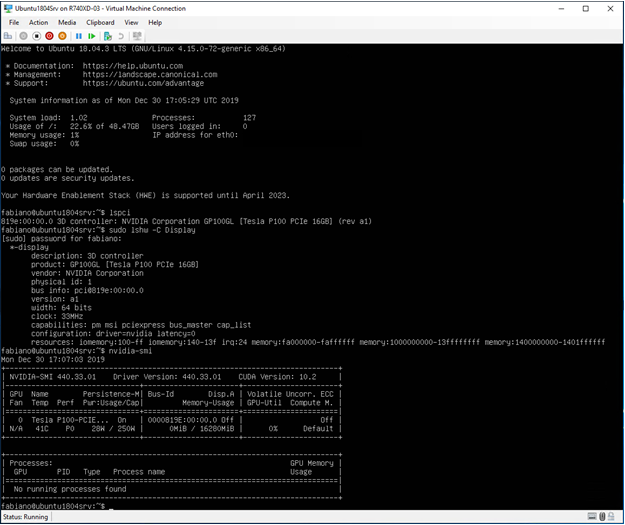
Figur 6: Utgangen fralspci,lshwognvidia-smikommandoer etter at NVIDIA-driveren er installert
其他信息
Slik bytter du ut GPU for PowerEdge R760
Varighet: 00:03:10 (hh:mm:ss)
Når det er tilgjengelig, kan språkinnstillingene for teksting for hørselshemmede (undertekster) velges ved hjelp av CC-ikonet på denne videospilleren.
受影响的产品
Microsoft Windows Server 2019, Microsoft Windows Server 2022, PowerEdge R540, PowerEdge R550, PowerEdge R640, PowerEdge R6415, PowerEdge R650, PowerEdge R650xs, PowerEdge R6515, PowerEdge R6525, PowerEdge R740, PowerEdge R740XD, PowerEdge R740XD2
, PowerEdge R7415, PowerEdge R7425, PowerEdge R750, PowerEdge R750XA, PowerEdge R750xs, PowerEdge R7515, PowerEdge R7525, PowerEdge R840, PowerEdge R940, PowerEdge T640, PowerEdge XE2420, PowerEdge XE7100, PowerEdge XE7420, PowerEdge XE7440, PowerEdge XE8545, Ubuntu Server LTS
...
文章属性
文章编号: 000106925
文章类型: How To
上次修改时间: 17 12月 2024
版本: 10
从其他戴尔用户那里查找问题的答案
支持服务
检查您的设备是否在支持服务涵盖的范围内。