Ubuntu-palvelin: GPU: n määrittäminen Discrete Device Assignmentin (DDA) avulla Ubuntu-virtuaalikoneessa
摘要: Tässä artikkelissa esitellään, miten grafiikkasuoritin määritetään DDA (Discrete Device Assignment) -määrityksellä Hyper-V:ssä toimivassa Ubuntu Server 1804 -virtuaalikoneessa (VM).
本文适用于
本文不适用于
本文并非针对某种特定的产品。
本文并非包含所有产品版本。
说明
Tavoite
DDA:n avulla voidaan siirtää kokonainen PCIe-laite, tässä tapauksessa grafiikkasuoritin, virtuaalikoneeseen. Tämä mahdollistaa tehokkaan pääsyn laitteeseen ja mahdollisuuden hyödyntää sen alkuperäisiä ohjaimia.
Ympäristö tässä esimerkissä
Palvelin: PowerEdge R740xd, jossa on Windows Server 2019
-grafiikkasuoritin: NVIDIA Tesla P100
-VM: 4 x vCPU:ta, 32 Gt RAM-muistia Ubuntu ®18.04 LTS -käyttöjärjestelmässä
Huomautus: Dell Technologies suosittelee BIOSin, laiteohjelmiston, ohjainten ja käyttöjärjestelmän päivittämistä ajoitetun päivitysjakson yhteydessä. Näiden päivitysten tarkoituksena on parantaa järjestelmän luotettavuutta, vakautta ja turvallisuutta.
Vaiheet
-
Asenna Windows Server 2019 isäntään ja päivitä käyttöjärjestelmä. Asenna uusimmat laiteajurit, kuten piirisarjan ja grafiikkasuorittimen ajurit.
-
Asenna Hyper-V-rooli.
-
Luo toisen sukupolven virtuaalikone. Poista suojattu käynnistys käytöstä virtuaalikoneen asetuksista ja asenna sitten Ubuntu ®18.04 LTS siihen.
-
Ota Ubuntu-päivitykset käyttöön. Voit tehdä tämän suorittamalla seuraavat komennot:
$ sudo apt-get update
$ sudo apt-get upgrade
-
Sammuta virtuaalikone.
-
Avaa isännän Laitehallinta, laajenna Näyttösovittimet ja valitse virtuaalikoneessa esitettävä grafiikkasuoritin.

Kuva 1: Laitehallinta, kun grafiikkasuoritin on valittuna -
Napsauta virtuaalikoneessa käytettävää grafiikkasuoritinta hiiren kakkospainikkeella ja valitse Ominaisuudet. Valitse Tiedot-välilehdessä Ominaisuus avattavasta Sijaintipolut-luettelosta. Kopioi PCIROOT-alkuinen arvo Muistioon.
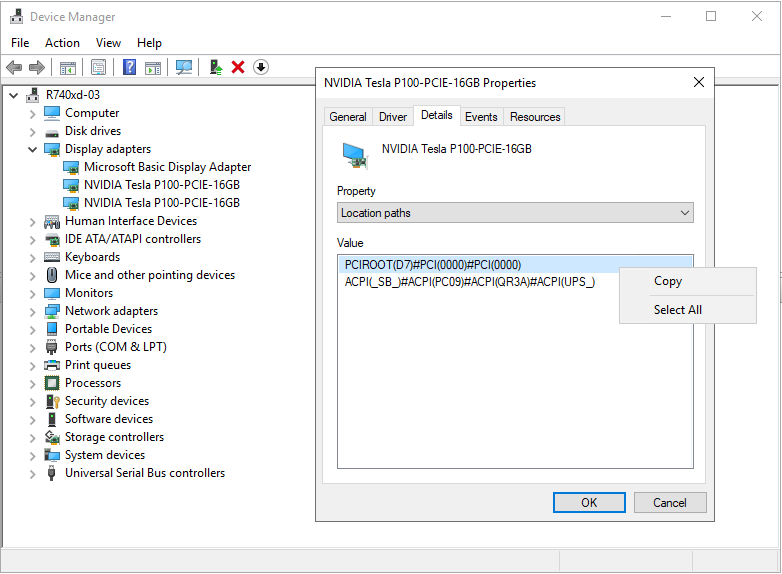
Kuva 2: Laitehallinnan laiteominaisuudet – sijaintipolut -
Napsauta GPU: ta hiiren kakkospainikkeella Laitehallinnassa ja poista se käytöstä.

Kuva 3: GPU: n poistaminen käytöstä Laitehallinnassa -
Määritä virtuaalikone DDA:ta varten PowerShellin avulla Avaa PowerShell järjestelmänvalvojana ja suorita seuraavat komennot:
# Configure the "Automatic Stop Action" of a VM to TurnOff. Set-VM -Name VMName -AutomaticStopAction TurnOff # Enable Write-Combining on the CPU. Set-VM -VMName VMName -GuestControlledCacheTypes $true # Configure the 32-bit MMIO space. Set-VM -VMName VMName -LowMemoryMappedIoSpace 128Mb # Configure greater than 32-bit MMIO space. Set-VM -VMName VMame -HighMemoryMappedIoSpace 18000Mb # Dismount the device. Dismount-VMHostAssignableDevice -force -LocationPath "step 7 location path goes here" # Assign the device to the VM. Add-VMAssignableDevice -VMName VMName -LocationPath "step 7 location path goes here" -
Käynnistä virtuaalikone.
-
Tarkista virtuaalikoneessa seuraavilla komennoilla, että se on tunnistanut grafiikkasuorittimen:
$ lspci
$ sudo lshw -C Display
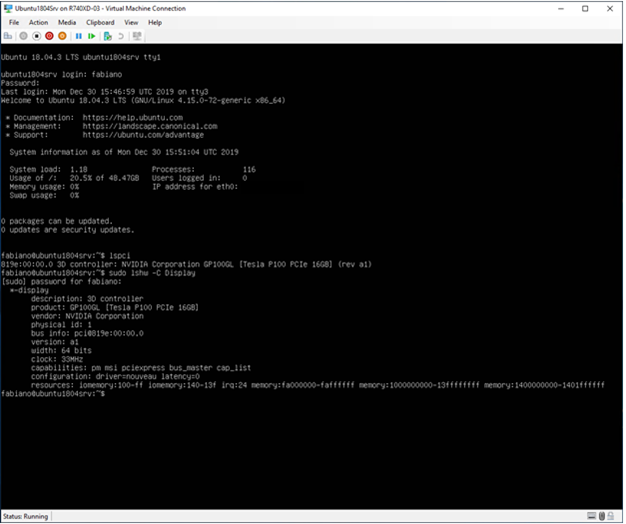
Kuva 4: TuotoslspcijalshwKomennot -
Jos
sudo lshw -C Display-komento vaiheessa 11 ilmaisee, että Nouveau-ohjain on asennettu (katso kokoonpano yllä olevassa kuvassa 4), se on poistettava käytöstä. Nouveau on ilmainen ja avoimen lähdekoodin ohjain riippumattomien ohjelmistosuunnittelijoiden kirjoittamille NVIDIA-näytönohjaimille. Tämä ajuri asennetaan oletusarvoisesti, ja se on poistettava käytöstä, jotta NVIDIA-ajurin voi asentaa. Poista Nouveau-ajuri käytöstä seuraavilla komennoilla.# Create a file at /etc/modprobe.d/blacklist-nouveau.conf. $ sudo nano /etc/modprobe.d/blacklist-nouveau.conf # Add the following to the newly created file, then save the file. blacklist nouveau options nouveau modeset=0 # Regenerate the kernel initramfs, then reboot. $ sudo update-initramfs -u $ reboot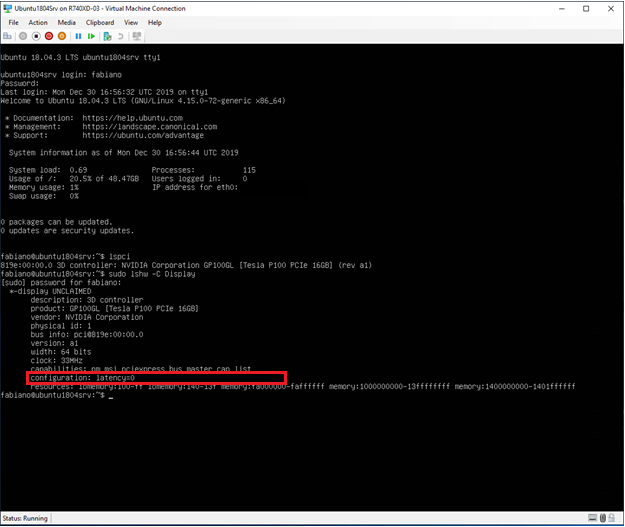
Kuva 5: Tuotoslspcijalshwkomennot, kun Nouveau-ohjain on poistettu käytöstä -
Lataa NVIDIA-ohjain
ja asenna se Ubuntu-virtuaalikoneeseen.
# Run these commands after the file has been copied to the VM. $ sudo dpkg -i nvidia-driver-local-repo-ubuntu1804-440.33.01_1.0-1_amd64.deb $ sudo apt-key add /var/nvidia-driver-local-repo-440.33.01/7fa2af80.pub $ sudo apt-get update $ sudo apt-get install cuda-drivers {Install all the dependencies $ sudo reboot -
Varmista, että ajuri on asennettu oikein, suorittamalla seuraavat komennot:
$ lspci
$ sudo lshw -C Display
$ nvidia-smi
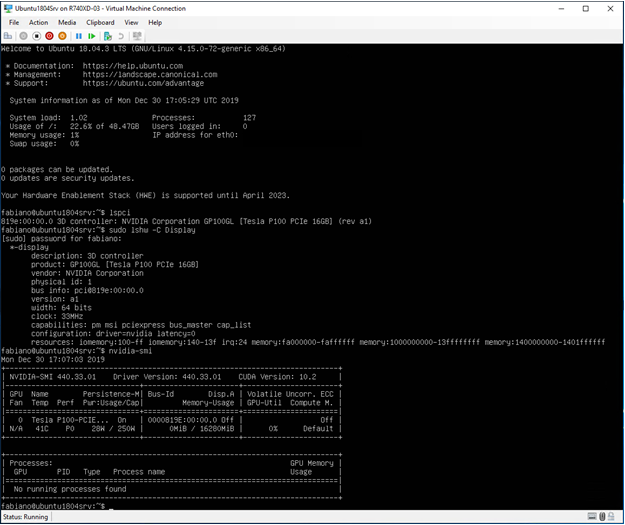
Kuva 6: Tuotoslspci,lshwjanvidia-smikomennot, kun NVIDIA-ohjain on asennettu
其他信息
PowerEdge R760:n grafiikkasuorittimen vaihtaminen
Kesto: 00:03:10 (hh:mm:ss)
Jos tekstityksen kieliasetukset ovat käytettävissä, ne voidaan valita tämän videosoittimen CC-kuvakkeella.
受影响的产品
Microsoft Windows Server 2019, Microsoft Windows Server 2022, PowerEdge R540, PowerEdge R550, PowerEdge R640, PowerEdge R6415, PowerEdge R650, PowerEdge R650xs, PowerEdge R6515, PowerEdge R6525, PowerEdge R740, PowerEdge R740XD, PowerEdge R740XD2
, PowerEdge R7415, PowerEdge R7425, PowerEdge R750, PowerEdge R750XA, PowerEdge R750xs, PowerEdge R7515, PowerEdge R7525, PowerEdge R840, PowerEdge R940, PowerEdge T640, PowerEdge XE2420, PowerEdge XE7100, PowerEdge XE7420, PowerEdge XE7440, PowerEdge XE8545, Ubuntu Server LTS
...
文章属性
文章编号: 000106925
文章类型: How To
上次修改时间: 17 12月 2024
版本: 10
从其他戴尔用户那里查找问题的答案
支持服务
检查您的设备是否在支持服务涵盖的范围内。