Cómo desactivar una conexión de red inalámbrica cuando se detecta una conexión por cable
摘要: Pasos para hacer que la conexión de red inalámbrica se apague cuando se conecta una conexión de red cableada.
本文适用于
本文不适用于
本文并非针对某种特定的产品。
本文并非包含所有产品版本。
说明
Desactivación de la conexión inalámbrica (solo Wi-Fi) cuando se conecta a conexiones por cable
Nota: La siguiente información no se ha verificado para redes virtuales. No hay una ETA actual para las pruebas con redes virtuales y esta solución.
Es posible que los usuarios de Windows 10 deseen que la conexión de red inalámbrica de su sistema se apague cuando haya una conexión de red cableada disponible. (Cuando una laptop está acoplada).
Muchos consideran que esto es deseable, ya que muchas conexiones de red WLAN tienen un rendimiento de datos más lento.
En las siguientes instrucciones, se muestra cómo configurar el programador de tareas de Windows para deshabilitar la conexión de red inalámbrica cuando se detecta una conexión cableada.
Configuración
Siga los pasos que se indican a continuación para configurar el programador de tareas de Windows para que el sistema cambie automáticamente a la conexión de red cableada cuando se detecte.
- En el cuadro Buscar, escriba: Services.msc Esto debería abrir la ventana Servicios que representa todos los servicios locales que se ejecutan en el sistema. Habilite el servicio Wired-Autoconfig (cambie a Automatic):

- Abra el Visor de eventos (haga clic con el botón secundario en el botón Inicio, seleccione Visor de eventos en el menú) y, en eventos del sistema: En el evento 15500, se muestra que el cable de red se desconectó de la estación de acoplamiento:
 Nota: Los siguientes elementos implican la edición de eventos en el Programador de tareas. Consulte https://technet.microsoft.com/en-us/library/cc766442.aspx
para obtener más información sobre la edición de tareas.
- El evento 15500 ejecuta PowerShell para habilitar Wi-Fi (propiedades de Wi-Fi activado):

"Enable-NetAdapter –name 'Wi-Fi' –confirm:$False - En el evento 15501 se muestra que el adaptador de red se conectó:

- El evento 15501 ejecuta PowerShell para deshabilitar Wi-Fi.

"Disable-NetAdapter –name 'Wi-Fi' –confirm:$False - En la pestaña CONDICIONES que edita ambos eventos, asegúrese de desmarcar la opción Alimentación de CA:

- En los siguientes ejemplos, se muestra cómo hacer que la conmutación de red funcione en Windows en un sistema Latitude xx50 mediante PowerShell:
A. Habilitación de Wi-Fi tras la desconexión de Ethernet:
B. Deshabilitación de Wi-Fi tras la conexión Ethernet: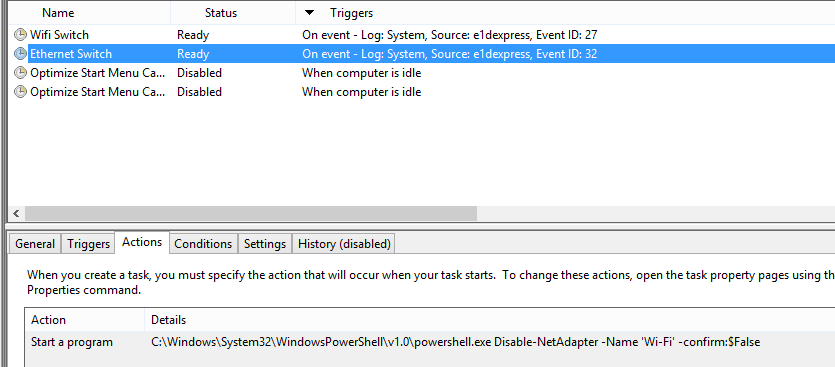
- Ajustes menores necesarios debido a la naturaleza de acoplamiento y desacoplamiento del sistema:
- "Wi-Fi apagado" se debe activar por el evento 15510 (el dispositivo se agregó al sistema, no se conectó)
- El evento 15513 debe activar "Wi-Fi activado" (el dispositivo se quitó del sistema y no se desconectó)
- Debe haber cuatro tareas programadas:
- Desacoplar la tableta (se quitó el adaptador) 15513 Habilitar Wi-Fi
- Desconectar Ethernet (cable desconectado) 15500 Habilitar Wi-Fi
- Tableta de estación de acoplamiento (adaptador agregado) 15510 Deshabilitar Wi-Fi
- Conectar Ethernet (cable enchufado) 15501 Deshabilitar Wi-Fi
受影响的产品
G Series, Alienware, Dell Laptops, Dell Plus, Dell Pro, Dell Pro Max, Dell Pro Plus, Dell Pro Premium, Inspiron, Latitude, Dell Pro Rugged, Vostro, XPS, Mobile Workstations, Dell Pro Max 16 XE MC16250文章属性
文章编号: 000111968
文章类型: How To
上次修改时间: 22 7月 2025
版本: 5
从其他戴尔用户那里查找问题的答案
支持服务
检查您的设备是否在支持服务涵盖的范围内。