Slik deaktiverer du en trådløs nettverkstilkobling når en kablet tilkobling oppdages
摘要: Fremgangsmåte for å slå av den trådløse nettverkstilkoblingen når du kobler til en kablet nettverkstilkobling.
本文适用于
本文不适用于
本文并非针对某种特定的产品。
本文并非包含所有产品版本。
说明
Deaktivering av trådløs tilkobling (kun Wi-Fi) når du er koblet til kablede tilkoblinger
Merk: Følgende informasjon er ikke bekreftet for virtuelle nettverk. Det finnes ingen gjeldende ETA for testing med virtuelle nettverk og denne løsningen.
Windows 10-brukere vil kanskje at den systemtrådløse nettverkstilkoblingen skal slås av når en kablet nettverkstilkobling er tilgjengelig. (Når et bærbart system er dokket.)
Mange ønsker dette ettersom mange WLAN-nettverkstilkoblinger gir tregere dataytelse.
Instruksjonene nedenfor viser hvordan du konfigurerer Oppgaveplanlegging i Windows til å deaktivere den trådløse nettverkstilkoblingen når en kablet tilkobling oppdages.
Konfigurasjon
Følg trinnene nedenfor for å konfigurere Windows Task Scheduler systemet ditt til automatisk å bytte til kablet nettverkstilkobling når det oppdages.
- I søkeboksen skriver du: Services.msc Dette skal åpne vinduet Tjenester som viser alle lokale tjenester som kjører på systemet. Aktiver Wired-Autoconfig Service (endre til Automatisk):
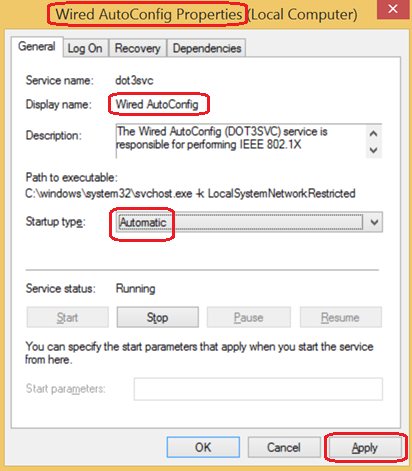
- Åpne Hendelsesliste (Høyreklikk på Start-knappen, velg Hendelsesliste fra menyen) og i systemhendelser: Hendelse 15500 viser at nettverkskabelen er koblet fra dokkingstasjonen:
 Merk: Følgende elementer involverer redigering av hendelser i oppgaveplanleggeren. Se https://technet.microsoft.com/en-us/library/cc766442.aspx
hvis du vil ha mer informasjon om hvordan du redigerer oppgaver.
- Hendelse 15500 kjører PowerShell for å aktivere Wi-Fi (Wi-Fi på egenskaper):

"Aktiver-NetAdapter – Navngi 'Wi-Fi' –bekreft:$False - Hendelse 15501 viser at nettverkskortet er koblet til:

- Hendelse 15501 kjører PowerShell for å deaktivere Wi-Fi.

"Deaktiver-NetAdapter-Navn" Wi-Fi "-bekreft:$False - Når du redigerer begge hendelsene, må du huske å fjerne merket for vekselstrøm i kategorien BETINGELSER:

- Følgende eksempler viser hvordan du får Network Switching til å fungere i Windows på et Latitude xx50-system ved hjelp av PowerShell:
A. Wi-Fi aktiveres ved Ethernet-frakobling:
B. Wi-Fi deaktiveres ved Ethernet-tilkobling:
- Mindre justeringer som kreves fordi systemet kobles til og fra dokkingstasjon:
- "Wi-Fi av" skal utløses av hendelsen 15510 (enheten ble lagt til systemet, ikke koblet til)
- "Wi-Fi på" skal utløses av hendelsen 15513 (enheten ble fjernet fra systemet, ikke koblet fra)
- Det bør være fire planlagte aktiviteter:
- Koble fra nettbrett (kort fjernet) 15513 Aktiver Wi-Fi
- Koble fra Ethernet (kabelen er koblet fra) 15500 Aktiver Wi-Fi
- Dokkingstasjon-nettbrett (adapter lagt til) 15510 Deaktiver Wi-Fi
- Plugg inn Ethernet (koblet til kabel) 15501 Deaktiver Wi-Fi
受影响的产品
G Series, Alienware, Dell Laptops, Dell Plus, Dell Pro, Dell Pro Max, Dell Pro Plus, Dell Pro Premium, Inspiron, Latitude, Dell Pro Rugged, Vostro, XPS, Mobile Workstations, Dell Pro Max 16 XE MC16250文章属性
文章编号: 000111968
文章类型: How To
上次修改时间: 22 7月 2025
版本: 5
从其他戴尔用户那里查找问题的答案
支持服务
检查您的设备是否在支持服务涵盖的范围内。