Microsoft Windows: Jak nakonfigurovat hostovaný RDMA na Windows Serveru
摘要: Tento článek vysvětluje, jak nakonfigurovat přímý přístup hosta do paměti (RDMA) na Windows Serveru.
本文适用于
本文不适用于
本文并非针对某种特定的产品。
本文并非包含所有产品版本。
说明
Obsah
- Úvod k přímému přístupu do paměti vzdáleného počítače (RDMA)
- Laboratorní prostředí
- Konfigurace hardwaru
- Konfigurace připojení RDMA hosta
- Rutiny Powershell
- Odkazy pro stažení
Úvod k přímému přístupu do paměti vzdáleného počítače (RDMA)
Přímý přístup do paměti vzdáleného počítače (RDMA) je skvělá technologie, která umožňuje počítačům přenášet data v síti bez zapojení procesoru nebo prostředků operačního systému zapojených hostitelů (výpočetní zdroje a úložiště). To zlepšuje propustnost a výkon a snižuje latenci a režii procesoru.
V současné době existují dvě oblíbené implementace RDMA:
- RoCE
- Přeprava: UDP/IP (RoCE v2)
- Spolehněte se na přemostění datových center (DCB)
- iWarp
- Základní síť: Protokol TCP/IP
- TCP poskytuje řízení toku a správu zahlcení.
RoCE se do značné míry spoléhá na konfiguraci DCB, jako je Enhanced Transmission Service (ETS) a Priority Flow Control (PFC), což se může stát problémem, pokud síťové přepínače nejsou správně nakonfigurovány. iWARP nevyžaduje žádnou konfiguraci přepínače.
Microsoft začal podporovat RDMA na Windows Server 2012 a přidal nové funkce v novějším operačním systému Windows Server. Jednou z funkcí, která je k dispozici v systému Microsoft Windows Server 2019, je možnost prezentovat RDMA hostovanému operačnímu systému (VM). To umožňuje hostovi mít stejně nízkolatenční přístup k síťovému úložišti jako nativní hostitel, což snižuje režii procesoru a zlepšuje propustnost a výkon přímo ve virtuálním počítači.
Společnost Dell nabízí skvělé možnosti pro 25Gb/s šifrování RDMA, například dvouportový adaptér Cavius QLogic FastLinQ 41262 25 GbE SFP28 (iWarp/RoCE) a Mellanox ConnectX-4 Lx 25 Gb/s RDMA (RoCE). V tomto příkladu používáme k ukázce připojení RDMA hosta model Mellanox ConnectX-4 Lx RDMA (režim RoCEv2).
Laboratorní prostředí
Servery:
- 2× Dell R7425 (procesor AMD EPYC 7551, 32 jader)
- 256 GB paměti
- Plně aktualizován Mellanox ConnectX-4 Lx (firmware (včetně systému BIOS), ovladačů a operačního systému)
Nainstalované role a funkce:
- Hyper-V
- DCB
- Clustering s podporou převzetí služeb při selhání
- Řešení S2D
Přepínač:
- Dell S5048F-ON – MGMT VLAN 2
- SMB VLAN 15
Společnost Dell Technologies doporučuje aktualizovat firmware (včetně systému BIOS), ovladače a operační systém v rámci cyklu plánovaných aktualizací. Aktualizace firmwaru (včetně systému BIOS), ovladačů a operačního systému slouží ke zvýšení spolehlivosti, stability a zabezpečení systému.
Konfigurace hardwaru
- Restartujte servery a přejděte do konfigurace systému (během testu POST stiskněte klávesu F2).
- Vyberte možnost Device Settings.

Obrázek 1 – Nastavení zařízení BIOS
- Vyberte kartu NIC ve slotu 1 Port 1 – Mellanox.
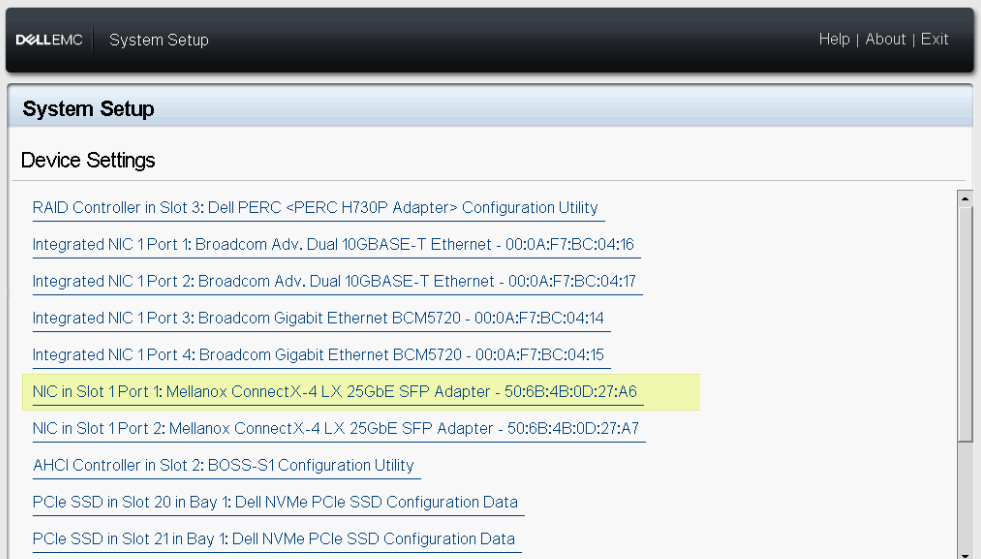
Obrázek 2 – Port 1 Mellanox Slot 1 Port 1 Device Settings
- Přejděte na Konfigurace na úrovni zařízení.
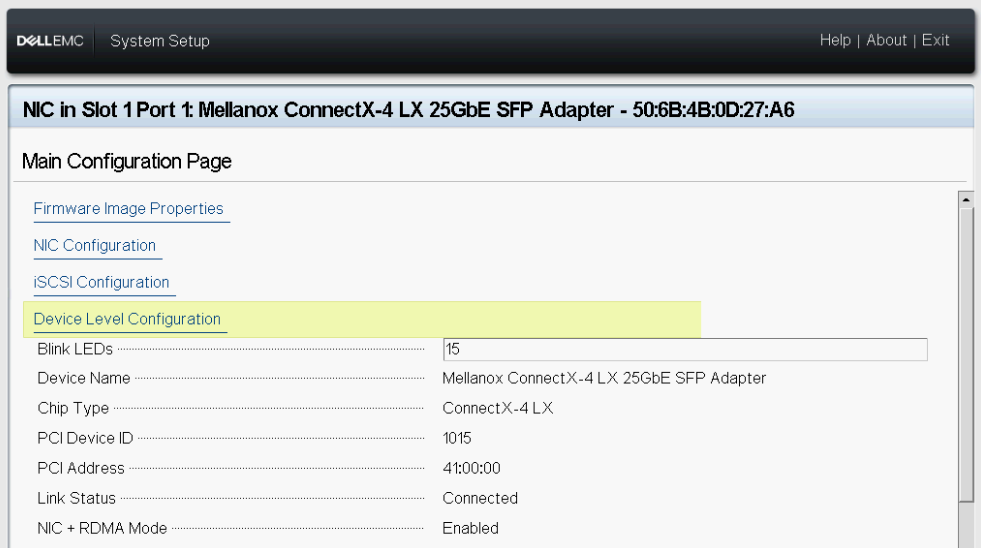
Obrázek 3 – Konfigurace na úrovni zařízení
- Vybrat SR-IOV v režimu virtualizace.
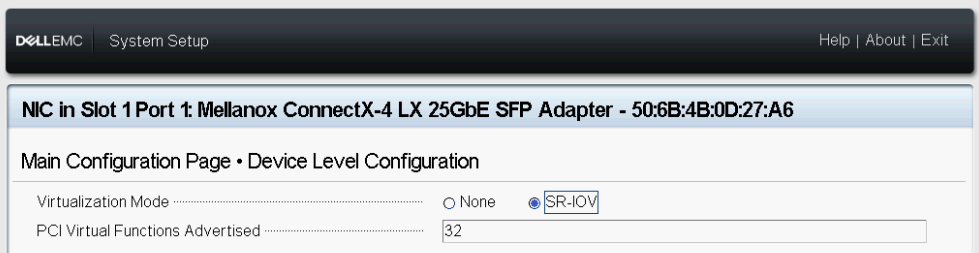
Obrázek 4 – Nastavení SR-IOV
- Opakujte výše uvedené kroky na síťové kartě ve slotu 1, port 2 – Mellanox.

Obrázek 5 – Port 2 Mellanox Slot 1 Port 2 Device Settings
- Přejděte zpět do hlavní nabídky nastavení systému a zvolte možnost Systém BIOS.

Obrázek 6 – Systém BIOS
- Vyberte možnost Integrated Devices.

Obrázek 7 – Zařízení integrovaná v systému BIOS
- Povolit možnost SR-IOV Global .

Obrázek 8 – SR-IOV Global
- Uložte konfiguraci a restartujte server.
Konfigurace připojení RDMA hosta
- Nainstalovat Windows Server 2019+.
- Nainstalujte roli Hyper-V a funkci přemostění datového centra (DCB).
- Konfigurovat Kvalita služeb (QoS), DCB, PFC, ETS. Ujistěte se, že konfigurace síťové karty serveru a QoS odpovídá konfiguraci přepínače.
- Konfigurovat Tým SET (Switch Embedded) technologie Hyper-V.

Obrázek 9 – Konfigurace přepínače vSwitch
- Před konfigurací virtuálních počítačů otestujte komunikaci RDMA mezi fyzickými servery. Stáhnout Microsoft
Diskspda skript PowerShellu Microsoft Test-RDMA. Níže uvedené kroky postupujte pouze v případě, že komunikace funguje správně. V opačném případě zkontrolujte konfiguraci přepínače nebo nastavení DCB na hostiteli.
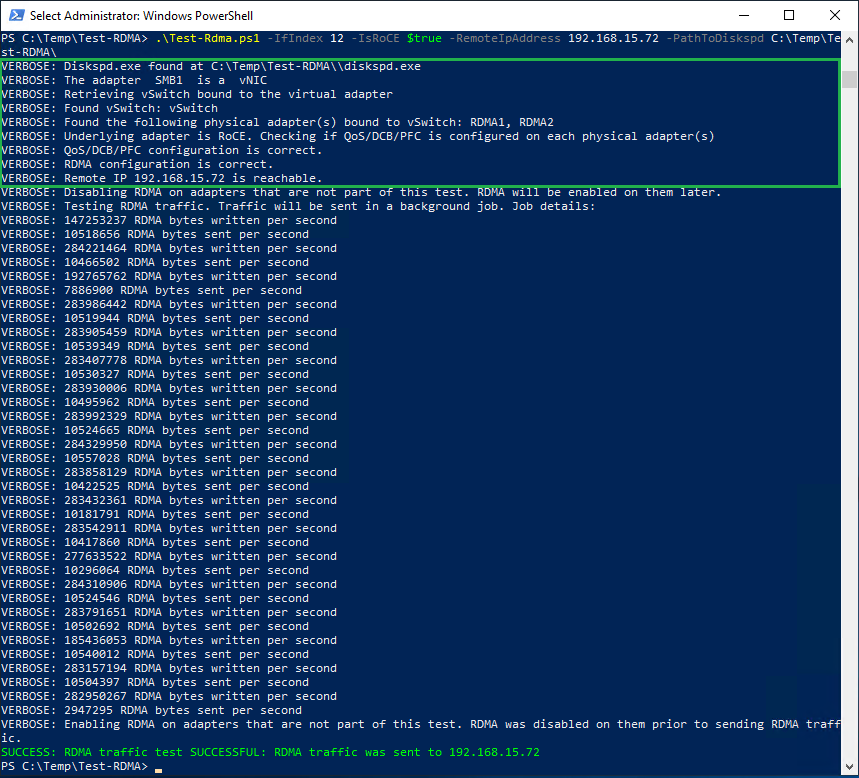
Obrázek 10 – Fyzičtí hostitelé testovacího RDMA
- Ověřte , jestli je na adaptérech RDMA na obou serverech povolená funkce SR-IOV.

Obrázek 11 – Povolena funkce SR-IOV
- Vytvořte dva virtuální počítače druhé generace (hostovaný operační systém), po jednom na každém serveru, a poté nainstalujte systém Windows Server 2019. V tomto scénáři se vytvoří hostovaný operační systém se dvěma virtuálními síťovými kartami, jednou pro provoz MGMT (VLAN 2) a druhou pro provoz SMB (VLAN 15).
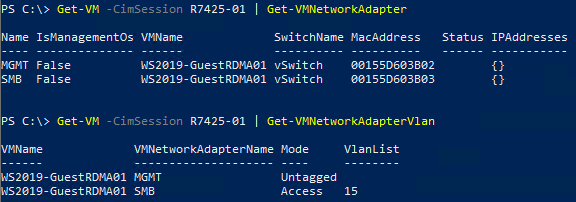
Obrázek 12 – Konfigurace sítě hostovaného operačního systému Hostitel R7425-01

Obrázek 13 – Hostitel R7425-02 konfigurace sítě virtuálního počítače
- Vypněte virtuální počítače.
- Zapnout SR-IOV a RDMA v hostovaném operačním systému.

Obrázek 14 – Povolení SR-IOV/RDMA v hostovaných operačních systémech.
- Spusťte virtuální počítače a otevřete Správce zařízení. V části Síťové adaptéry by měla být uvedena položka Virtuální funkce (VF) Mellanox. Položka VF není uvedena jako běžný síťový adaptér v části Síťová připojení, jak je vidět na obrázku 15.

Obrázek 15 – Správce zařízení hostovaného operačního systému a síťová připojení
Poznámka: Aby bylo možné povolit protokol RDMA v hostovaném operačním systému, může být nutné nainstalovat ovladač síťové karty.
- Povolte RDMA na virtuálním síťovém rozhraní SMB. Funkce RDMA je již v zařízení Mellanox VF povolena (Ethernet4 – obrázek 16).

Obrázek 16 – Povolení RDMA na virtuálním řadiči SMB.
- Test Hostující RDMA.
Poznámka: Určete
IfIndex (index rozhraní vNIC) a VfIndex (Index rozhraní Mellanox VF).

Obrázek 17 – Hostovaný operační systém Test-RDMA
Rutiny Powershell
#Create new virtual switch with SRIOV option enabled
New-VMSwitch -Name xxxx -NetadapterName xxxx,xxxx -AllowManagementOS $true -EnableEmbeddedTeaming $true -EnableIov $true

#Verify if SRIOV is enabled on physical adapter
Get-NetAdapterSriov -Name xxxx

#Get VM network configuration
Get-VM -Name xxxx| Get-VMNetworkAdapter

#Get VM network VLAN configuration
Get-VM -Name | Get-VMNetworkAdapterVlan

#Set VM SRIO and RDMA on Virtual Machine(Guest OS) vNIC
Get-VM -Name xxxx | Set-VMNetworkAdapter -Name xxx -IovWeight 100 -IoVQueuePairsRequested 2
Get-VM -Name xxxx | Set-VMNetworkAdapterRdma -Name xxx -RdmaWeight 100

#Enable RDMA on NetAdapter
Enable-NetAdapterRdma -Name xxxx

#Test-Rdma Physical Host
.\Test-Rdma.ps1 -IfIndex xx -IsRoCE $true -RemoteIpAddress xxx.xxx.xxx.xxx -PathToDiskspd xxxxx

#Test-Rdma Virtual Machine (Guest OS)
.\Test-Rdma.ps1 -IfIndex xx -IsRoCE $true -RemoteIpAddress xxx.xxx.xxx.xxx -PathToDiskspd xxxxx -VfIndex xx
Odkazy pro stažení

Máte nějaké připomínky, dotazy nebo návrhy? Kontaktujte nás na WinServerBlogs@dell.com
受影响的产品
Microsoft Windows Server 2019文章属性
文章编号: 000113009
文章类型: How To
上次修改时间: 25 11月 2025
版本: 12
从其他戴尔用户那里查找问题的答案
支持服务
检查您的设备是否在支持服务涵盖的范围内。