Microsoft Windows: Windows Server'da Konuk RDMA'yı Yapılandırma
摘要: Bu makalede, Windows Server'da Konuk Uzaktan Doğrudan Bellek Erişimi'nin (RDMA) nasıl yapılandırılacağı açıklanmaktadır.
本文适用于
本文不适用于
本文并非针对某种特定的产品。
本文并非包含所有产品版本。
说明
İçindekiler
- Uzaktan Doğrudan Bellek Erişimine (RDMA) Giriş
- Laboratuvar Ortamı
- Donanım Yapılandırması
- Konuk RDMA'sını Yapılandırma
- Powershell Cmdlet'leri
- İndirme Bağlantıları
Uzaktan Doğrudan Bellek Erişimine (RDMA) Giriş
Uzaktan Doğrudan Bellek Erişimi (RDMA), bilgisayarların ilgili ana bilgisayarların (Bilgi İşlem ve Depolama) CPU veya işletim sistemi kaynaklarını kullanmadan ağ üzerinden veri aktarmasına olanak tanıyan harika bir teknolojidir. Bu, verimi ve performansı artırır ve gecikme süresini ve CPU yükünü azaltır.
Günümüzde iki popüler RDMA uygulaması vardır:
- RoCE
- Taşıma: UDP/IP (RoCE v2)
- Veri Merkezi Köprülemeye (DCB) Güvenin
- iWarp
- Temel Alınan Ağ: TCP/IP
- TCP, akış kontrolü ve tıkanıklık yönetimi sağlar.
RoCE, ağ anahtarları düzgün yapılandırılmadığında sorun haline gelebilecek Gelişmiş İletim Hizmeti (ETS) ve Öncelikli Akış Kontrolü (PFC) gibi DCB yapılandırmasına büyük ölçüde güvenir. iWARP herhangi bir anahtar yapılandırması gerektirmez.
Microsoft, Windows Server 2012'de RDMA'yı desteklemeye başladı ve sonraki Windows Server işletim sistemine yeni özellikler ekledi. Microsoft un Windows Server 2019 unda bulunan özelliklerden biri, RDMA'yı Konuk İşletim Sistemine (VM) sunma yeteneğidir. Bu, Konuğun bir ağ depolama alanına yerel ana bilgisayarla aynı düşük gecikme süreli erişime sahip olmasını sağlayarak CPU yükünü azaltır ve doğrudan VM'de aktarım hızını ve performansı artırır.
Dell, 25 Gb/sn RDMA için Cavius QLogic FastLinQ 41262 Çift Bağlantı Noktalı 25 GbE SFP28 (iWarp/RoCE) ve Mellanox ConnectX-4 Lx 25 Gb/sn RDMA (RoCE) gibi harika seçenekler sunar. Bu örnekte Konuk RDMA özelliğini tanıtmak için Mellanox ConnectX-4 Lx RDMA (RoCEv2 modu) kullanılmıştır.
Laboratuvar Ortamı
Sunucular:
- 2 x Dell R7425 (AMD EPYC 7551 32 Çekirdekli İşlemci)
- 256 GB Bellek
- Mellanox ConnectX-4 Lx tamamen güncellendi (Bellenim (BIOS dahil), sürücüler ve işletim sistemi)
Roller ve Özellikler Yüklendi:
- Hyper-V
- DCB (DCB)
- Yük Devretme Kümelemesi
- S2D
Anahtar:
- Dell S5048F-ON - MGMT VLAN 2
- SMB VLAN 15
Dell Technologies, bellenim güncelleştirmesinin (BIOS dahil), sürücülerin ve İşletim Sisteminin planlanmış güncelleştirme döngünüzün bir parçası olmasını önerir. Bellenim (BIOS dahil), sürücü ve işletim sistemi güncelleştirmeleri, sisteminizin güvenilirliğini, kararlılığını ve güvenliğini artırmak için tasarlanmıştır.
Bellenim Yapılandırması
- Sunucuları yeniden başlatın ve Sistem Kurulumuna gidin (POST sırasında F2 tuşuna basın).
- Device Settings (Aygıt Ayarları) öğesini seçin.

Şekil 1 - BIOS Aygıt Ayarları
- Yuva 1, Bağlantı Noktası 1 - Mellanox'taki NIC'yi seçin.

Şekil 2 - Mellanox Yuva 1 Bağlantı Noktası 1 Aygıt Ayarları
- Aygıt düzeyinde yapılandırmaya gidin.

Şekil 3 - Cihaz Düzeyinde Yapılandırma
- Seçmek Sanallaştırma modunda SR-IOV.

Şekil 4 - SR-IOV Ayarı
- Yuva 1, Bağlantı Noktası 2 - Mellanox'taki NIC için yukarıdaki adımları tekrarlayın.
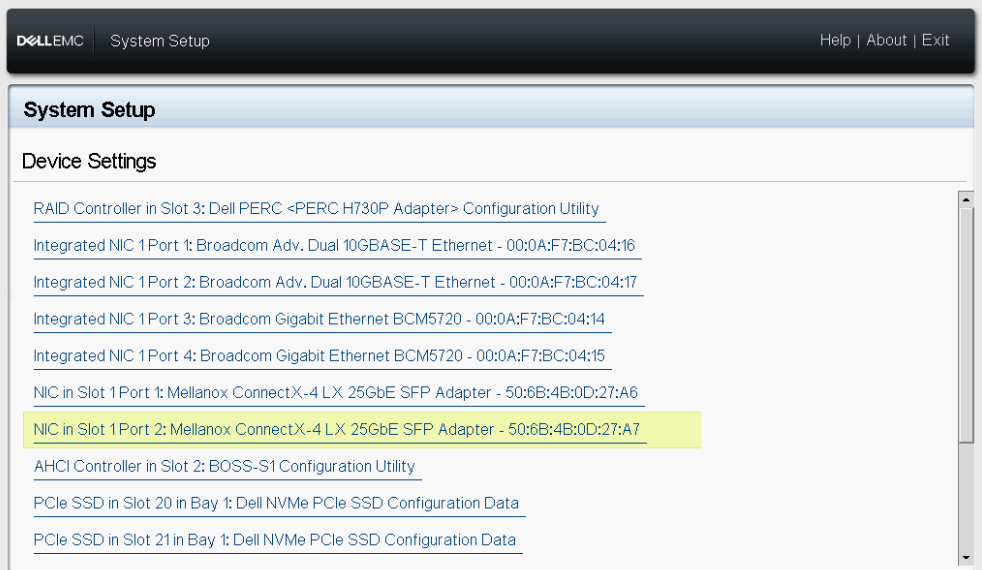
Şekil 5 - Mellanox Yuva 1 Bağlantı Noktası 2 Aygıt Ayarları
- Sistem Kurulumu Ana Menüsüne geri dönün ve ardından Sistem BIOS unu seçin.

Şekil 6 - Sistem BIOS'u
- Integrated Devices (Entegre Aygıtlar) öğesini seçin.

Şekil 7 - BIOS ile Entegre Aygıtlar
- SR-IOV Genel seçeneğini etkinleştirin .
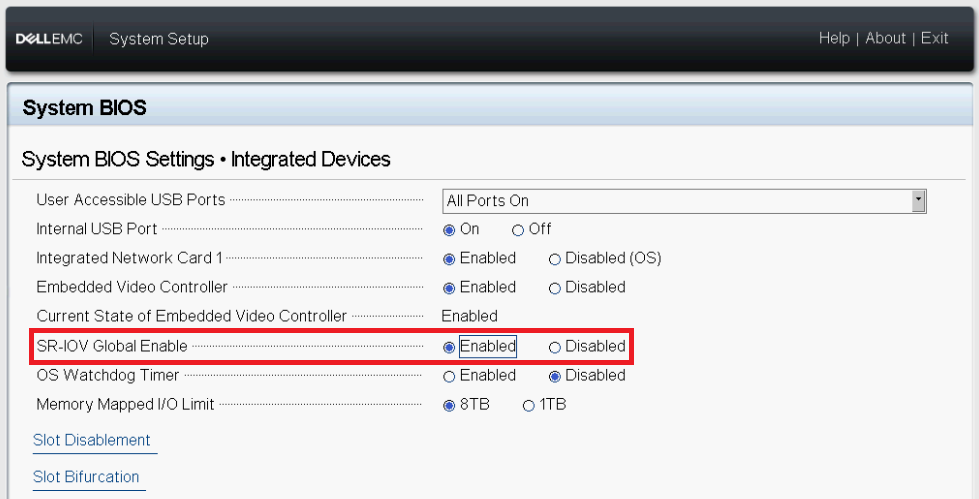
Şekil 8 - SR-IOV Global
- Yapılandırmanızı kaydedin ve sunucuyu yeniden başlatın .
Konuk RDMA'sını Yapılandırma
- Yüklemek Windows Server 2019+.
- Hyper-V Rolünü ve Veri Merkezi Köprüleme (DCB) özelliğini yükleyin.
- Yapılandırmak Hizmet Kalitesi (QoS), DCB, PFC, ETS. Sunucu NIC ve QoS yapılandırmasının anahtar yapılandırmasıyla eşleştiğinden emin olun.
- Yapılandırmak Hyper-V Anahtarı Yerleşik Ekibi (SET).

Şekil 9 - vSwitch Yapılandırması
- Sanal makineleri yapılandırmadan önce fiziksel sunucular arasındaki RDMA iletişimini test edin. Microsoft'u indirin
Diskspdve Microsoft Test-RDMA PowerShell betiği. Aşağıdaki adımları yalnızca iletişim düzgün çalışıyorsa izleyin. Aksi takdirde, ana bilgisayardaki anahtar yapılandırmasını ve/veya DCB ayarlarını kontrol edin.

Şekil 10 - Test-RDMA Fiziksel Ana Bilgisayarları
- Her iki sunucudaki RDMA bağdaştırıcılarında SR-IOV'nin etkinleştirildiğini doğrulayın.

Şekil 11 - SR-IOV Etkin
- Her bir sunucuda birer tane olmak üzere iki Gen 2 VM (Konuk İşletim Sistemi) oluşturun ve ardından Windows Server 2019'u yükleyin. Bu senaryoda, biri MGMT trafiği (VLAN 2) ve biri SMB trafiği (VLAN 15) için olmak üzere iki vNIC ile bir Konuk İşletim Sistemi oluşturulur.

Şekil 12 - Konuk İşletim Sistemi Ağ Yapılandırma Ana Bilgisayarı R7425-01

Şekil 13 - Sanal Makine Ağ Yapılandırma Ana Bilgisayarı R7425-02
- Sanal makineleri kapatın .
- Etkinleştirmek Konuk işletim sisteminde SR-IOV ve RDMA.

Şekil 14 : Konuk işletim sistemlerinde SR-IOV/RDMA'yı etkinleştirin.
- Sanal makineleri başlatın ve ardından Aygıt Yöneticisi'ni açın. Mellanox Virtual Function'ın [Sanal İşlev (VF)] Network Adapters (Ağ Bağdaştırıcıları) öğesinin altında listelenmiş olması gerekir. Şekil 15'te görülebileceği üzere VF, Network Connections (Ağ Bağlantıları) öğesi altında normal bir ağ bağdaştırıcısı olarak sunulmaz.

Şekil 15 - Konuk İşletim Sistemi Aygıt Yöneticisi ve Ağ Bağlantıları
Not: Konuk İşletim Sisteminde RDMA'yı etkinleştirmek için bir NIC sürücüsünün yüklenmesi gerekebilir.
- SMB vNIC de RDMA'yı etkinleştirin. RDMA işlevselliği Mellanox VF de zaten etkindir (Ethernet4 - Şekil 16).

Şekil 16 - SMB vNIC de RDMA'yı etkinleştirme.
- Test Konuk RDMA.
Not: Belirtin
IfIndex (vNIC Interface Index) ve VfIndex (Mellanox VF Arayüz İndeksi).

Şekil 17 - Test-RDMA Konuk İşletim Sistemi
Powershell Cmdlet'leri
#Create new virtual switch with SRIOV option enabled
New-VMSwitch -Name xxxx -NetadapterName xxxx,xxxx -AllowManagementOS $true -EnableEmbeddedTeaming $true -EnableIov $true

#Verify if SRIOV is enabled on physical adapter
Get-NetAdapterSriov -Name xxxx

#Get VM network configuration
Get-VM -Name xxxx| Get-VMNetworkAdapter

#Get VM network VLAN configuration
Get-VM -Name | Get-VMNetworkAdapterVlan

#Set VM SRIO and RDMA on Virtual Machine(Guest OS) vNIC
Get-VM -Name xxxx | Set-VMNetworkAdapter -Name xxx -IovWeight 100 -IoVQueuePairsRequested 2
Get-VM -Name xxxx | Set-VMNetworkAdapterRdma -Name xxx -RdmaWeight 100

#Enable RDMA on NetAdapter
Enable-NetAdapterRdma -Name xxxx

#Test-Rdma Physical Host
.\Test-Rdma.ps1 -IfIndex xx -IsRoCE $true -RemoteIpAddress xxx.xxx.xxx.xxx -PathToDiskspd xxxxx

#Test-Rdma Virtual Machine (Guest OS)
.\Test-Rdma.ps1 -IfIndex xx -IsRoCE $true -RemoteIpAddress xxx.xxx.xxx.xxx -PathToDiskspd xxxxx -VfIndex xx
İndirme Bağlantıları

Herhangi bir yorum, soru veya öneriniz var mı? WinServerBlogs@dell.com'dan bize ulaşın
受影响的产品
Microsoft Windows Server 2019文章属性
文章编号: 000113009
文章类型: How To
上次修改时间: 25 11月 2025
版本: 12
从其他戴尔用户那里查找问题的答案
支持服务
检查您的设备是否在支持服务涵盖的范围内。