iDRAC: Export a import informací o konfiguraci řadiče iDRAC
摘要: Tento článek vysvětluje, jak exportovat a importovat informace o konfiguraci nastavené ve webové konzoli řadiče iDRAC. Pouze řadič iDRAC9 však umožňuje přístup k těmto informacím ve webovém rozhraní. ...
本文适用于
本文不适用于
本文并非针对某种特定的产品。
本文并非包含所有产品版本。
说明
Poznámka: řadič iDRAC9 a novější podporuje uživatelské rozhraní, ale řadič iDRAC7/8 podporuje pouze rozhraní CLI.
Konfigurační profily serveru řadiče iDRAC
Délka: 00:10:20 (hh:mm:ss)
Je-li k dispozici, lze jazyková nastavení titulků (titulků) zvolit pomocí ikony CC v tomto přehrávači videa.
Odkaz na příručku s dalšími informacemi o interakcích s uživatelským rozhraním: https://www.dell.com/support/manuals/idrac9-lifecycle-controller-v3.3-series/idrac_3.31.31.31_ug/exporting-server-configuration-profile-using-idrac-web-interface<>
Postup pomocí rozhraní příkazového řádku
Předběžná příprava:
- Pokud není nainstalován nástroj DRAC, nainstalujte nástroj DRAC.
- Spuštěním příkazu zkontrolujte verzi řadiče iDRAC:
racadm -r "iDRAC IP address" -u "iDRAC user ID" -p "iDRAC password" getversion
Command example: racadm -r 192.16.1.120 -u root -p calvin getversion
Postup exportu
Spusťte příkaz pro export souboru XML.
racadm -r "iDRAC IP address" -u "iDRAC user ID" -p "iDRAC password" get -t xml -f "File path/filename of export destination"
Command example: racadm -r 192.168.0.120 -u root -p calvin get -t xml -f C:\iDRAC_config.xml
POZNÁMKA: Příkladem je název souboru nebo cesta k souboru. Zadejte libovolný cíl exportu / název souboru.
Pouze v případě, že je verze řadiče iDRAC potvrzená v kroku Advance preparation 1.x, soubor XML neobsahuje informace o výstraze.
Z tohoto důvodu spusťte příkaz pro export informací o výstrahách (soubor ini).
racadm -r "iDRAC IP address" -u "iDRAC user ID" -p "iDRAC password" get -t ini -f "file path/file name"
Command example: racadm -r 192.168.0.120 -u root -p calvin get -t ini -f C:\iDRAC_config.ini
Postup importu
Chcete-li importovat exportované informace, postupujte podle následujících kroků.
-
Pouze pro řadič iDRAC verze 1.x spusťte příkaz k importu informací výstrah (soubor ini).
racadm -r "iDRAC IP address" -u "iDRAC user ID" -p "iDRAC password" set -t ini -f "file path/filename of file to be imported"
Command example: racadm -r 192.168.0.120 -u root -p calvin set -t ini -f C:\iDRAC_config.ini
-
Spusťte příkaz pro import souboru XML (konfigurace systému).
racadm -r "iDRAC IP address" -u "iDRAC user ID" -p "iDRAC password" set -t xml -f "file path/filaname of the file to be imported"
Command example: racadm -r 192.168.0.120 -u root -p calvin set -t xml -f C:\iDRAC_config.xml
POZNÁMKA: Při importu po výměně řadiče iDRAC zadejte výchozí heslo jako heslo řadiče iDRAC. -
Počkejte, až se systém restartuje.
Pokud se systém nerestartuje automaticky, restartujte jej ručně.
Jelikož nedojde k obnovení hesel jednotlivých uživatelů řadiče iDRAC, změňte heslo každého uživatele.
Vzhledem k tomu, že nejsou obnovena všechna hesla, obnovte v případě potřeby například proxy server a VNC Server.
Kroky pomocí uživatelského rozhraní
POZNÁMKA: Operace v uživatelském rozhraní podporuje pouze řadič iDRAC9.
Postup exportu
-
Přihlaste se do webové konzole řadiče iDRAC.
-
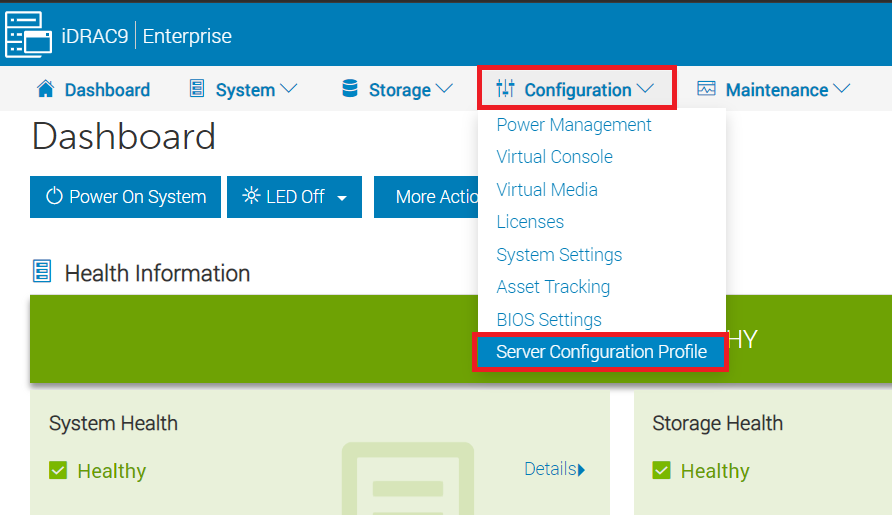
Na řádku nabídek vyberte možnost Configuration –>Server Setting Profile .
-
Rozbalte pole Export a zadejte alespoň následující položky.
・Název souboru: Libovolný název
souboru ・Exportovat komponenty: Vyberte položky, které chcete exportovat. Vyberte možnost "All".
Ostatní nastavení ponechte jako výchozí nebo je nastavte dle potřeby a klikněte na tlačítko Exportovat.
-
U zobrazené zprávy klikněte na Uložit lokálně a uložte ji na libovolné místo.

Postup importu
Chcete-li importovat exportované informace, postupujte podle následujících kroků.
-
Postupujte podle výše uvedených kroků exportu až do kroku 2.
-
Rozbalte položku Import a zadejte minimálně
následující položky ・Cesta k souboru: Vyberte soubor, který chcete importovat
・Importovat komponenty": Vyberte položky, které chcete importovat. Vyberte možnost "All",
ostatní nastavení ponechte jako výchozí nebo je nastavte dle potřeby a klikněte na tlačítko Import.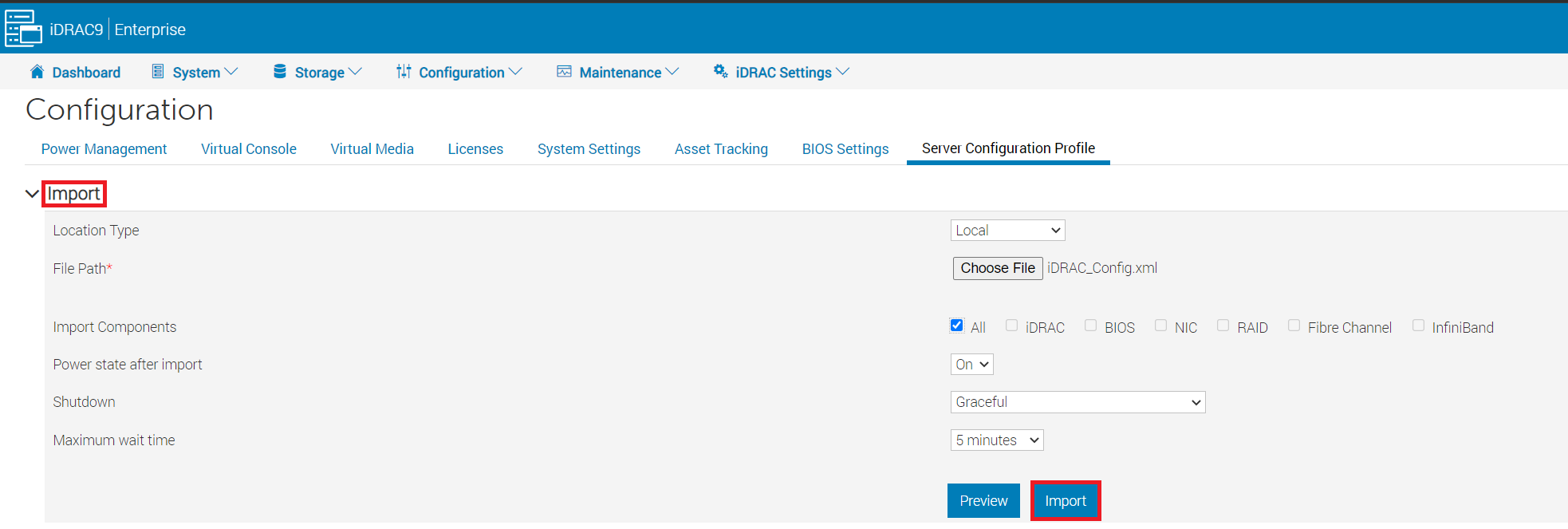
其他信息
受影响的产品
iDRAC6, iDRAC7, iDRAC8, iDRAC9文章属性
文章编号: 000114972
文章类型: How To
上次修改时间: 09 12月 2024
版本: 12
从其他戴尔用户那里查找问题的答案
支持服务
检查您的设备是否在支持服务涵盖的范围内。