iDRAC: Exportar e importar informações sobre configuração do iDRAC
摘要: Este artigo explica como exportar e importar as informações de configuração definidas no console da Web do iDRAC. No entanto, somente o iDRAC9 permite o acesso da interface Web a essas informações. ...
本文适用于
本文不适用于
本文并非针对某种特定的产品。
本文并非包含所有产品版本。
说明
Nota: o iDRAC9 e versões posteriores são compatíveis com a interface do usuário, mas o iDRAC7/8 é compatível apenas com a CLI.
Perfis de configuração do iDRAC Server
Duração: 00:10:20 (hh:mm:ss)
Quando disponíveis, as configurações de idioma de legendas podem ser escolhidas usando o ícone CC neste player de vídeo.
Link para o manual para obter mais informações sobre interações de interface do usuário: https://www.dell.com/support/manuals/idrac9-lifecycle-controller-v3.3-series/idrac_3.31.31.31_ug/exporting-server-configuration-profile-using-idrac-web-interface<>
Etapas usando a CLI
Preparação antecipada:
- Instale a ferramenta DRAC se o racadm não estiver instalado.
- Execute o comando para verificar a versão do iDRAC:
racadm -r "iDRAC IP address" -u "iDRAC user ID" -p "iDRAC password" getversion
Command example: racadm -r 192.16.1.120 -u root -p calvin getversion
Etapas para exportar
Execute o comando para exportar o arquivo XML.
racadm -r "iDRAC IP address" -u "iDRAC user ID" -p "iDRAC password" get -t xml -f "File path/filename of export destination"
Command example: racadm -r 192.168.0.120 -u root -p calvin get -t xml -f C:\iDRAC_config.xml
Nota: O caminho do arquivo/nome do arquivo é um exemplo. Especifique um destino/nome de arquivo de exportação.
Somente se a versão do iDRAC confirmada na etapa de preparação avançada for 1.x, o arquivo XML não incluirá as informações de alerta.
Por esse motivo, execute o comando para exportar as informações de alerta (arquivo ini).
racadm -r "iDRAC IP address" -u "iDRAC user ID" -p "iDRAC password" get -t ini -f "file path/file name"
Command example: racadm -r 192.168.0.120 -u root -p calvin get -t ini -f C:\iDRAC_config.ini
Etapas para importar
Siga as etapas abaixo para importar as informações exportadas.
-
Somente para o iDRAC versão 1.x, execute o comando para importar as informações de alerta (arquivo ini).
racadm -r "iDRAC IP address" -u "iDRAC user ID" -p "iDRAC password" set -t ini -f "file path/filename of file to be imported"
Command example: racadm -r 192.168.0.120 -u root -p calvin set -t ini -f C:\iDRAC_config.ini
-
Execute o comando para importar o arquivo XML (configuração do sistema).
racadm -r "iDRAC IP address" -u "iDRAC user ID" -p "iDRAC password" set -t xml -f "file path/filaname of the file to be imported"
Command example: racadm -r 192.168.0.120 -u root -p calvin set -t xml -f C:\iDRAC_config.xml
Nota: Durante a importação após a substituição do iDRAC, digite a senha padrão como a senha do iDRAC. -
Aguarde até que o sistema seja reiniciado.
Reinicie o sistema manualmente se ele não for reiniciado automaticamente.
Como a senha de cada usuário do iDRAC não foi restaurada, altere a senha de cada usuário.
Além disso, como nem todas as senhas são restauradas, restaure, como proxy e servidor VNC, se necessário.
Etapas usando a interface do usuário
Nota: Somente o iDRAC9 é compatível com operações na interface do usuário.
Etapas para exportar
-
Faça log-in no console da Web do iDRAC.
-
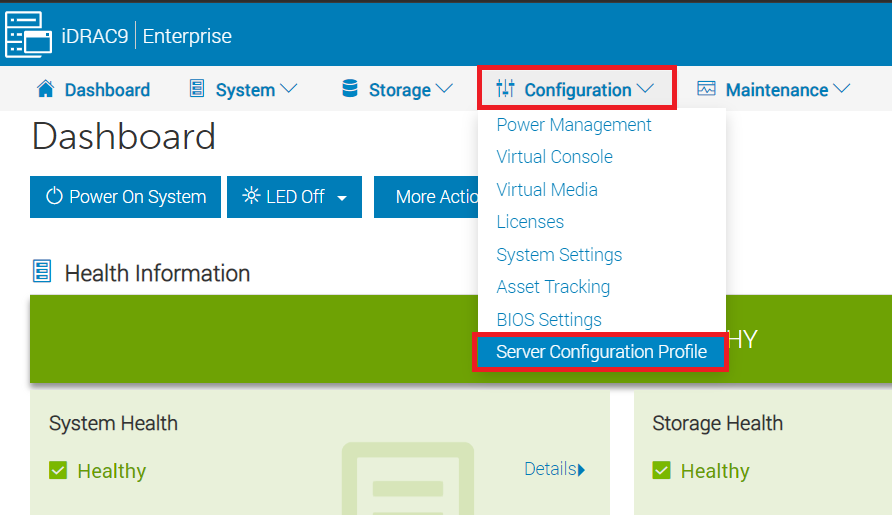
Selecione Configuration ->Server Setting Profile na barra de menus.
-
Expanda a opção Exportar e insira os itens a seguir, no mínimo.
・Nome do arquivo: Qualquer nome de
arquivo ・Exportar componentes: Selecione os itens que deseja exportar. Selecione "All".
Deixe as outras configurações como padrão ou defina como desejar e clique em Exportar.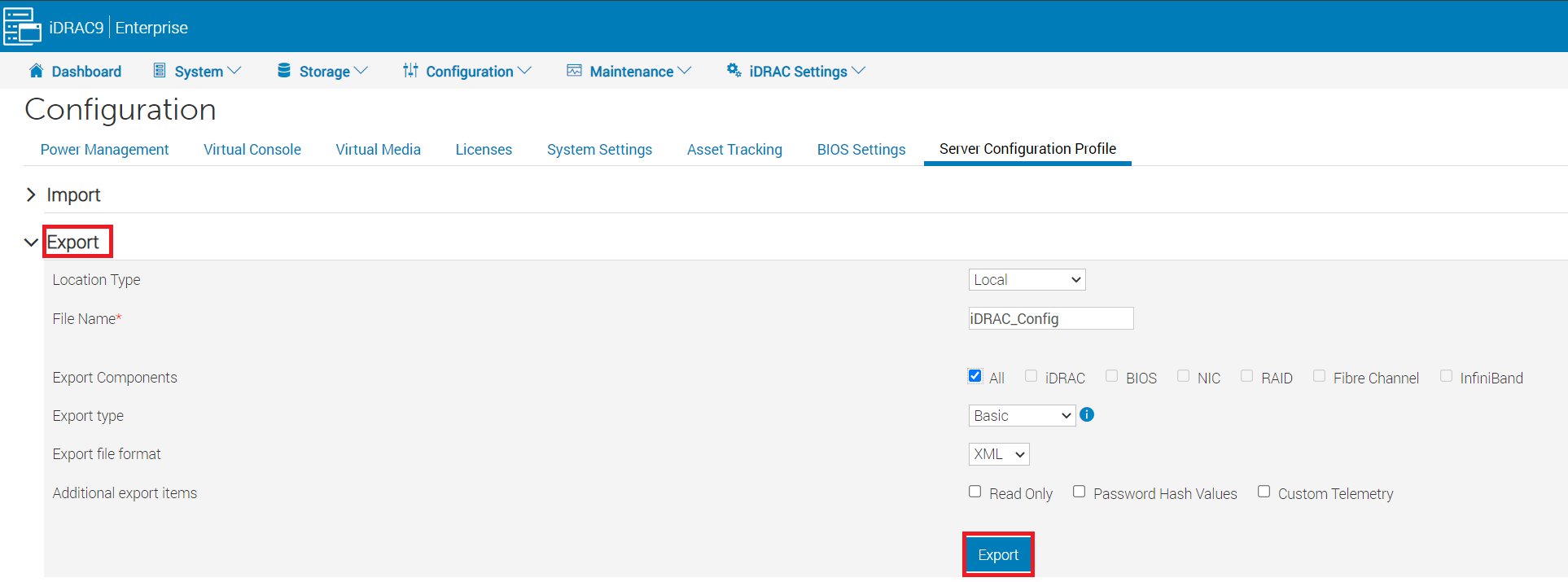
-
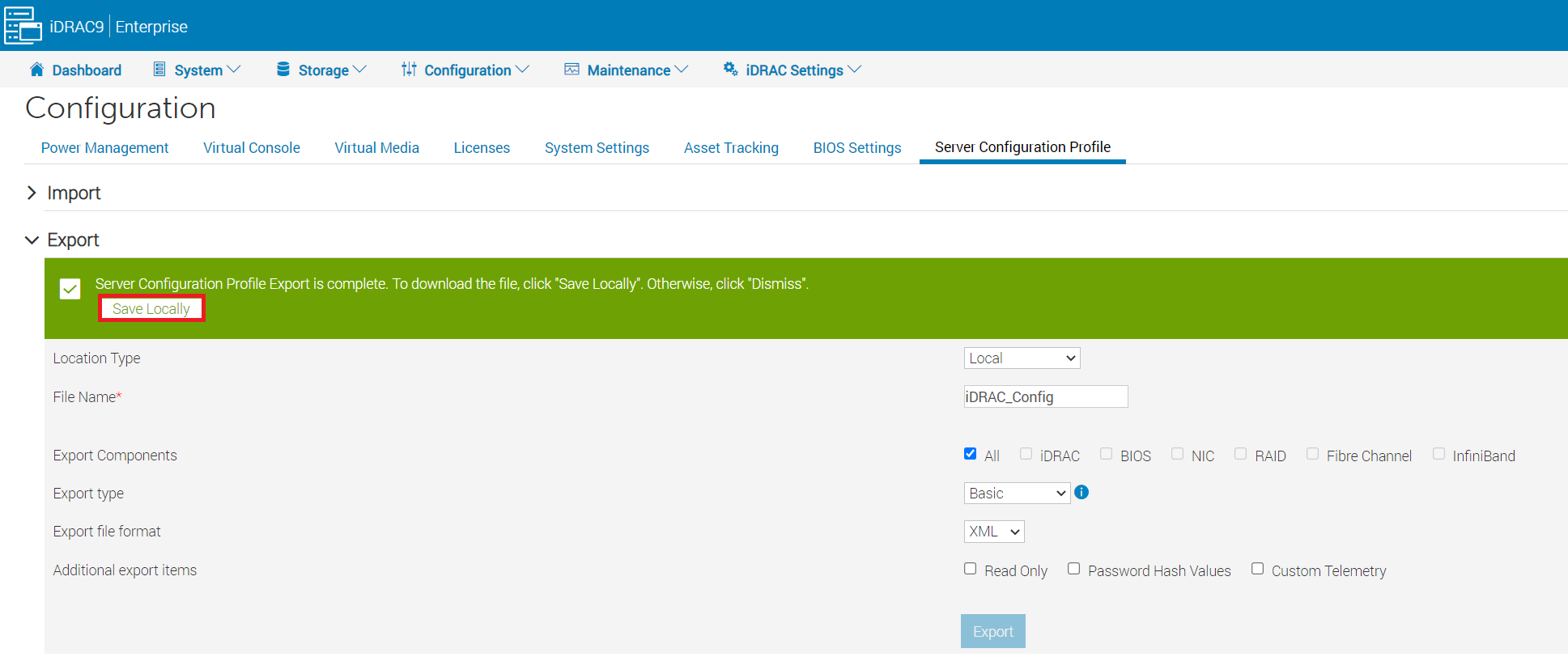
Clique em Salvar localmente na mensagem exibida e salve-a em qualquer lugar.
Etapas para importar
Siga as etapas abaixo para importar as informações exportadas.
-
Siga as etapas de exportação acima até a etapa 2.
-
Expanda Import e insira os seguintes itens em um mínimo
・File Path: Selecione o arquivo a ser importado
・Importar componentes": Selecione os itens que deseja importar. Selecione "Todos"
Deixe as outras configurações como padrão ou defina como desejar e clique em Importar.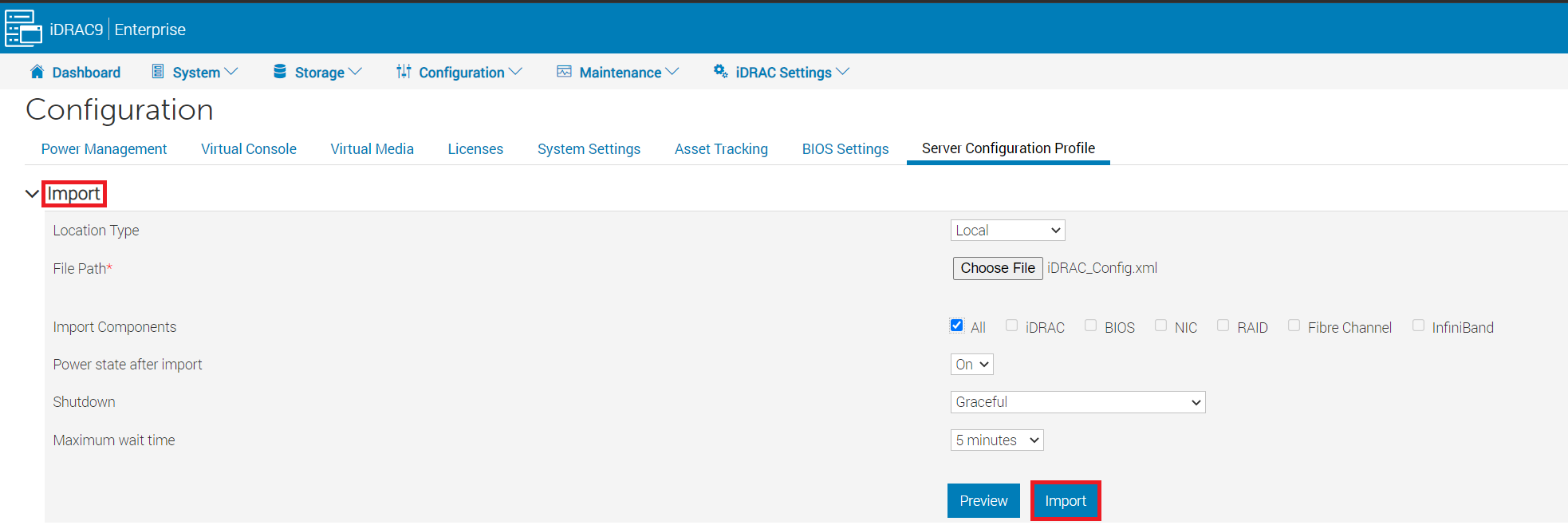
其他信息
受影响的产品
iDRAC6, iDRAC7, iDRAC8, iDRAC9文章属性
文章编号: 000114972
文章类型: How To
上次修改时间: 09 12月 2024
版本: 12
从其他戴尔用户那里查找问题的答案
支持服务
检查您的设备是否在支持服务涵盖的范围内。