iDRAC: Exportera och importera information om iDRAC-konfiguration
摘要: I den här artikeln beskrivs hur du exporterar och importerar konfigurationsinformationen som anges i iDRAC-webbkonsolen. Det är dock endast iDRAC9 som ger webbgränssnittsåtkomst till den informationen. ...
本文适用于
本文不适用于
本文并非针对某种特定的产品。
本文并非包含所有产品版本。
说明
Obs! iDRAC9 och senare har stöd för användargränssnitt men iDRAC7/8 har endast stöd för CLI.
Konfigurationsprofiler för iDRAC-server
Längd: 00:10:20 (hh:mm:ss)
Om det är möjligt kan du välja språkinställningar för dold textning (undertexter) med hjälp av CC-ikonen i videospelaren.
Länk till manualen för mer information om UI-interaktioner: https://www.dell.com/support/manuals/idrac9-lifecycle-controller-v3.3-series/idrac_3.31.31.31_ug/exporting-server-configuration-profile-using-idrac-web-interface<>
Steg med CLI
Förberedelser:
- Installera DRAC-verktyget om racadm inte är installerat.
- Kör kommandot för att kontrollera iDRAC-versionen:
racadm -r "iDRAC IP address" -u "iDRAC user ID" -p "iDRAC password" getversion
Command example: racadm -r 192.16.1.120 -u root -p calvin getversion
Steg för att exportera
Kör kommandot för att exportera XML-filen.
racadm -r "iDRAC IP address" -u "iDRAC user ID" -p "iDRAC password" get -t xml -f "File path/filename of export destination"
Command example: racadm -r 192.168.0.120 -u root -p calvin get -t xml -f C:\iDRAC_config.xml
Obs! Filnamn/filsökväg är ett exempel. Ange eventuell exportdestination/-filnamn.
Endast om den iDRAC-version som bekräftas i steget Avancerad förberedelse är 1.x innehåller XML-filen inte varningsinformationen.
Därför kör du kommandot för att exportera aviseringsinformationen (ini-filen).
racadm -r "iDRAC IP address" -u "iDRAC user ID" -p "iDRAC password" get -t ini -f "file path/file name"
Command example: racadm -r 192.168.0.120 -u root -p calvin get -t ini -f C:\iDRAC_config.ini
Steg för import
Följ stegen nedan för att importera den exporterade informationen.
-
Endast för iDRAC version 1.x kör du kommandot för att importera varningsinformationen (ini-filen).
racadm -r "iDRAC IP address" -u "iDRAC user ID" -p "iDRAC password" set -t ini -f "file path/filename of file to be imported"
Command example: racadm -r 192.168.0.120 -u root -p calvin set -t ini -f C:\iDRAC_config.ini
-
Kör kommandot för att importera XML-filen (systemkonfiguration).
racadm -r "iDRAC IP address" -u "iDRAC user ID" -p "iDRAC password" set -t xml -f "file path/filaname of the file to be imported"
Command example: racadm -r 192.168.0.120 -u root -p calvin set -t xml -f C:\iDRAC_config.xml
Obs! Vid import efter byte av iDRAC anger du standardlösenordet som iDRAC-lösenord. -
Vänta tills systemet startas om.
Starta om systemet manuellt om det inte startas om automatiskt.
Eftersom lösenordet för varje användare för iDRAC inte har återställts ändrar du lösenordet för varje användare.
Dessutom, eftersom inte alla lösenord återställs, återställ såsom proxy och VNC Server om det behövs.
Steg med hjälp av användargränssnittet
Obs! Endast iDRAC9 har stöd för åtgärder i användargränssnittet.
Steg för att exportera
-
Logga in på iDRAC-webbkonsolen.
-
Välj Konfiguration ->Serverinställningsprofil på menyraden.
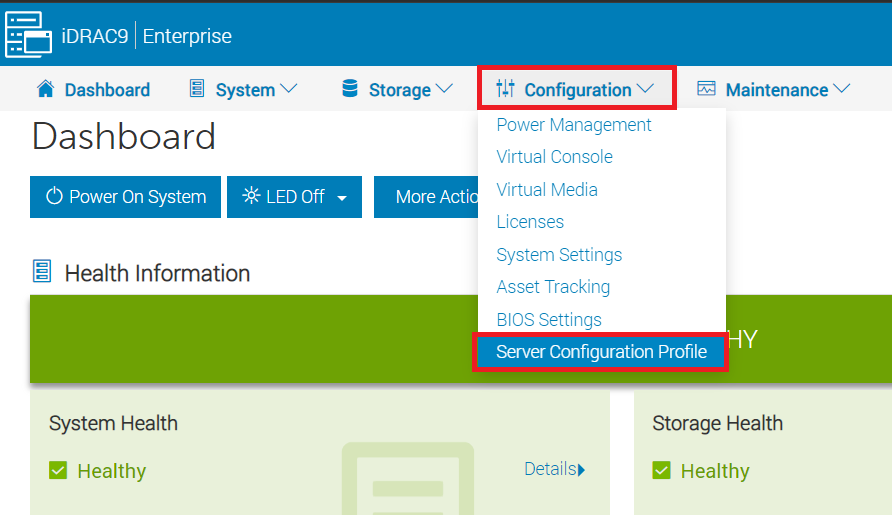
-
Expandera Exportera och ange minst följande objekt.
・Filnamn: Valfritt filnamn
・Exportera komponenter: Markera de objekt som du vill exportera. Välj "Alla".
Lämna andra inställningar som standard eller ställ in som du vill och klicka på Exportera.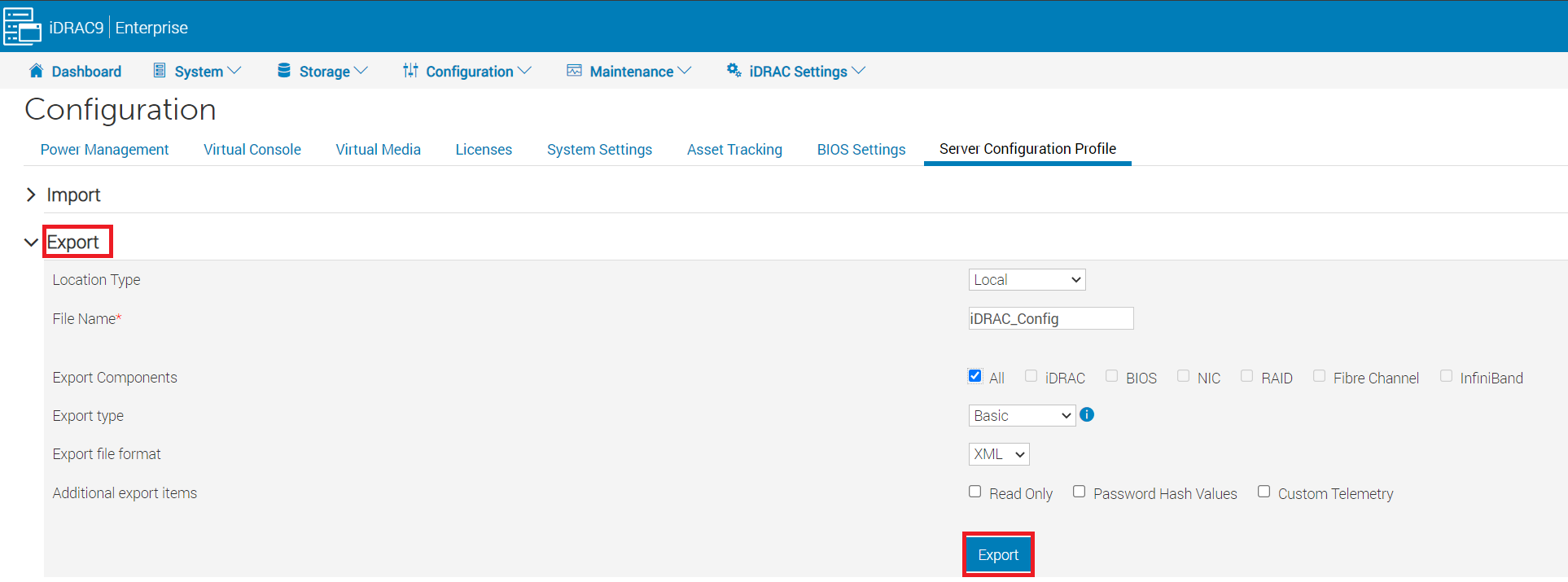
-
Klicka på Spara lokalt i meddelandet som visas och spara det var som helst.
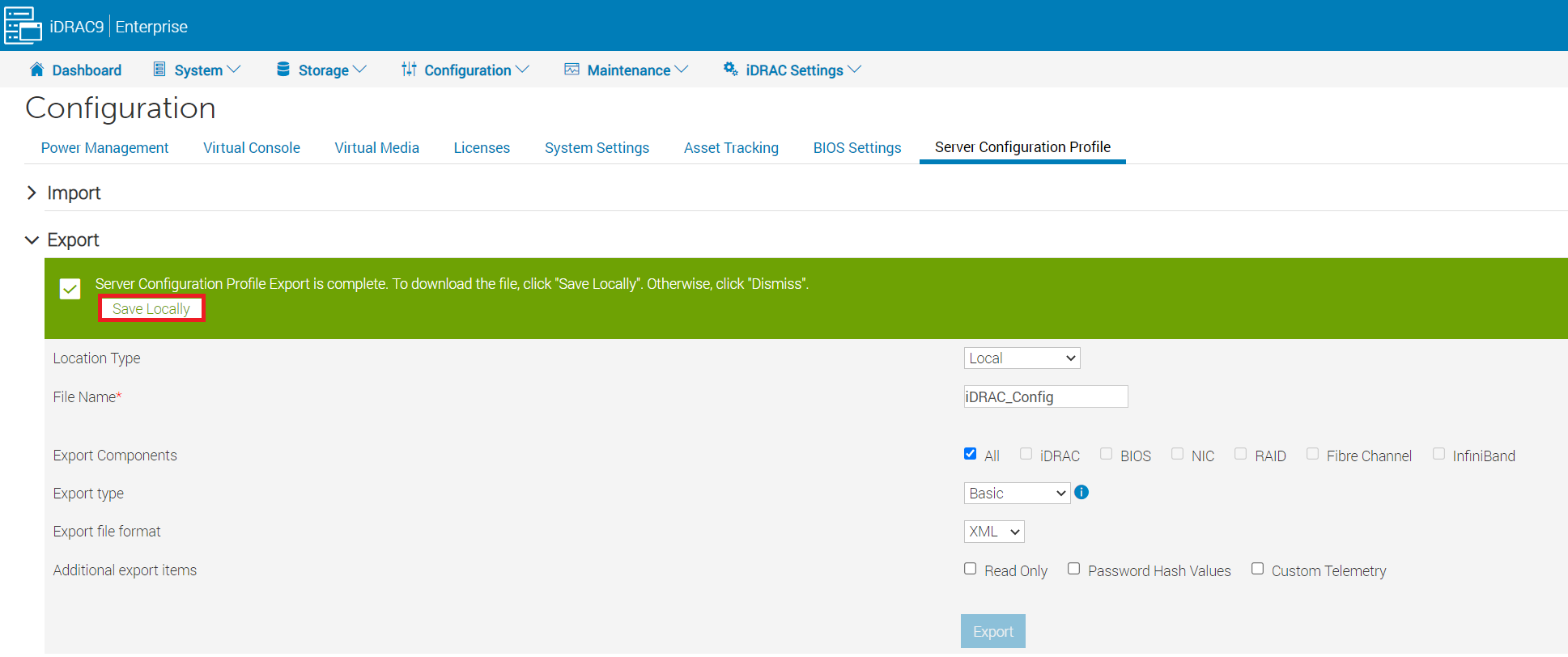
Steg för import
Följ stegen nedan för att importera den exporterade informationen.
-
Följ ovanstående exportsteg tills steg 2.
-
Expandera Import och ange minst
följande objekt ・Filsökväg: Välj filen som ska importeras
・Import Components": Välj de objekt som du vill importera. Välj "Alla"
Lämna andra inställningar som standard eller ställ in som du vill och klicka på Importera.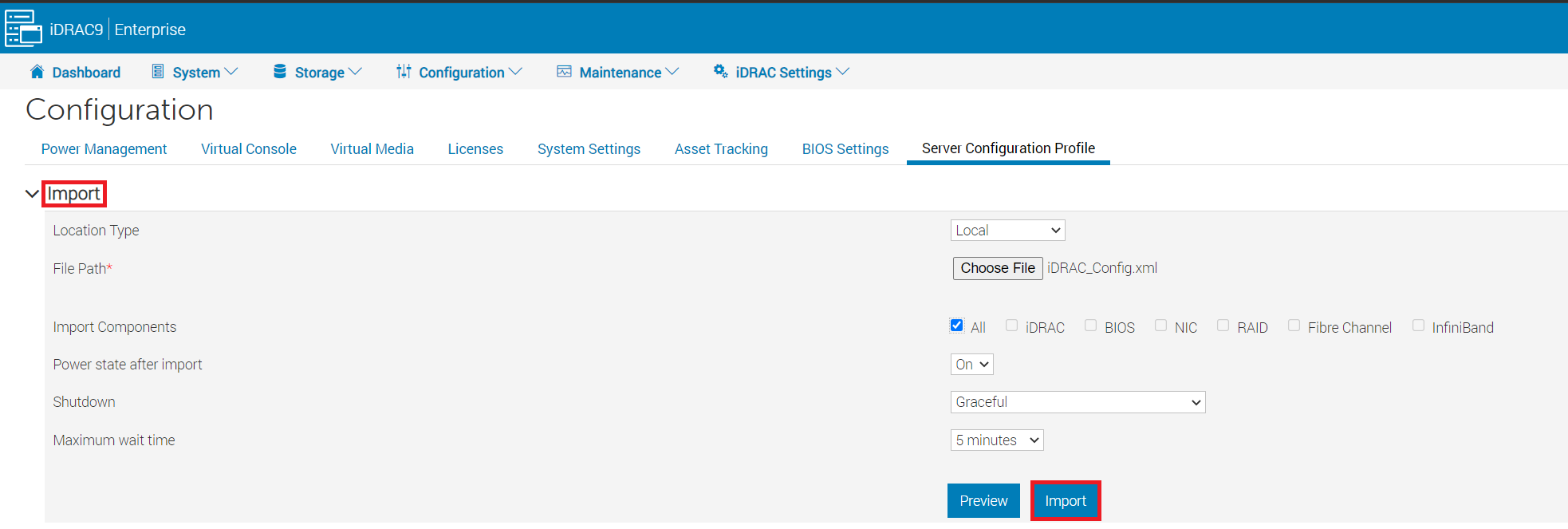
其他信息
受影响的产品
iDRAC6, iDRAC7, iDRAC8, iDRAC9文章属性
文章编号: 000114972
文章类型: How To
上次修改时间: 09 12月 2024
版本: 12
从其他戴尔用户那里查找问题的答案
支持服务
检查您的设备是否在支持服务涵盖的范围内。