iDRAC:iDRAC設定情報のエクスポートおよびインポート
摘要: この記事では、iDRAC Webコンソールで設定されている設定情報をエクスポートおよびインポートする方法を説明します。ただし、Webインターフェイスからその情報にアクセスできるのはiDRAC9のみです。
本文适用于
本文不适用于
本文并非针对某种特定的产品。
本文并非包含所有产品版本。
说明
メモ: iDRAC9以降はUIをサポートしますが、iDRAC7/8はCLIのみをサポートします。
iDRACサーバー構成プロファイル
再生時間:00:10:20 (hh:mm:ss)
利用可能な場合、このビデオ プレーヤーのCCアイコンを使用してクローズド キャプション(字幕)の言語設定を選択できます。
UI操作の詳細については、マニュアルへのリンクを参照してください:https://www.dell.com/support/manuals/idrac9-lifecycle-controller-v3.3-series/idrac_3.31.31.31_ug/exporting-server-configuration-profile-using-idrac-web-interface<>
CLIの使用手順
事前準備:
- RACADMがインストールされていない場合は、DRACツールをインストールします。
- 次のコマンドを実行して、iDRACのバージョンを確認します。
racadm -r "iDRAC IP address" -u "iDRAC user ID" -p "iDRAC password" getversion
Command example: racadm -r 192.16.1.120 -u root -p calvin getversion
エクスポートする手順
コマンドを実行して、XMLファイルをエクスポートします。
racadm -r "iDRAC IP address" -u "iDRAC user ID" -p "iDRAC password" get -t xml -f "File path/filename of export destination"
Command example: racadm -r 192.168.0.120 -u root -p calvin get -t xml -f C:\iDRAC_config.xml
メモ: ファイル名/ファイル パスは一例です。任意のエクスポート先/ファイル名を指定します。
事前準備手順で確認されたiDRACバージョンが1.xの場合のみ、XMLファイルにはアラート情報は含まれません
このため、コマンドを実行してアラート情報(iniファイル)をエクスポートします。
racadm -r "iDRAC IP address" -u "iDRAC user ID" -p "iDRAC password" get -t ini -f "file path/file name"
Command example: racadm -r 192.168.0.120 -u root -p calvin get -t ini -f C:\iDRAC_config.ini
インポート手順
以下の手順に従って、エクスポートした情報をインポートします。
-
iDRACバージョン1.xの場合のみ、コマンドを実行してアラート情報(iniファイル)をインポートします。
racadm -r "iDRAC IP address" -u "iDRAC user ID" -p "iDRAC password" set -t ini -f "file path/filename of file to be imported"
Command example: racadm -r 192.168.0.120 -u root -p calvin set -t ini -f C:\iDRAC_config.ini
-
コマンドを実行して、XMLファイル(システム構成)をインポートします。
racadm -r "iDRAC IP address" -u "iDRAC user ID" -p "iDRAC password" set -t xml -f "file path/filaname of the file to be imported"
Command example: racadm -r 192.168.0.120 -u root -p calvin set -t xml -f C:\iDRAC_config.xml
メモ: iDRACの交換後にインポートする場合は、iDRACのパスワードはデフォルトのパスワードを入力してください。 -
システムが再起動するまで待ちます。
システムが自動的に再起動しない場合は、手動で再起動します。
iDRACの各ユーザーのパスワードはリストアされないため、各ユーザーのパスワードを変更してください。
また、すべてのパスワードが復元されるわけではないため、必要に応じてプロキシやVNCサーバなどの復元を行います。
UIの使用手順
メモ: UIでの操作をサポートしているのはiDRAC9のみです。
エクスポート手順
-
iDRAC Webコンソールにログインします。
-
メニューバーから Configuration ->Server Setting Profile を選択します。
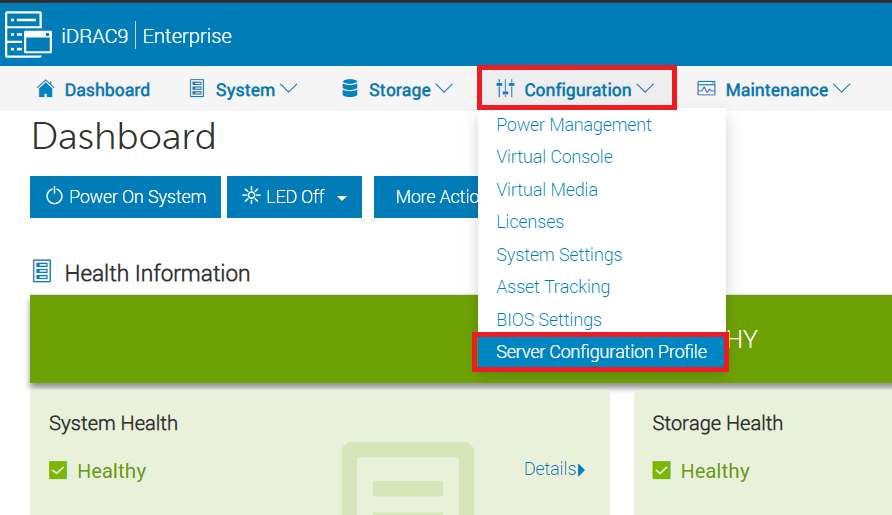
-
[エクスポート]を展開し、少なくとも次の項目を入力します。
・ファイル名: 任意のファイル名
・コンポーネントのエクスポート: エクスポートするアイテムを選択します。[All]を選択します。
その他の設定はデフォルトのままにするか、必要に応じて設定し、[ エクスポート]をクリックします。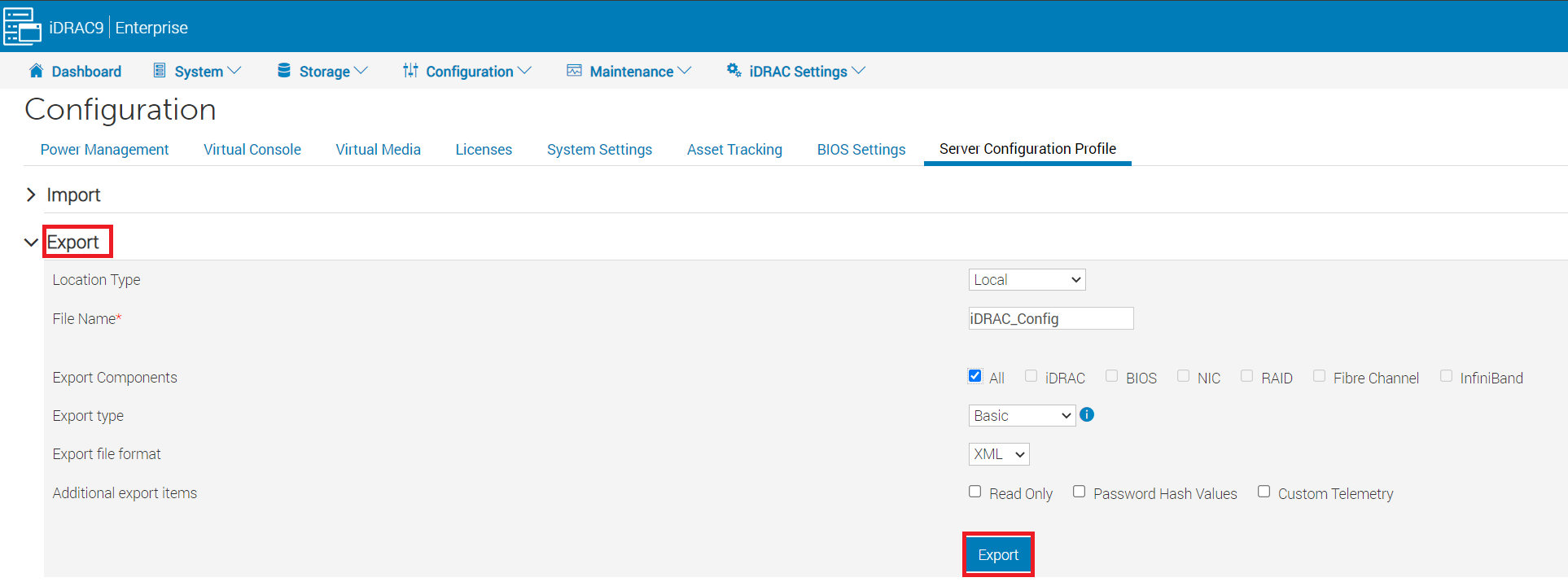
-
表示されたメッセージで [Save Locally ]をクリックして、任意の場所に保存します。
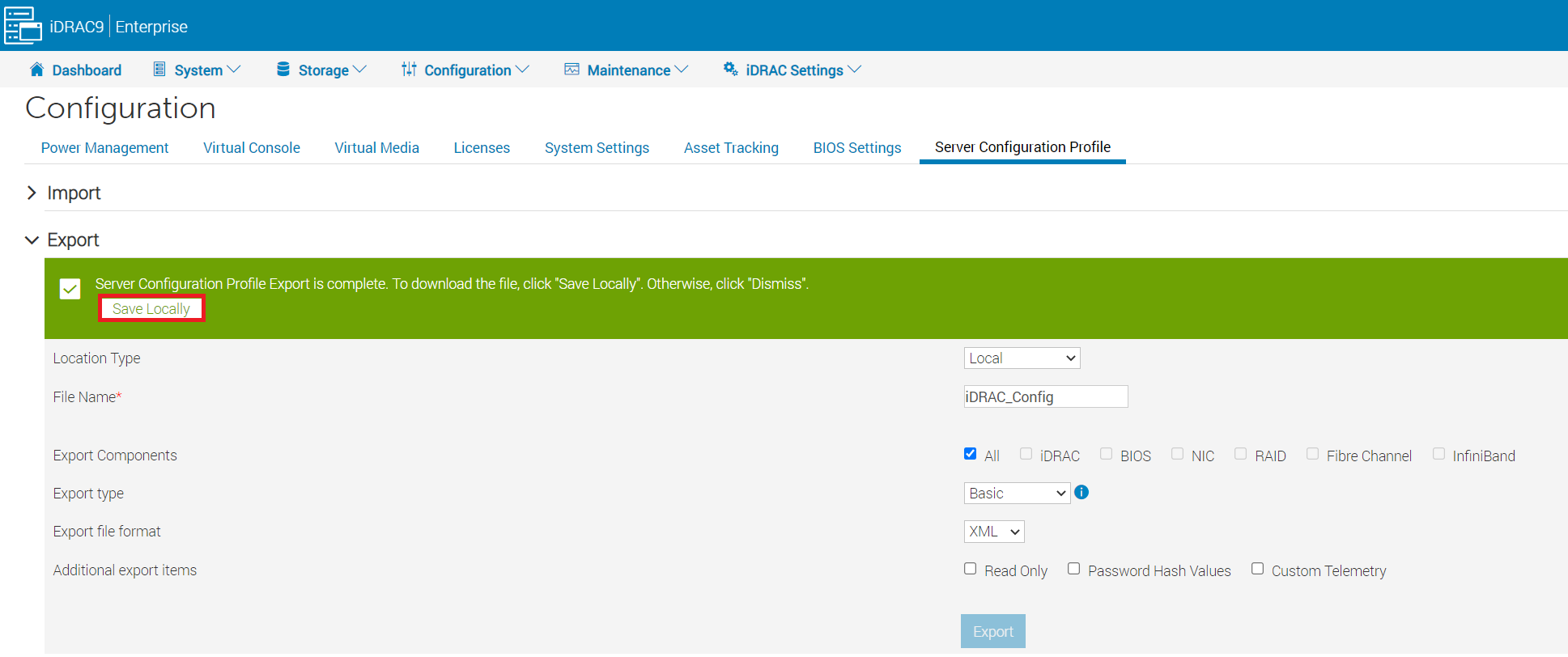
インポート手順
以下の手順に従って、エクスポートした情報をインポートします。
-
手順2まで、上記のエクスポート手順に従います。
-
[インポート] を展開し、少なくとも次の項目を入力します
・ファイルパス: インポートするファイルを選択します
・コンポーネントのインポート": インポートするアイテムを選択します。[All]を選択します
その他の設定をデフォルトのままにするか、必要に応じて設定し、[ Import]をクリックします。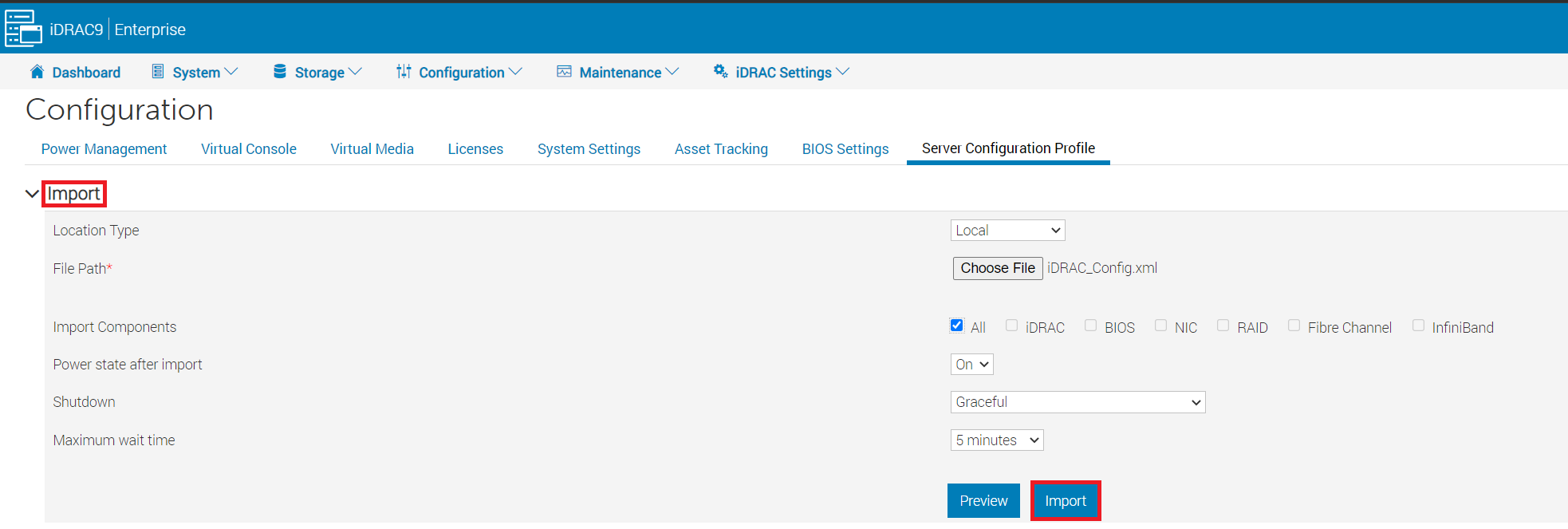
其他信息
受影响的产品
iDRAC6, iDRAC7, iDRAC8, iDRAC9文章属性
文章编号: 000114972
文章类型: How To
上次修改时间: 09 12月 2024
版本: 12
从其他戴尔用户那里查找问题的答案
支持服务
检查您的设备是否在支持服务涵盖的范围内。