iDRAC: Eksportere og importere informasjon om iDRAC-konfigurasjon
摘要: Denne artikkelen forklarer hvordan du eksporterer og importerer konfigurasjonsinformasjonen som er angitt for iDRAC-nettkonsollen. Det er imidlertid bare iDRAC9 som gir tilgang til denne informasjonen via webgrensesnittet. ...
本文适用于
本文不适用于
本文并非针对某种特定的产品。
本文并非包含所有产品版本。
说明
Merk: iDRAC9 og nyere støtter brukergrensesnitt, men iDRAC7/8 støtter bare CLI.
Konfigurasjonsprofiler for iDRAC-server
Varighet: 00:10:20 (hh:mm:ss)
Når språkinnstillingene for teksting (undertekster) er tilgjengelige, kan du velge ved hjelp av CC-ikonet på denne videospilleren.
Kobling til håndboken for mer informasjon om samhandlinger i brukergrensesnittet: https://www.dell.com/support/manuals/idrac9-lifecycle-controller-v3.3-series/idrac_3.31.31.31_ug/exporting-server-configuration-profile-using-idrac-web-interface<>
Trinn ved bruk av CLI
Forberedelse på forhånd:
- Installer DRAC-verktøyet hvis racadm ikke er installert.
- Kjør kommandoen for å kontrollere iDRAC-versjonen:
racadm -r "iDRAC IP address" -u "iDRAC user ID" -p "iDRAC password" getversion
Command example: racadm -r 192.16.1.120 -u root -p calvin getversion
Trinn for å eksportere
Kjør kommandoen for å eksportere XML-filen.
racadm -r "iDRAC IP address" -u "iDRAC user ID" -p "iDRAC password" get -t xml -f "File path/filename of export destination"
Command example: racadm -r 192.168.0.120 -u root -p calvin get -t xml -f C:\iDRAC_config.xml
MERK: Filnavn/filbane er et eksempel. Angi eksportmål/-filnavn.
Bare hvis iDRAC-versjonen som bekreftes i forhåndsklargjøringstrinnet, er 1.x, inneholder ikke XML-filen varselinformasjonen.
Derfor kjører du kommandoen for å eksportere varselinformasjonen (ini-filen).
racadm -r "iDRAC IP address" -u "iDRAC user ID" -p "iDRAC password" get -t ini -f "file path/file name"
Command example: racadm -r 192.168.0.120 -u root -p calvin get -t ini -f C:\iDRAC_config.ini
Fremgangsmåte for å importere
Følg fremgangsmåten nedenfor for å importere den eksporterte informasjonen.
-
Bare for iDRAC versjon 1.x kjører du kommandoen for å importere varselinformasjonen (ini-fil).
racadm -r "iDRAC IP address" -u "iDRAC user ID" -p "iDRAC password" set -t ini -f "file path/filename of file to be imported"
Command example: racadm -r 192.168.0.120 -u root -p calvin set -t ini -f C:\iDRAC_config.ini
-
Kjør kommandoen for å importere XML-filen (systemkonfigurasjon).
racadm -r "iDRAC IP address" -u "iDRAC user ID" -p "iDRAC password" set -t xml -f "file path/filaname of the file to be imported"
Command example: racadm -r 192.168.0.120 -u root -p calvin set -t xml -f C:\iDRAC_config.xml
MERK: Når du importerer etter at iDRAC er byttet ut , angir du standardpassordet som iDRAC-passord. -
Vent til systemet starter på nytt.
Start systemet på nytt manuelt hvis det ikke startes på nytt automatisk.
Siden passordet til hver bruker for iDRAC ikke gjenopprettes, må du endre passordet til hver bruker.
Siden ikke alle passordene gjenopprettes, må du gjenopprette for eksempel proxy og VNC Server om nødvendig.
Trinn ved hjelp av brukergrensesnittet
MERK: Det er kun iDRAC9 som støtter operasjoner på brukergrensesnittet.
Trinn for å eksportere
-
Logg på iDRAC-nettkonsollen.
-
Velg Konfigurasjon ->Serverinnstillingsprofil fra menylinjen.
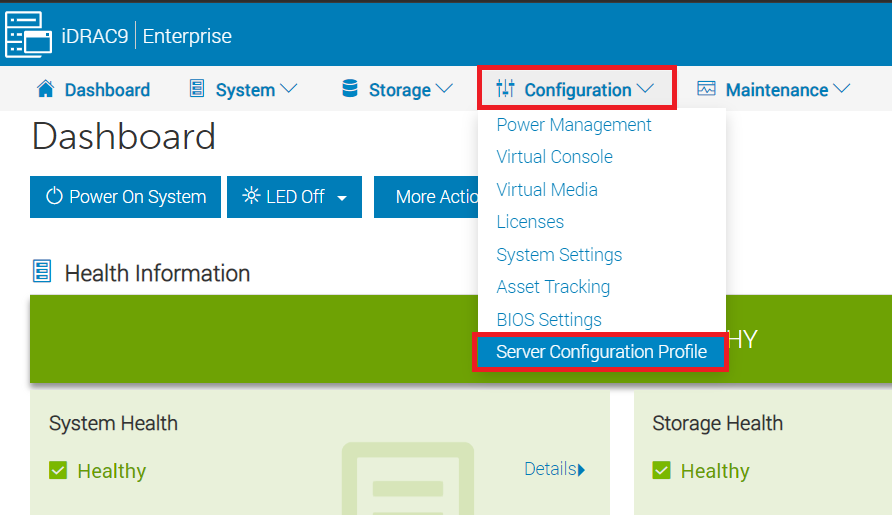
-
Utvid Eksporter, og angi minst følgende elementer.
・Filnavn: Any file name
・Export Components: Velg elementene du vil eksportere. Velg "Alle".
La andre innstillinger være standard, eller angi som du vil, og klikk på Eksporter.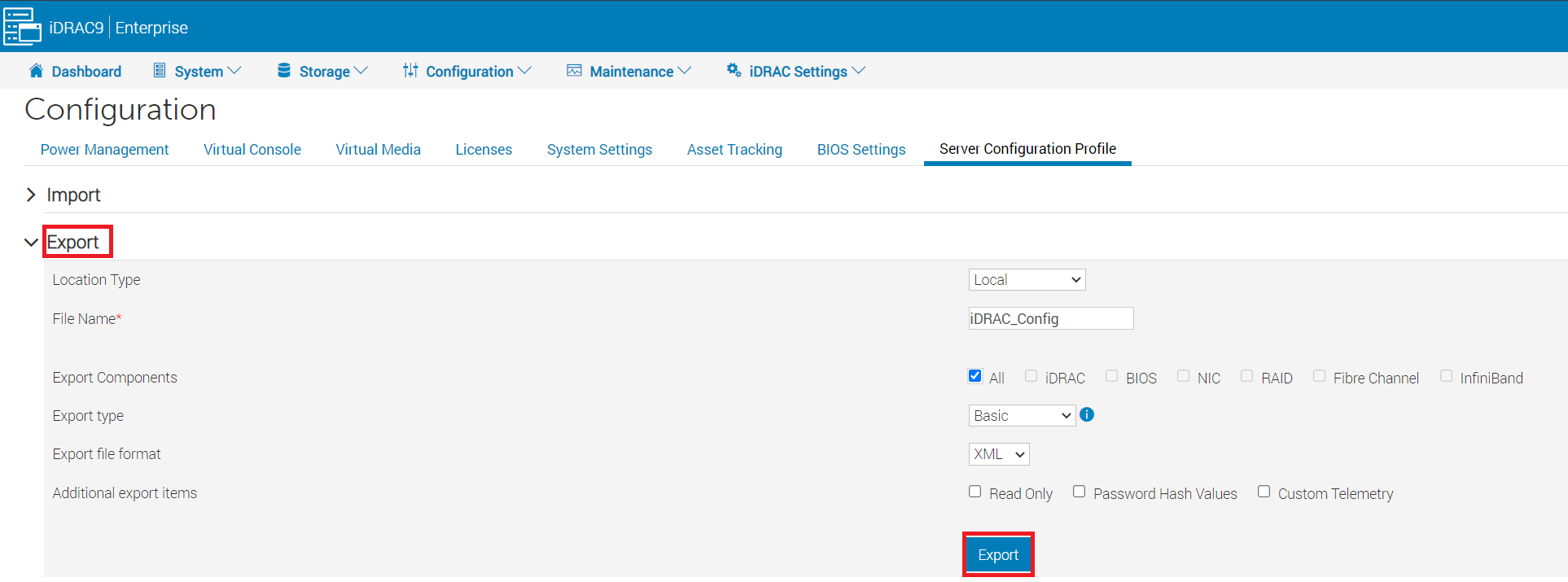
-
Klikk Lagre lokalt på den viste meldingen og lagre den hvor som helst.
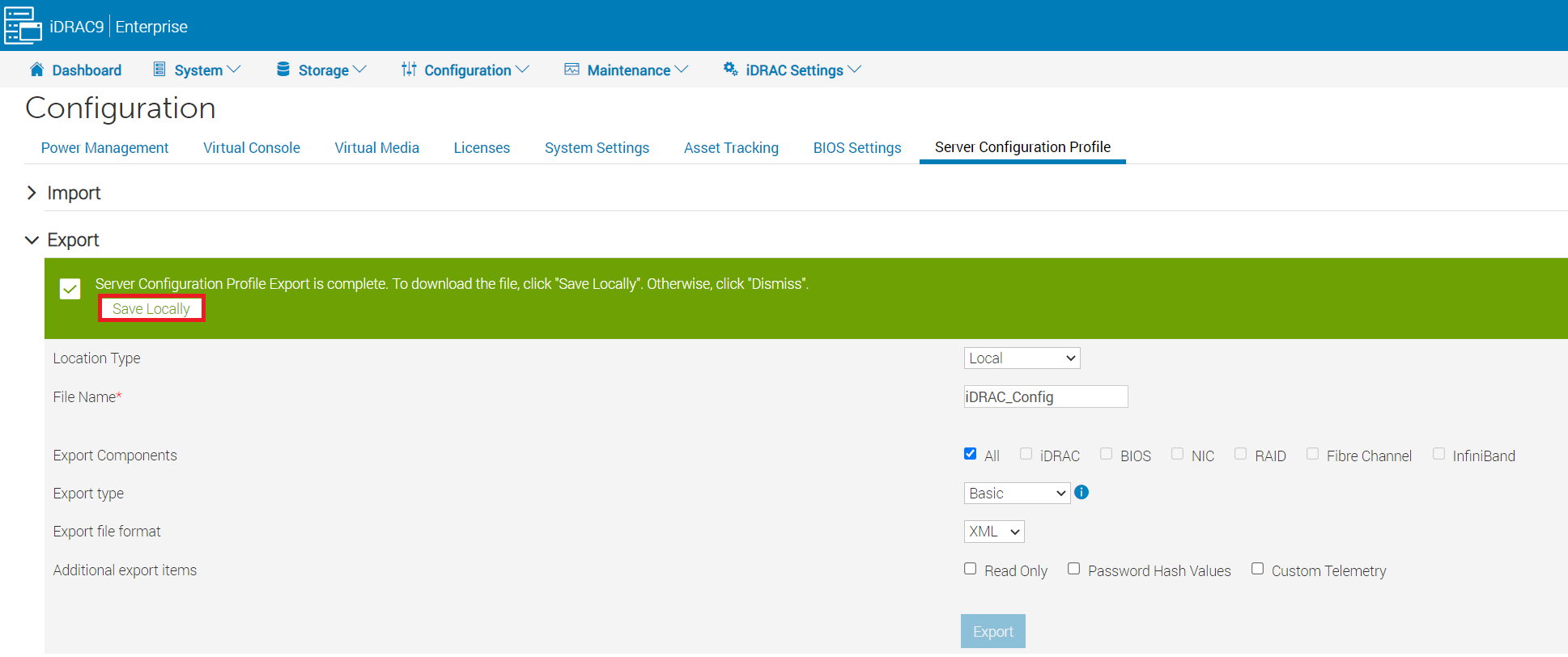
Fremgangsmåte for å importere
Følg fremgangsmåten nedenfor for å importere den eksporterte informasjonen.
-
Følg eksporttrinnene ovenfor frem til trinn 2.
-
Utvid importen, og angi følgende elementer på en minimum
・filbane: Velg filen som skal importeres
・Importer komponenter": Merk elementene du vil importere. Velg "Alle" La andre innstillinger være standard eller angi som du vil,
og klikk på Importer.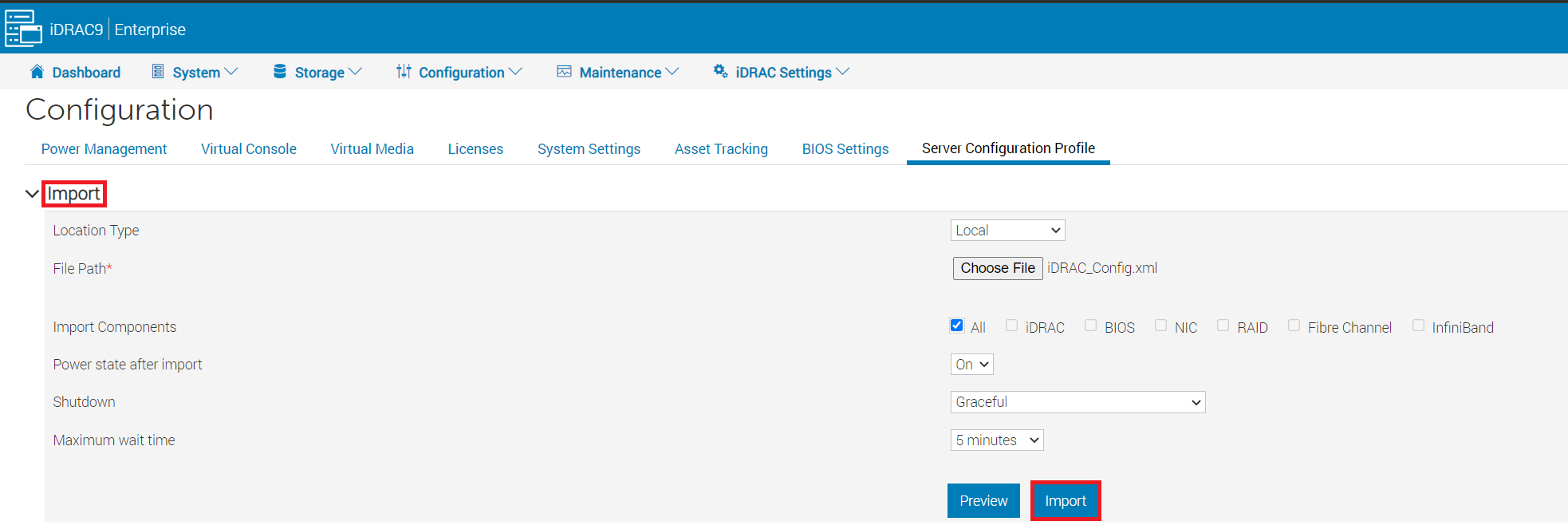
其他信息
受影响的产品
iDRAC6, iDRAC7, iDRAC8, iDRAC9文章属性
文章编号: 000114972
文章类型: How To
上次修改时间: 09 12月 2024
版本: 12
从其他戴尔用户那里查找问题的答案
支持服务
检查您的设备是否在支持服务涵盖的范围内。