iDRAC: Експорт та імпорт інформації про конфігурацію iDRAC
摘要: У цій статті пояснюється, як експортувати та імпортувати інформацію про конфігурацію, встановлену на веб-консолі iDRAC. Однак лише iDRAC9 надає доступ до цієї інформації за допомогою веб-інтерфейсу. ...
本文适用于
本文不适用于
本文并非针对某种特定的产品。
本文并非包含所有产品版本。
说明
Примітка: iDRAC9 і пізніші версії підтримують інтерфейс користувача, але iDRAC7/8 підтримує лише CLI.
Профілі конфігурації сервера iDRAC
Тривалість: 00:10:20 (гг:хх:сс)
Якщо доступно, налаштування мови прихованих субтитрів (субтитрів) можна вибрати за допомогою піктограми CC на цьому відеоплеєрі.
Посилання на посібник для отримання додаткової інформації про взаємодію з інтерфейсом користувача: https://www.dell.com/support/manuals/idrac9-lifecycle-controller-v3.3-series/idrac_3.31.31.31_ug/exporting-server-configuration-profile-using-idrac-web-interface<>
Етапи використання CLI
Попередня підготовка:
- Встановіть інструмент DRAC, якщо racadm не встановлений.
- Виконайте команду для перевірки версії iDRAC:
racadm -r "iDRAC IP address" -u "iDRAC user ID" -p "iDRAC password" getversion
Command example: racadm -r 192.16.1.120 -u root -p calvin getversion
Кроки для експорту
Виконайте команду для експорту XML-файлу.
racadm -r "iDRAC IP address" -u "iDRAC user ID" -p "iDRAC password" get -t xml -f "File path/filename of export destination"
Command example: racadm -r 192.168.0.120 -u root -p calvin get -t xml -f C:\iDRAC_config.xml
ПРИМІТКА. Ім'я файлу/шлях до файлу є прикладом. Вкажіть будь-яке місце призначення/ім'я файлу експорту.
Лише якщо версія iDRAC, підтверджена на етапі попередньої підготовки, дорівнює 1.x, XML-файл не містить інформацію про попередження.
З цієї причини запустіть команду для експорту інформації оповіщення (ini-файл).
racadm -r "iDRAC IP address" -u "iDRAC user ID" -p "iDRAC password" get -t ini -f "file path/file name"
Command example: racadm -r 192.168.0.120 -u root -p calvin get -t ini -f C:\iDRAC_config.ini
Кроки для імпорту
Дотримуйтесь наведених нижче інструкцій, щоб імпортувати експортовану інформацію.
-
Лише для iDRAC версії 1.x запустіть команду для імпорту інформації оповіщення (ini-файл).
racadm -r "iDRAC IP address" -u "iDRAC user ID" -p "iDRAC password" set -t ini -f "file path/filename of file to be imported"
Command example: racadm -r 192.168.0.120 -u root -p calvin set -t ini -f C:\iDRAC_config.ini
-
Виконайте команду для імпорту XML-файлу (конфігурація системи).
racadm -r "iDRAC IP address" -u "iDRAC user ID" -p "iDRAC password" set -t xml -f "file path/filaname of the file to be imported"
Command example: racadm -r 192.168.0.120 -u root -p calvin set -t xml -f C:\iDRAC_config.xml
ПРИМІТКА. Під час імпорту після заміни iDRAC введіть пароль за замовчуванням як пароль iDRAC. -
Дочекайтеся перезавантаження системи.
Перезавантажте систему вручну, якщо вона не перезавантажується автоматично.
Оскільки пароль кожного користувача для iDRAC не відновлюється, змініть пароль кожного користувача.
Крім того, оскільки не всі паролі відновлюються, при необхідності відновіть такі як proxy і VNC Server.
Кроки з використанням інтерфейсу користувача
ПРИМІТКА. Лише iDRAC9 підтримує операції з інтерфейсом користувача.
Кроки для експорту
-
Увійдіть у веб-консоль iDRAC.
-
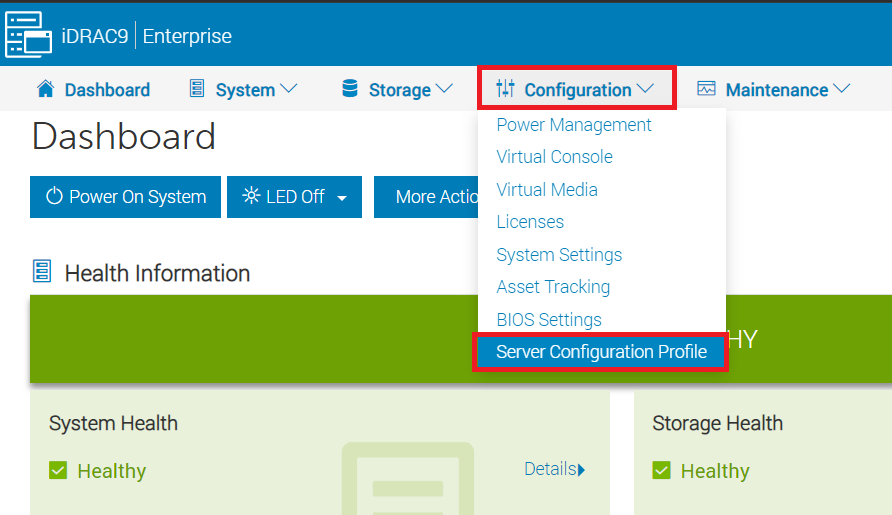
Виберіть Конфігурація ->Профіль налаштувань сервера в рядку меню.
-
Розгорніть розділ Експорт і введіть як мінімум наступні елементи.
・Ім'я файлу: Будь-яке ім'я
файлу ・Експорт компонентів: Виберіть елементи, які потрібно експортувати. Виберіть "Усі".
Залиште інші налаштування за замовчуванням або встановіть на свій розсуд і натисніть Експортувати.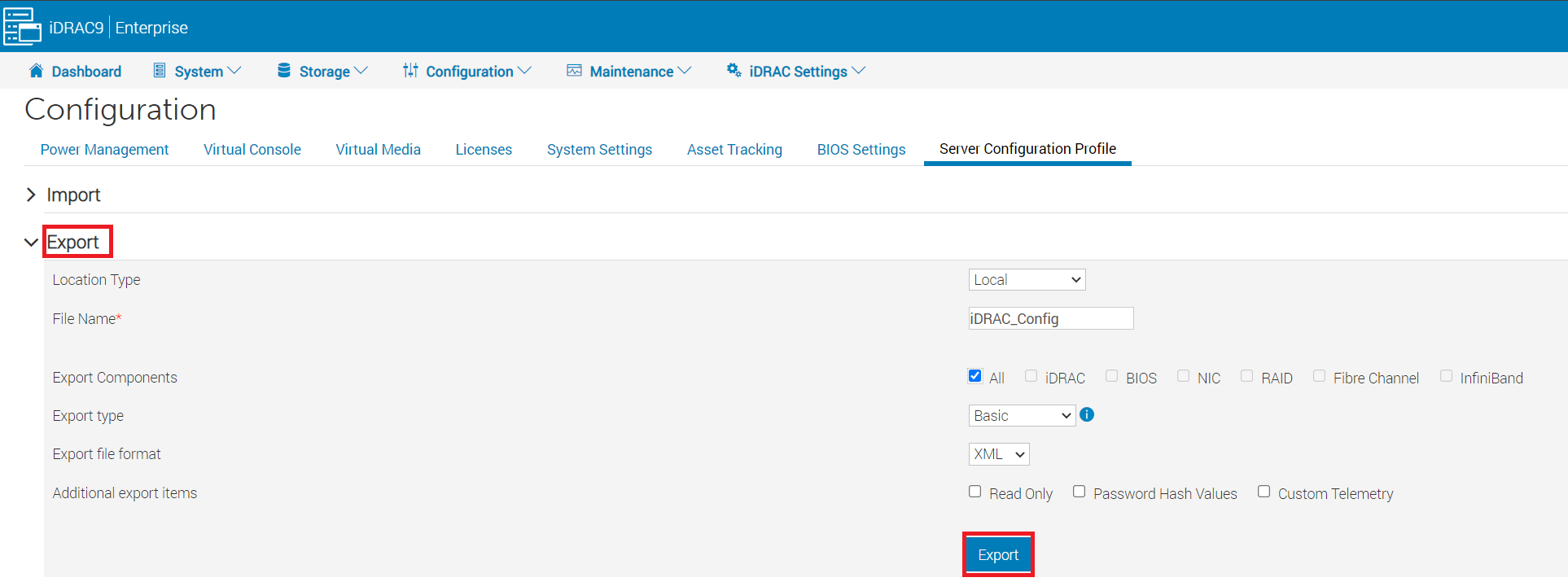
-
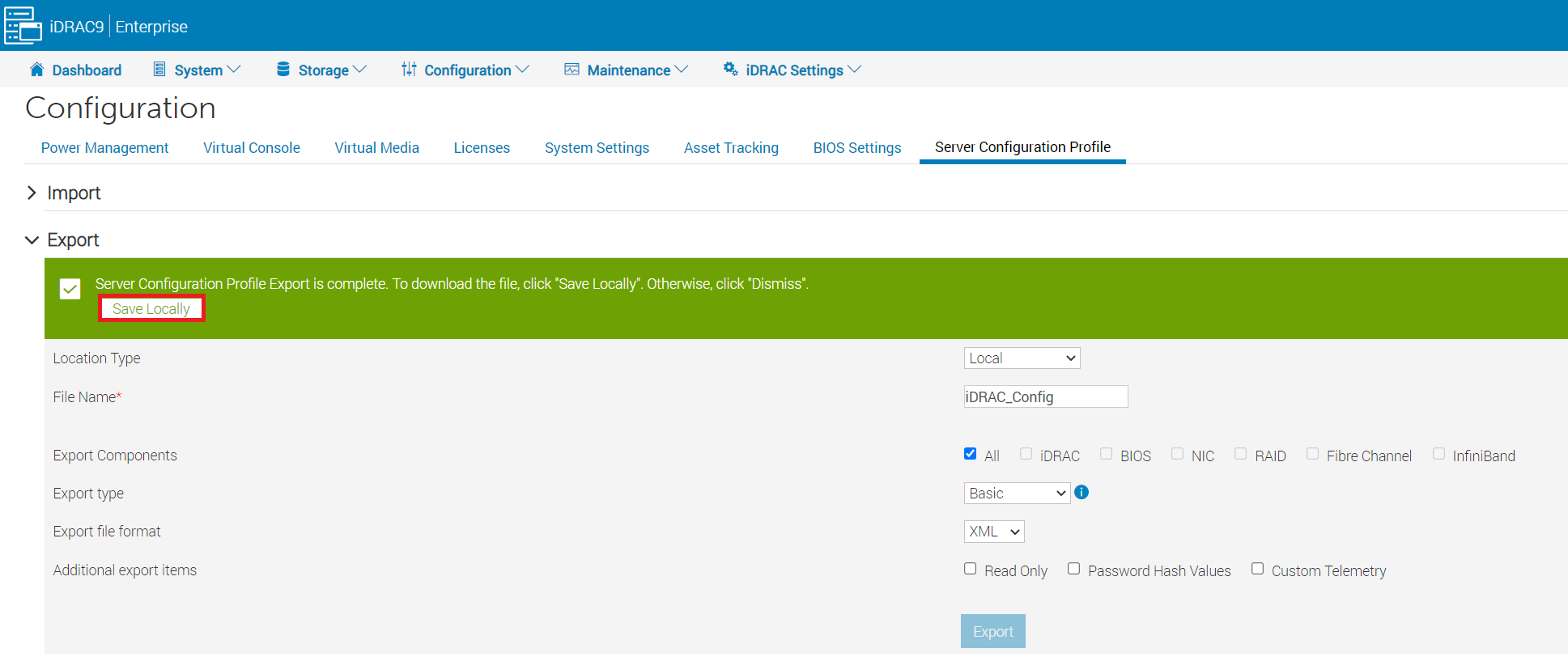
Натисніть «Зберегти локально» на повідомленні, що з'явилося, і збережіть його в будь-якому місці.
Кроки для імпорту
Дотримуйтесь наведених нижче інструкцій, щоб імпортувати експортовану інформацію.
-
Дотримуйтесь наведених вище кроків експорту до кроку 2.
-
Розгорніть Імпорт і введіть наступні елементи як мінімум
・Шлях до файлу: Виберіть файл для імпорту
・Імпорт компонентів": Виберіть елементи, які потрібно імпортувати. Виберіть "Всі"
Залиште інші налаштування за замовчуванням або встановіть на свій розсуд і натисніть Імпортувати.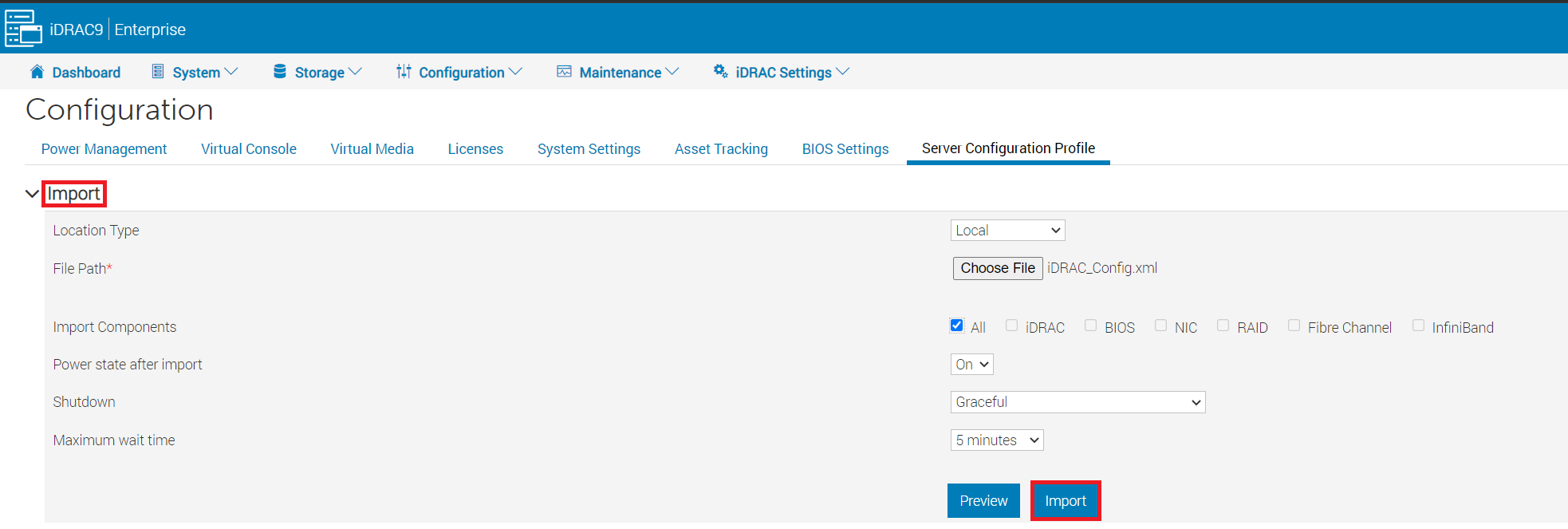
其他信息
Посилання на інструкцію: https://www.dell.com/support/manuals/en-us/idrac9-lifecycle-controller-v3.3-series/idrac_3.31.31.31_ug/exporting-server-configuration-profile-using-idrac-web-interface?guid=guid-09fdb445-d0bf-494c-a3fa-88dead54efea⟨=en-us
受影响的产品
iDRAC6, iDRAC7, iDRAC8, iDRAC9文章属性
文章编号: 000114972
文章类型: How To
上次修改时间: 09 12月 2024
版本: 12
从其他戴尔用户那里查找问题的答案
支持服务
检查您的设备是否在支持服务涵盖的范围内。