Windows 10 업데이트 KB4343909 이후 오디오 드라이버 문제
摘要: 이 문서에는 Windows 10 업데이트 KB4343909 설치한 후 오디오 드라이버 문제를 해결하는 방법에 대한 정보가 포함되어 있습니다.
本文适用于
本文不适用于
本文并非针对某种特定的产品。
本文并非包含所有产品版本。
症状
Windows 10을 업데이트한 후 시스템 오디오가 작동을 멈출 수 있으며 장치 관리자에 오디오 장치에 대한 오류가 발생합니다.
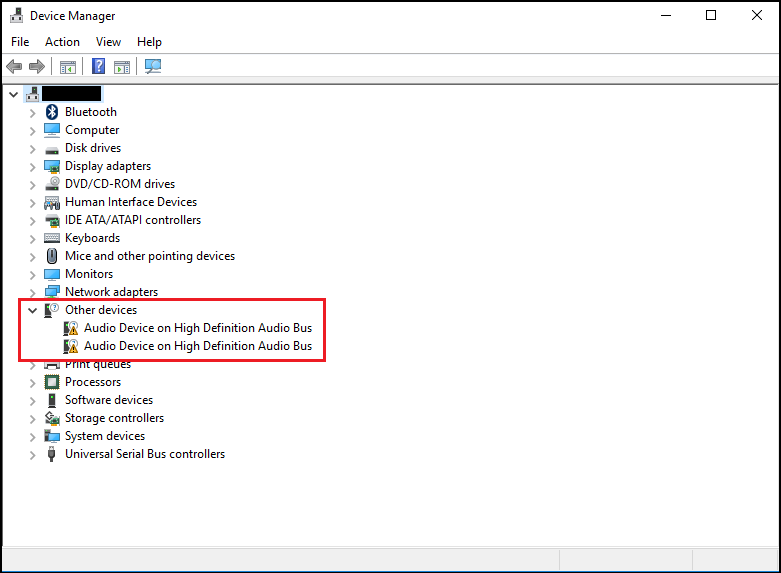
오류에는 코드 31 또는 38, "device drivers could not be installed."라는 오류 메시지가 표시될 수 있습니다.
原因
사용 가능한 원인 정보가 없습니다.
解决方案
장치 관리자
이 문제를 해결하려면 다음 단계를 따릅니다.
- 장치 관리자를 엽니다. Windows 로고 키와 R 키를 동시에 누릅니다. 그러면 실행 상자가 열립니다.

- 다음을
devmgmt.mscOK를 클릭하거나 Enter 키를 누릅니다. - 장치 관리자가 열립니다.
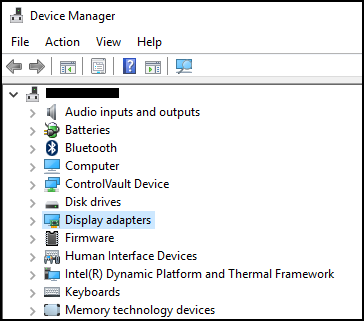
- 장치 관리자에서 문제가 있는 드라이버를 마우스 오른쪽 버튼으로 클릭하고 드라이버 업데이트를 선택합니다.
- "컴퓨터에서 드라이버 소프트웨어 찾아보기"를 선택합니다.
- "찾아보기..."를 선택합니다. 다음 위치에 있는 폴더를 선택합니다. C:\Windows\WinSxS
- "Include subfolders" 상자가 선택되어 있는지 확인하고 Next를 클릭합니다.
- Windows에 드라이버가 설치됩니다.
- 시스템을 재부팅합니다.
- 이제 다음에서 Dell 오디오 드라이버를 성공적으로 재설치할 수 있습니다. Dell.com/Support/Drivers.
其他信息
권장 문서
다음은 사용자가 관심 있을 만한, 이 주제와 관련된 몇 가지 권장 문서입니다.
受影响的产品
Alienware, Dell All-in-One, Dell Pro All-in-One, Dell Pro Max Micro, Dell Pro Max Slim, Dell Pro Max Tower, Dell Pro Micro, Dell Pro Slim, Dell Pro Tower, Dell Slim, Dell Tower, Inspiron, OptiPlex, Vostro, XPS, G Series, G Series, Alienware
, Dell Laptops, Dell Plus, Dell Pro, Dell Pro Max, Dell Pro Plus, Dell Pro Premium, Inspiron, Latitude, Dell Pro Rugged, Vostro, XPS, Fixed Workstations, Mobile Workstations, Dell Pro Max Micro XE FCM2250, Dell Pro Max Slim XE FCS1250, Dell Pro Max Tower T2 XE FCT2250, Dell Pro Max 16 XE MC16250, Dell Pro Micro Plus XE QBM1250, Dell Pro Slim Plus XE5 QBS1250, Dell Pro Tower Plus XE5 QBT1250
...
文章属性
文章编号: 000123786
文章类型: Solution
上次修改时间: 14 7月 2025
版本: 9
从其他戴尔用户那里查找问题的答案
支持服务
检查您的设备是否在支持服务涵盖的范围内。