Nomodeset Kernel Boot Line Option handmatig instellen in Linux
摘要: Los opstartproblemen met de grafische kaart op met Linux. Leer hoe u de GRUB "nomodeset" Ubuntu-opstartoptie instelt en de kernel-opstartregel "nomodeset" gebruikt voor soepeler opstarten. ...
本文适用于
本文不适用于
本文并非针对某种特定的产品。
本文并非包含所有产品版本。
症状
YGeneric Canonical Ubuntu-media (sommige OEM, Dell media) of andere Linux-media starten niet zoals gewoonlijk op naar de live-omgeving of het installatieprogramma. In plaats daarvan reageert de computer mogelijk niet meer of loopt deze vast.
De eerste stap voor probleemoplossing die uw opstartprobleem kan oplossen en u in staat kan stellen Ubuntu te installeren, is het uitschakelen van de Intel grafische functies door de nomodeset-optie in te stellen voordat u opstart.
U kunt dit doen voor eenmalig opstarten zoals wordt weergegeven in Oplossing 1, of u kunt het ook permanent maken, zoals wordt weergegeven in Oplossing 2.
原因
Opmerking: Oplossing 1 is goed voor het opstarten vanaf USB of het installeren van media. Oplossing 2 is goed om permanent te maken als uw besturingssysteem crasht of niet meer reageert na installatie.
解决方案
Oplossing 1
- Zet de computer aan als er media is aangesloten.
- Kijk uit naar het scherm van de GNU GRUB bootloader.
- Wanneer u de optie voor Ubuntu ziet zoals weergegeven, drukt u op de E-toets op uw toetsenbord.
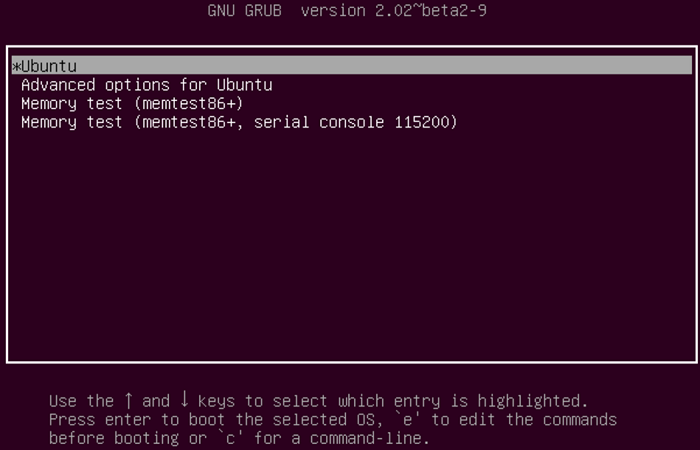
- Gebruik in de editor de pijltoetsen om het einde van de regel te vinden die begint met het volgende. Elke bootloader kan iets anders zeggen.
linux /boot/vmlinuz***
- Typ de volgende regeloptie aan het einde van de regel.
nomodeset
- Druk op de toetsen CTRL+X om zoals normaal op te starten naar het normale installatieprogramma of de live-omgeving.
Oplossing 2
- Open een terminal en typ het volgende:
sudo gedit /etc/default/grub - Voer uw wachtwoord in als u hierom wordt gevraagd.
- Verplaats de cursor naar de regel die er als volgt uitziet:
GRUB_CMDLINE_LINUX_DEFAULT="quiet splash"
- Wijzig die regel zodat deze overeenkomt met het volgende:
GRUB_CMDLINE_LINUX_DEFAULT="quiet splash nomodeset"
(u kunt ook de quiet- en/of splash-variabelen verwijderen om problemen met het opstarten op te lossen)
- Klik op Opslaan.
- Sluit het venster.
- Typ in de terminal het volgende en druk op Enter:
sudo update-grub2 - Start de computer opnieuw op nadat deze wijziging is doorgevoerd.
其他信息
 Buiten de garantie? Geen probleem. Ga naar de website Dell.com/support, voer uw Dell servicetag in en bekijk onze aanbiedingen.
OPMERKING: Aanbiedingen zijn alleen beschikbaar voor pc-klanten uit de VS, Canada, het VK, Frankrijk, Duitsland en China. Server en storage zijn niet van toepassing.
文章属性
文章编号: 000123893
文章类型: Solution
上次修改时间: 16 4月 2025
版本: 8
从其他戴尔用户那里查找问题的答案
支持服务
检查您的设备是否在支持服务涵盖的范围内。