禁用或启用戴尔笔记本电脑上的触控板
摘要: 按照有关如何关闭和打开笔记本电脑触控板(笔记本电脑鼠标、触控板、鼠标垫)的说明进行操作。
本文适用于
本文不适用于
本文并非针对某种特定的产品。
本文并非包含所有产品版本。
说明
有关诸如“为什么我的触控板无法正常工作?”或“如何在我的笔记本电脑上使用触控板?”之类的问题的信息,请查阅触控板故障处理指南。
注意:除非安装了外部 USB、无线 USB 或蓝牙鼠标或者您的计算机具有触摸屏,否则戴尔不建议禁用触控板。
注意:在清除连接鼠标时让触控板保持打开状态设置(在 Windows 11 中,当您选择“触控板开或关”切换选项旁边的向下箭头时,它位于下拉菜单中)后,插入无线鼠标的转换器并禁用触控板,即使鼠标处于关闭状态,也是如此。
提醒:有一些设置可防止光标在键入时跳动。如果您遇到类似问题,请参阅戴尔知识库文章修复笔记本电脑触控板功能在 Windows 中无法正常工作的问题中的解决在笔记本电脑键盘上打字时光标四处乱跳的问题(英文版)一节。
在戴尔笔记本电脑上禁用或启用触摸板的过程非常简单:
-
步数:大约 3 个主要步骤 (打开设置 > ,转至触控板 > 打开/关闭)。
-
预计时间:通常为 2-3 分钟,即使对于不熟悉计算机的人也是如此。
如果包括可选设置(例如在连接鼠标时禁用),则可能需要 额外一分钟的时间。
Windows 11
步骤 1:打开“设置”
要使用最快的方法访问触摸板设置:
- 按 Windows+I 打开 设置。
- 导航至 蓝牙和设备。
- 单击 Touchpad(触摸板)。
或者,使用搜索功能:
- 按 Windows+S 键或单击 搜索 图标。
- 键入 触摸板设置。
- 按 Enter 键。
步骤 2:打开或关闭触摸板
- 找到显示 Touchpad(触摸板)的开关。
- 将其滑动到“开 ”以使用触控板。
- 将其滑动至关闭 以将其关闭。
Windows 10
步骤 1:打开“设置”
- 单击 开始 按钮(左下角)。
- 单击 “设置 ”(看起来像一个齿轮)。
步骤 2:转至触控板设置
- 在“Settings”中,单击 Devices。
- 单击左侧的 Touchpad(触摸板 )。
步骤 3:打开或关闭触摸板
- 找到显示 Touchpad(触摸板)的开关。
- 将其滑动到“开 ”以使用触控板。
- 将其滑动至关闭 以将其关闭。
额外选项
- 如果您使用鼠标并希望在插入鼠标时关闭触摸板:
- 取消选中 Leave touchpad on when a mouse is connected。
如果您无法使用鼠标
- 使用 Tab 键在选项之间移动。
- 按 空格键 打开或关闭该开关。
提示:进行更改后重新启动计算机。
通过外接鼠标或触摸屏打开和关闭触控板
- 按住 Windows (
 ) 键,然后按 q 键。
 - 在搜索框中,键入触控板设置。
- 从列表中选择触控板设置(系统设置)。
- 选择“触控板开或关”切换选项,以打开或关闭触控板(图 1)。
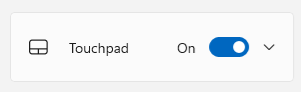
图 1:“触控板开或关”切换选项
- 按住 Windows (
 ) 键,然后按 q 键。
 - 在搜索框中,键入触控板设置。
- 使用向上或向下箭头键,选中 Touchpad settings(系统设置),然后按 Enter 键。
- 确保“触控板开或关”切换选项已突出显示(它四周应该有方框),然后按空格键以启用或禁用触控板(图 2)。
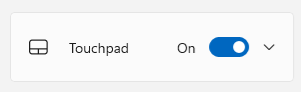
图 2:“触控板开或关”切换选项提醒:如果“触控板开或关”切换选项四周没有方框,请按 Tab 键,直到该切换选项四周有方框为止。
其他信息
 超出保修期?没有问题。浏览 Dell.com/support 网站,输入您的戴尔服务编号并查看我们的服务。
提醒:服务仅适用于美国、加拿大、英国、法国、德国和中国大陆地区的个人计算机客户。服务器和存储不适用。
受影响的产品
Chromebook, G Series, Alienware, Dell Plus, Dell Pro, Dell Pro Max, Dell Pro Plus, Dell Pro Premium, Inspiron, Latitude, Dell Pro Rugged, Vostro, XPS, Mobile Workstations文章属性
文章编号: 000124374
文章类型: How To
上次修改时间: 19 4月 2026
版本: 28
从其他戴尔用户那里查找问题的答案
支持服务
检查您的设备是否在支持服务涵盖的范围内。