Come identificare la versione di Dell Endpoint Security Suite Enterprise
摘要: È possibile identificare la versione di Dell Endpoint Security Suite Enterprise attenendosi a queste istruzioni.
本文适用于
本文不适用于
本文并非针对某种特定的产品。
本文并非包含所有产品版本。
说明
Nota:
- A maggio 2022, Dell Endpoint Security Suite Enterprise ha raggiunto la fine della manutenzione. Questo articolo non viene più aggiornato da Dell. Per ulteriori informazioni, consultare Policy sul ciclo di vita del prodotto (fine del supporto/fine del ciclo di vita) per Dell Data Security. Per eventuali domande sugli articoli alternativi, rivolgersi al proprio team di vendita o contattare endpointsecurity@dell.com.
- Fare riferimento alla pagina Sicurezza degli endpoint per ulteriori informazioni sui prodotti correnti.
Conoscere la versione Enterprise di Dell Endpoint Security Suite consente di:
- Identificare i problemi noti
- Determinare le differenze dell'interfaccia utente
- Comprendere le modifiche del flusso di lavoro
- Requisiti di sistema
Prodotti interessati:
- Dell Endpoint Security Suite Enterprise
Versioni interessate:
- 1.0 e versioni successive
Sistemi operativi interessati:
- Windows
- Mac
- Linux
Cliccare su Windows, Mac o Linux per informazioni sulla versione.
Windows
Le versioni possono essere determinate tramite:
Per maggiori informazioni, cliccare sul metodo appropriato.
Interfaccia utente
Nota: Dell Endpoint Security Suite Enterprise deve essere installato prima di poter identificare la versione tramite l'interfaccia utente. Per ulteriori informazioni, consultare Come installare Dell Endpoint Security Suite Enterprise per Windows.
- Sul desktop, cliccare due volte sull'icona DDP Console .

- Cliccare sul riquadro Advanced Threat Protection .
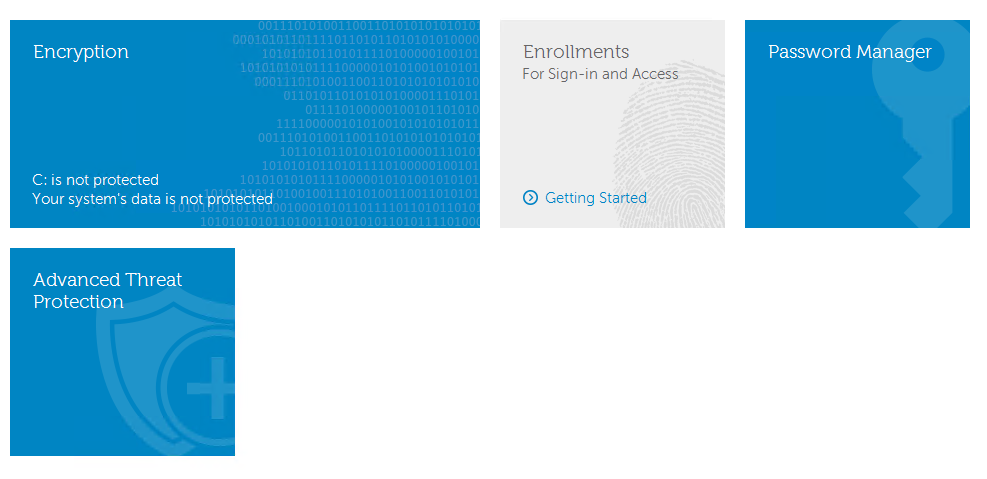
- Nell'angolo in basso a sinistra dell'interfaccia utente, documentare la versione.
 Nota:
Nota:- Il numero più importante è il terzo numero. Nell'esempio, il terzo numero è 1371.
- La versione riportata nell'esempio può essere diversa rispetto al proprio ambiente.
Programma di installazione
- Estrarre il componente ATP dalla suite principale.
Nota: per la procedura di estrazione, consultare Come estrarre i programmi di installazione figlio dal programma di installazione principale di Dell Data Security.
- Accedere alla posizione del componente ATP estratto.
- Se estratto da DDSSuite.exe:
[EXTRACTION PATH]\ Advanced Threat Prevention\WinNtAll\ATP_AgentSetup.exe
- Se estratto da DDPSuite.exe:
- 64 bit: [PERCORSO DI ESTRAZIONE]
\ Advanced Threat Protection\Win64R\AdvancedThreatProtectionAgentSetup.exe - 32 bit: [PERCORSO DI ESTRAZIONE]
\ Advanced Threat Protection\WinNtR\AdvancedThreatProtectionAgentSetup.exe
- 64 bit: [PERCORSO DI ESTRAZIONE]
 Nota: [EXTRACTION PATH] si basa sulla directory scelta dall'utente finale. Nella schermata,
C:\Extractedè il [PERCORSO DI ESTRAZIONE]. - Se estratto da DDSSuite.exe:
- Fate clic con il pulsante destro del mouse sul componente ATP (
ATP_AgentSetupoppureAdvancedThreatProtectionAgentSetup), quindi selezionare Proprietà.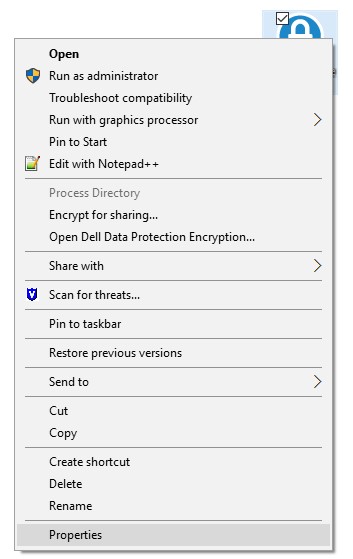
- Cliccare sulla scheda Dettagli.

- Documentare il numero sotto Nome prodotto.
 Nota:
Nota:- Il numero più importante è il terzo numero. Nell'esempio, il terzo numero è 1441.
- La versione riportata nell'esempio può essere diversa rispetto al proprio ambiente.
Mac
Nota: Dell Endpoint Security Suite Enterprise deve essere installato prima di poter identificare la versione tramite l'interfaccia utente. Per ulteriori informazioni, consultare Come installare Dell Endpoint Security Suite Enterprise per Mac.
- Nel menu di stato (nella parte superiore della schermata), cliccare con il pulsante destro del mouse sull'icona di Dell Data Protection | Endpoint Security Suite Enterprise, quindi scegliere Informazioni.
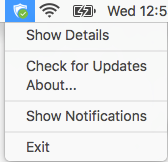
- Documentare la versione.
 Nota:
Nota:- Il numero più importante è il terzo numero. Nell'esempio, il terzo numero è 1411.
- La versione riportata nell'esempio può essere diversa rispetto al proprio ambiente.
Linux
Nota: Dell Endpoint Security Suite Enterprise deve essere installato prima di poter identificare la versione. Per ulteriori informazioni, consultare Come installare Dell Endpoint Security Suite Enterprise per Linux.
- Sull'endpoint di destinazione, aprire Terminal.

- In Terminale digitare
atp –ve premere INVIO.
- Documentare la versione.
Nota:
- Il numero più importante è il terzo numero. Nell'esempio, il terzo numero è 1471.
- La versione riportata nell'esempio può essere diversa rispetto al proprio ambiente.
Per contattare il supporto, consultare l'articolo Numeri di telefono internazionali del supporto di Dell Data Security.
Accedere a TechDirect per generare una richiesta di supporto tecnico online.
Per ulteriori approfondimenti e risorse accedere al forum della community Dell Security.
其他信息
视频
受影响的产品
Dell Endpoint Security Suite Enterprise文章属性
文章编号: 000124632
文章类型: How To
上次修改时间: 12 3月 2025
版本: 15
从其他戴尔用户那里查找问题的答案
支持服务
检查您的设备是否在支持服务涵盖的范围内。