Administrationsmanual för Dell Threat Defense Anpassade implementeringsinstruktioner för autentisering
摘要: Med inställningen Anpassad autentisering i Dell Threat Defense kan du lägga till Microsoft Azure som din externa identifieringsleverantör. Detta omfattar enkel inloggning (SSO).
本文适用于
本文不适用于
本文并非针对某种特定的产品。
本文并非包含所有产品版本。
说明
Obs!
- Från och med maj 2022 har Dell Threat Defense nått slutet på underhåll. Den här artikeln uppdateras inte längre av Dell. Mer information finns i Policy för produktlivscykel (slut på support/slut på livscykel) för Dell Data Security. Om du har frågor om alternativa artiklar kan du kontakta ditt försäljningsteam eller endpointsecurity@dell.com.
- Mer information om aktuella produkter finns i Endpoint Security.
Berörda produkter:
- Dell Threat Defense
- Logga in på ditt Azure-konto och skapa en ny Active Directory.
- Klicka på Bläddra (längst ned i det vänstra navigeringsfönstret).
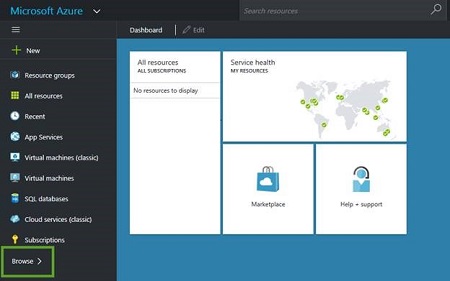
- Klicka på Active Directory.
- Klicka på Ny (nere till vänster).

- Klicka på Katalog > Anpassat skapande. Sedan visas fönstret Lägg till katalog .
- Ange kataloginformationen (Namn, Domännamn och Land eller Region) och klicka sedan på bockmarkeringen för att spara.
- Markera katalogen och klicka sedan på Lägg till användare för att lägga till användare i den aktuella katalogen.
Obs! Användarnamnet i Active Directory måste matcha användarnamnet i Threat Defense.
- Klicka på Bläddra (längst ned i det vänstra navigeringsfönstret).
- Lägg till programmet i din organisation.
- Klicka på Lägg till (nedre mitten).
- Klicka på Lägg till ett program som min organisation utvecklar.
- Skriv ett namn, se till att Webbprogram och Webb-API är markerade och klicka sedan på Nästa (pil).
- För en inloggnings-URL använder du följande (baserat på din region):
- För App-ID-URI använder du följande (baserat på din region):
- Klicka på Spara (bockmarkering).
- Klicka på Visa slutpunkter (längst ned i mitten).
- Kopiera X.509-certifikatet.
- Kopiera URL:en för federationsmetadatadokumentet, klistra in den på en ny webbläsarflik och tryck sedan på Retur. XML-filen visas på webbläsarfliken.
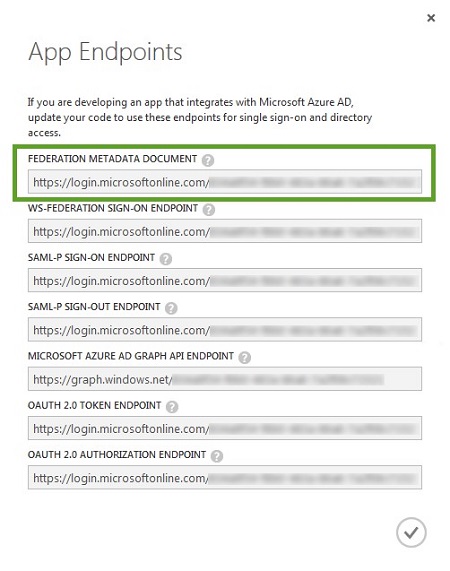
- Kopiera X509-certifikatet och klistra in det i ett textdokument.

- Stäng XML-filläsarfliken.

- Kopiera URL:en för SAML-P-inloggningsslutpunkten och klistra in den i ett textdokument.
- Logga in på Cylance Console.
- Gå till Inställningar > Program.
- Välj Anpassad autentisering under Integration.
- Välj Azure i leverantörslistan.
- Klistra in Azure-certifikatet (X.509-certifikatet, som hämtades i steg 4).
- Lägg till URL:en för SAML-P-inloggningsslutpunkten (tillhandahålls av Azure, hämtas i steg D).
- Klicka på Save.
- Kopiera URL:en för federationsmetadatadokumentet, klistra in den på en ny webbläsarflik och tryck sedan på Retur. XML-filen visas på webbläsarfliken.

Felsökning
Om din Microsoft Azure-autentisering inte fungerar när du försöker logga in på Cylance-konsolen:
- Kontrollera inställningarna för Microsoft Azure och Threat Defense-konsolen för att säkerställa att inställningarna har angetts korrekt.
- I steg 2 kan du prova att konfigurera app-ID-URI:n med samma information som inloggnings-URL:en (exempel: https://dellthreatdefense.cylance.com/EnterpriseLogin/ConsumeSaml)
Om du vill kontakta support, se Dell Data Security telefonnummer till internationell support.
Gå till TechDirect för att skapa en begäran om teknisk support online.
Om du vill ha mer information och resurser kan du gå med i Dell Security Community-forumet.
其他信息
视频
受影响的产品
Dell Threat Defense文章属性
文章编号: 000124769
文章类型: How To
上次修改时间: 18 6月 2024
版本: 10
从其他戴尔用户那里查找问题的答案
支持服务
检查您的设备是否在支持服务涵盖的范围内。