Dell Threat Defense 管理员指南自定义身份验证实施说明
摘要: Dell Threat Defense 的自定义身份验证设置允许您将 Microsoft Azure 添加为外部身份提供程序。这包括单点登录 (SSO)。
本文适用于
本文不适用于
本文并非针对某种特定的产品。
本文并非包含所有产品版本。
说明
提醒:
- 从 2022 年 5 月起,Dell Threat Defense 停止维护。戴尔不再更新本文。有关详细信息,请参阅 Dell Data Security 产品生命周期(结束支持/停售)政策。如果您对其他文章有任何疑问,请联系您的销售团队或联系 endpointsecurity@dell.com。
- 请参阅端点安全性,了解有关当前产品的其他信息。
受影响的产品:
- Dell Threat Defense
- 登录到 Azure 帐户并创建新的 Active Directory。
- 单击 Browse (左侧导航窗格底部)。
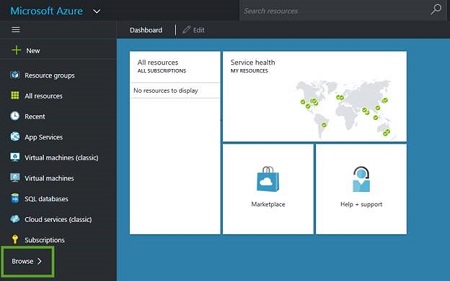
- 单击 Active Directory。
- 单击 新建 (左下角)。
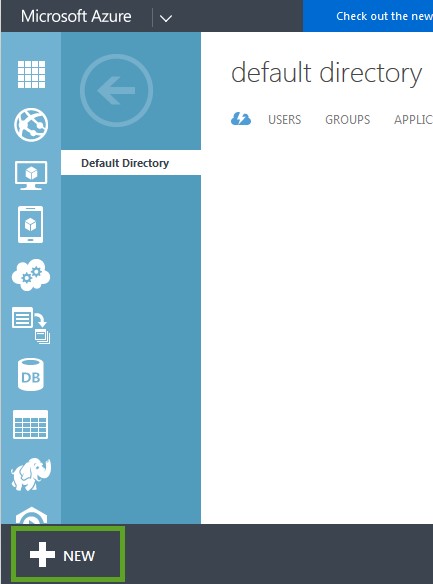
- 单击目录 > 自定义创建。然后 将显示 Add directory 窗口。
- 输入目录信息(名称、域名和国家或地区),然后单击复选标记以保存。
- 选择目录,然后单击 Add User 以将用户添加到此 Active Directory。
提醒:Active Directory 中的用户名必须与 Threat Defense 中的用户名匹配。
- 单击 Browse (左侧导航窗格底部)。
- 将应用程序添加到您的组织。
- 单击 Add (中下)。
- 单击 添加 我的组织正在开发的应用程序。
- 键入名称,确保选中“Web 应用程序”和“Web API”,然后单击 “下一步 ”(箭头)。
- 对于登录 URL,请使用以下命令(基于你的区域):
- 对于 App ID URI,请使用以下信息(基于您所在的地区):
- 单击 Save (复选标记)。
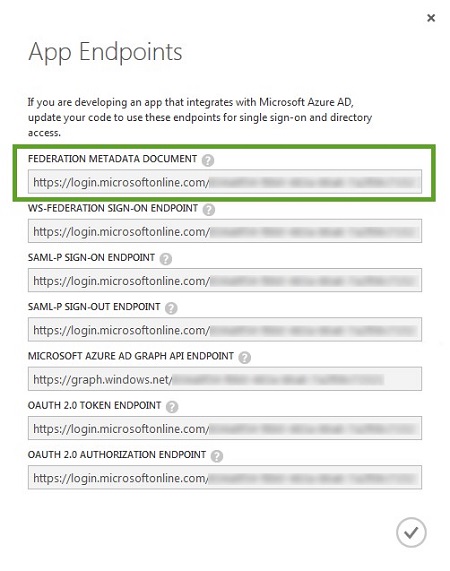
- 单击 View Endpoints (底部中间)。
- 复制 X.509 证书。
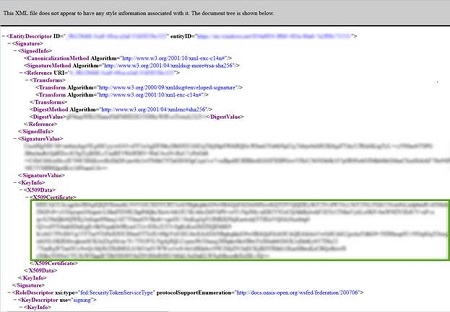
- 复制联合元数据文档 URL,将其粘贴到新的浏览器选项卡中,然后按 Enter 键。XML 文件显示在浏览器选项卡中。
- 复制 X509 证书并将其粘贴到文本文档中。
- 关闭 XML 文件浏览器选项卡。
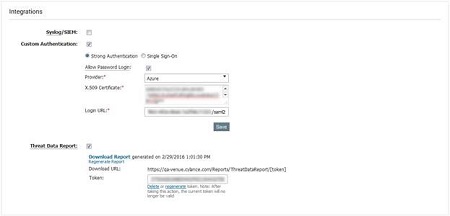
- 复制 SAML-P 登录终结点 URL 并将其粘贴到文本文档中。
- 登录到 Cylance 控制台。
- 转至 设置 > 应用程序。
- 在“集成”下选择 “自定义身份验证”。
- 从提供程序列表中选择 Azure 。
- 粘贴 Azure 证书(X.509 证书,在步骤 4 中获取)。
- 添加 SAML-P 登录终结点 URL(由 Azure 提供,在步骤 D 中获取)。
- 单击 Save。
- 复制联合元数据文档 URL,将其粘贴到新的浏览器选项卡中,然后按 Enter 键。XML 文件显示在浏览器选项卡中。

故障处理
如果在尝试登录到 Cylance 控制台时您的 Microsoft Azure 身份验证不起作用:
- 检查您的 Microsoft Azure 和威胁防御控制台设置,以确保正确输入设置。
- 在步骤 2 中,尝试使用与登录 URL 相同的信息(例如: https://dellthreatdefense.cylance.com/EnterpriseLogin/ConsumeSaml)配置应用 ID URI
要联系支持部门,请参阅 Dell Data Security 国际支持电话号码。
转至 TechDirect,在线生成技术支持请求。
要获得更多见解和资源,请加入戴尔安全社区论坛。
其他信息
视频
受影响的产品
Dell Threat Defense文章属性
文章编号: 000124769
文章类型: How To
上次修改时间: 19 4月 2026
版本: 11
从其他戴尔用户那里查找问题的答案
支持服务
检查您的设备是否在支持服务涵盖的范围内。