Dell Threat Defense Admin Guide Custom Authentication -oppaan käyttöönotto-ohjeet
摘要: Dell Threat Defensen mukautetun todennusasetuksen avulla voit lisätä Microsoft Azuren ulkoiseksi tunnistuspalveluksi. Tämä sisältää kertakirjautumisen (SSO).
本文适用于
本文不适用于
本文并非针对某种特定的产品。
本文并非包含所有产品版本。
说明
Huomautus:
- Dell Threat Defensen ylläpito on päättynyt toukokuussa 2022. Dell ei enää päivitä tätä artikkelia. Lisätietoja on artikkelissa Dell Data Security -tuotteen elinkaari (tuen päättyminen / käytöstä poistuminen). Jos sinulla on kysyttävää vaihtoehtoisista artikkelista, ota yhteys myyntitiimiin tai lähetä sähköpostia osoitteeseen endpointsecurity@dell.com.
- Lisätietoja nykyisistä tuotteista on sivulla Endpoint Security.
Tuotteet, joita asia koskee:
- Dell Threat Defense
- Kirjaudu Azure-tilillesi ja luo uusi Active Directory.
- Valitse Browse (vasemman siirtymisruudun alaosassa).
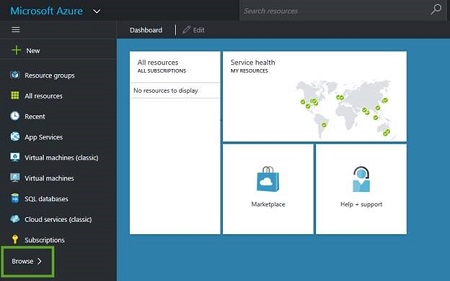
- Osoita Active Directory.
- Valitse Uusi (alhaalla vasemmalla).
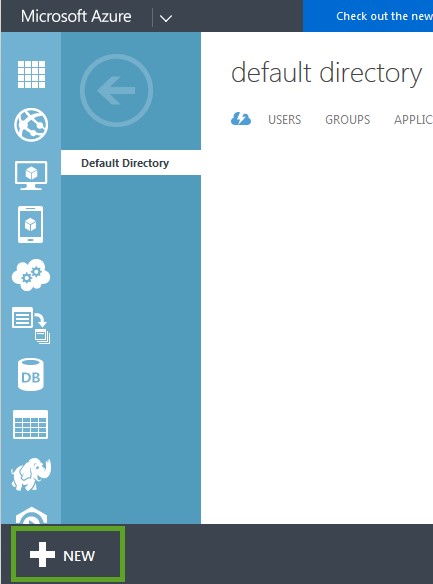
- Valitse Hakemisto > Mukautettu luonti. Sitten Lisää hakemistoikkuna näyttää.
- Anna hakemiston tiedot (nimi, domainin nimi ja maa tai alue) ja tallenna ne klikkaamalla valintamerkkiä.
- Valitse hakemisto ja lisää käyttäjiä aktiiviseen hakemistoon osoittamalla Lisää käyttäjä .
Huomautus: Active Directoryn käyttäjänimen on vastattava Threat Defensen käyttäjänimeä.
- Valitse Browse (vasemman siirtymisruudun alaosassa).
- Lisää sovellus organisaatioosi.
- Klikkaa Lisää (alempi keskitaso).
- Valitse Lisää sovellus, jota organisaationi kehittää.
- Kirjoita nimi, varmista, että Verkkosovellus ja Verkko-ohjelmointirajapinta on valittuna, ja klikkaa sitten Seuraava (nuoli).
- Käytä kirjautumisen URL-osoitteena seuraavaa (alueesi mukaan):
- Käytä sovellustunnuksen URI-tunnuksena seuraavaa (alueesi mukaan):
- Valitse Save (valintamerkki).
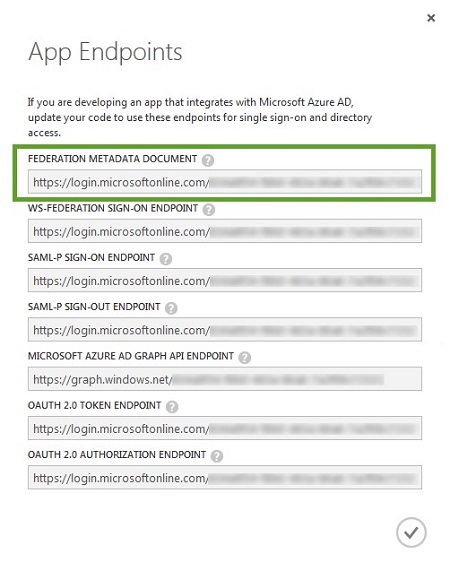
- Valitse Näytä päätepisteet (alhaalla keskellä).
- Kopioi X.509-todistus.
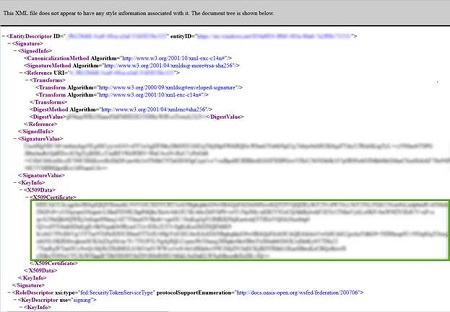
- Kopioi yhdistämisen metatietodokumentin URL-osoite, liitä se uuteen selaimen välilehteen ja paina sitten Enter-näppäintä. XML-tiedosto näkyy selainvälilehdessä.
- Kopioi X509-sertifikaatti ja liitä se tekstidokumenttiin.
- Sulje XML-tiedoston selainvälilehti.
- Kopioi SAML-P-kirjautumisen päätepisteen URL-osoite ja liitä se tekstiasiakirjaan.
- Kirjaudu Cylance-konsoliin.
- Siirry kohtaan Asetussovellukset>.
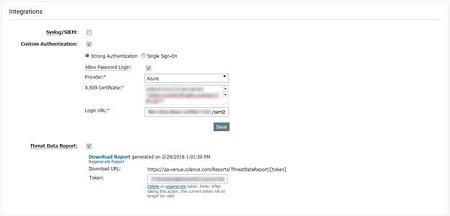
- Valitse Mukautettu todennus kohdassa Integrointi.
- Valitse palveluntarjoajaluettelosta Azure .
- Liitä Azure-varmenne (X.509-varmenne, saatu vaiheessa 4).
- Lisää SAML-P-kirjautumisen päätepisteen URL-osoite (Azuren tarjoama, vaiheessa D saatu).
- Valitse Save.
- Kopioi yhdistämisen metatietodokumentin URL-osoite, liitä se uuteen selaimen välilehteen ja paina sitten Enter-näppäintä. XML-tiedosto näkyy selainvälilehdessä.

Vianmääritys
Jos Microsoft Azure -todennus ei toimi, kun yrität kirjautua Cylance-konsoliin:
- Tarkista Microsoft Azuren ja Threat Defense Consolen asetukset ja varmista, että asetukset on määritetty oikein.
- Yritä vaiheessa 2 määrittää sovellustunnuksen URI samoilla tiedoilla kuin kirjautumisen URL-osoite (esimerkki: https://dellthreatdefense.cylance.com/EnterpriseLogin/ConsumeSaml)
Jos haluat ottaa yhteyttä tukeen, katso luettelo Dell Data Securityn kansainvälisen tuen puhelinnumeroista.
TechDirectissä voit luoda teknisen tukipyynnön verkossa.
Lisätietoja ja resursseja on Dell Security Community Forum -keskustelufoorumilla.
其他信息
视频
受影响的产品
Dell Threat Defense文章属性
文章编号: 000124769
文章类型: How To
上次修改时间: 19 4月 2026
版本: 11
从其他戴尔用户那里查找问题的答案
支持服务
检查您的设备是否在支持服务涵盖的范围内。