Podręcznik administratora Dell Threat Defense Instrukcje dotyczące implementacji uwierzytelniania niestandardowego
摘要: Ustawienie niestandardowego uwierzytelniania w programie Dell Threat Defense umożliwia dodanie platformy Microsoft Azure jako zewnętrznego dostawcy identyfikacji. Dotyczy to również logowania jednokrotnego (SSO). ...
本文适用于
本文不适用于
本文并非针对某种特定的产品。
本文并非包含所有产品版本。
说明
Uwaga:
- W maju 2022 r. oprogramowanie Dell Threat Defense osiągnęło koniec konserwacji. Ten artykuł nie jest już aktualizowany przez firmę Dell. Aby uzyskać więcej informacji, zobacz artykuł Zasady dotyczące cyklu życia produktu (koniec wsparcia technicznego / koniec przydatności do użycia) dla programu Dell Data Security. Jeśli masz pytania dotyczące innych artykułów, skontaktuj się z działem sprzedaży lub napisz wiadomość na adres endpointsecurity@dell.com.
- Aby uzyskać dodatkowe informacje na temat obecnych produktów, zapoznaj się z artykułem Endpoint Security.
Dotyczy produktów:
- Dell Threat Defense
- Zaloguj się do konta platformy Azure i utwórz nową usługę Active Directory.
- Kliknij przycisk Przeglądaj (w dolnej części lewego okienka nawigacyjnego).
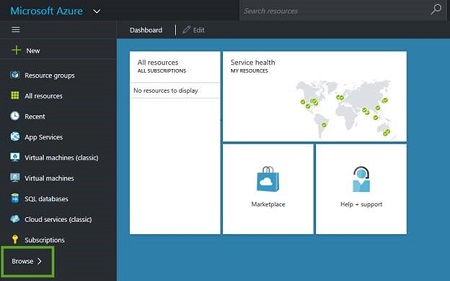
- Kliknij pozycję Active Directory.
- Kliknij przycisk Nowy (w lewym dolnym rogu).
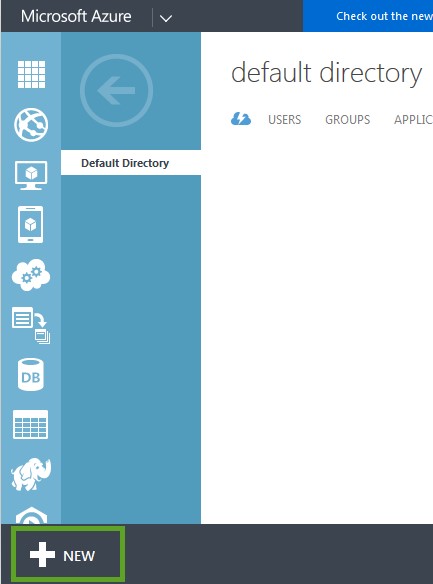
- Kliknij opcję Katalog > Tworzenie niestandardowe. Następnie zostanie wyświetlone okno Dodaj katalog.
- Wprowadź informacje o katalogu (nazwa, nazwa domeny i kraj lub region), a następnie kliknij znacznik wyboru, aby zapisać.
- Wybierz katalog, a następnie kliknij przycisk Dodaj użytkownika , aby dodać użytkowników do tej usługi Active Directory.
Uwaga: Nazwa użytkownika w usłudze Active Directory musi być zgodna z nazwą użytkownika w Threat Defense.
- Kliknij przycisk Przeglądaj (w dolnej części lewego okienka nawigacyjnego).
- Dodaj aplikację do swojej organizacji.
- Kliknij przycisk Dodaj (dolny środek).
- Kliknij opcję Dodaj aplikację opracowywaną przez moją organizację.
- Wpisz nazwę, upewnij się, że wybrano opcję Aplikacja internetowa i Internetowy interfejs API, a następnie kliknij przycisk Dalej (strzałka).
- Aby uzyskać adres URL logowania, użyj następujących elementów (w zależności od regionu):
- W polu identyfikator URI identyfikatora aplikacji użyj następujących elementów (w zależności od regionu):
- Kliknij przycisk Save (znacznik wyboru).
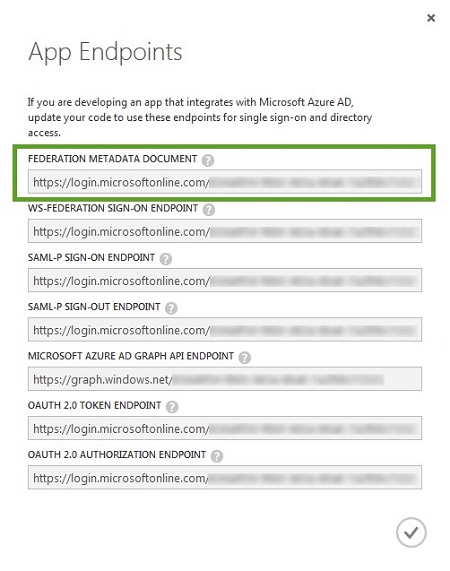
- Kliknij opcję Wyświetl punkty końcowe (na środku) w dolnej części ekranu.
- Skopiuj certyfikat X.509.
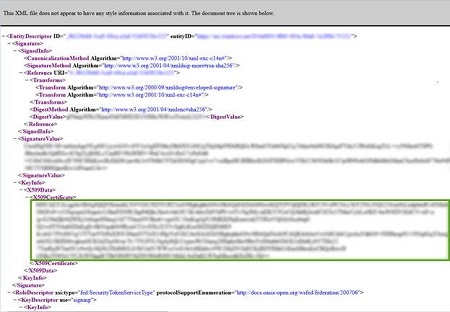
- Skopiuj adres URL dokumentu metadanych federacji, wklej go na nowej karcie przeglądarki, a następnie naciśnij Enter. Plik XML zostanie wyświetlony na karcie przeglądarki.
- Skopiuj certyfikat X509 i wklej go do dokumentu tekstowego.
- Zamknij kartę przeglądarki plików XML.
- Skopiuj adres URL punktu końcowego logowania SAML-P i wklej go do dokumentu tekstowego.
- Zaloguj się do konsoli Cylance.
- Przejdź do sekcji Ustawienia > Aplikacje.
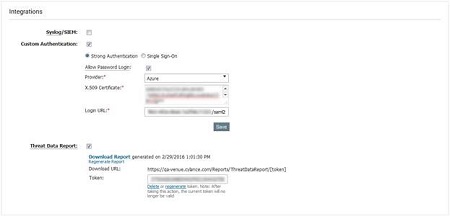
- Wybierz opcję Uwierzytelnianie niestandardowe w obszarze Integracja.
- Wybierz pozycję Azure z listy dostawców.
- Wklej certyfikat platformy Azure (certyfikat X.509 uzyskany w kroku 4).
- Dodaj adres URL punktu końcowego logowania SAML-P (dostarczony przez platformę Azure, uzyskany w kroku D).
- Wybierz przycisk Save.
- Skopiuj adres URL dokumentu metadanych federacji, wklej go na nowej karcie przeglądarki, a następnie naciśnij Enter. Plik XML zostanie wyświetlony na karcie przeglądarki.

Rozwiązywanie problemów
Jeśli uwierzytelnianie Microsoft Azure nie działa podczas próby zalogowania się do konsoli Cylance:
- Sprawdź ustawienia platformy Microsoft Azure i konsoli Threat Defense, aby upewnić się, że zostały wprowadzone prawidłowo.
- W kroku 2 spróbuj skonfigurować identyfikator URI identyfikatora aplikacji przy użyciu tych samych informacji co adres URL logowania (przykład: https://dellthreatdefense.cylance.com/EnterpriseLogin/ConsumeSaml)
Aby skontaktować się z pomocą techniczną, przejdź do sekcji Numery telefonów międzynarodowej pomocy technicznej Dell Data Security.
Przejdź do TechDirect, aby wygenerować zgłoszenie online do pomocy technicznej.
Aby uzyskać dodatkowe informacje i zasoby, dołącz do Forum społeczności Dell Security.
其他信息
视频
受影响的产品
Dell Threat Defense文章属性
文章编号: 000124769
文章类型: How To
上次修改时间: 19 4月 2026
版本: 11
从其他戴尔用户那里查找问题的答案
支持服务
检查您的设备是否在支持服务涵盖的范围内。