Come eseguire il backup e il ripristino del certificato di Advanced Threat Prevention per i server Dell Data Security
摘要: Il certificato advanced threat prevention può essere sottoposto a backup dal server Dell Data Security o Dell Data Protection seguendo queste istruzioni.
本文适用于
本文不适用于
本文并非针对某种特定的产品。
本文并非包含所有产品版本。
症状
Questo articolo fornisce la procedura per eseguire il backup e il ripristino del certificato per Advanced Threat Prevention nel server Dell Data Security (in precedenza Dell Data Protection). Questo certificato contiene le informazioni relative all'ambiente Advanced Threat Prevention basato su SaaS su cui è registrato Dell Security Management Server. Se per qualche motivo il database viene perso o la connessione all'ambiente Advanced Threat Prevention risulta non disponibile, questo certificato consente di configurare un altro Dell Security Management Server (o Dell Security Management Server Virtual) sull'ambiente SaaS Advanced Threat Prevention esistente.
Prodotti interessati:
- Dell Security Management Server
- Dell Data Protection | Enterprise Edition Server
- Dell Security Management Server Virtual
- Protezione dei dati Dell | Virtual Edition Server
Versioni interessate:
- 9.2 e versioni successive
原因
Non applicabile
解决方案
Un amministratore può eseguire il backup e il ripristino di un certificato Advanced Threat Prevention su un Dell Data Security Server. Per maggiori informazioni, cliccare sull'attività appropriata.
Backup
- Accedere alla console di amministrazione di Dell Data Security.
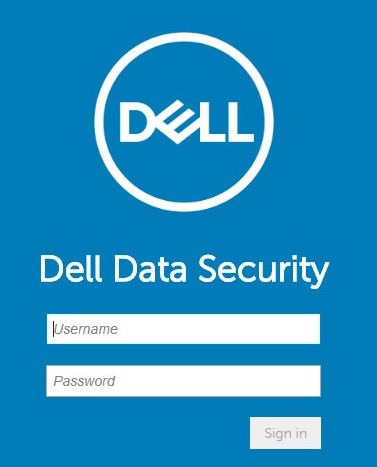
Nota: Per ulteriori informazioni, fare riferimento a Come accedere alla console di amministrazione del server Dell Data Security/Dell Data Protection (in inglese).
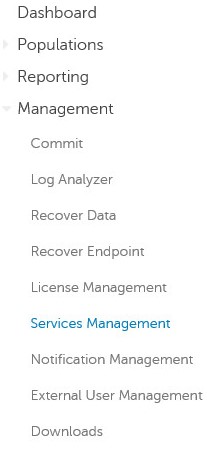
- Nel riquadro a sinistra, cliccare su Management e quindi su Services Management.
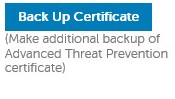
- Dalla scheda Advanced Threats cliccare su Back Up Certificate.
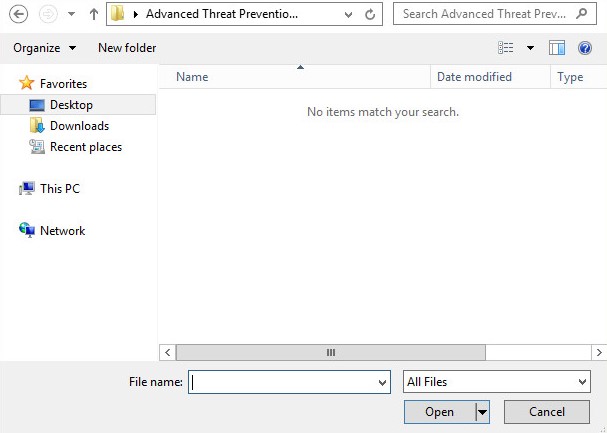
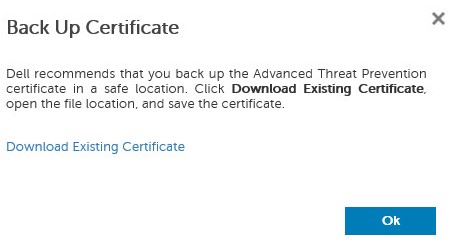
- Cliccare su Download Existing Certificate.
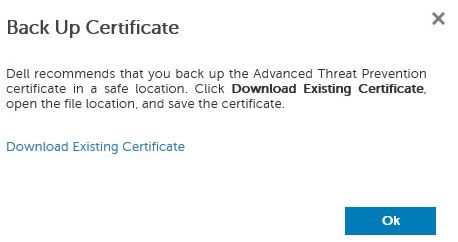
- Salvare il file provisionData.pfx.
- Cliccare su OK.
Restore
- Accedere alla console di amministrazione di Dell Data Security.
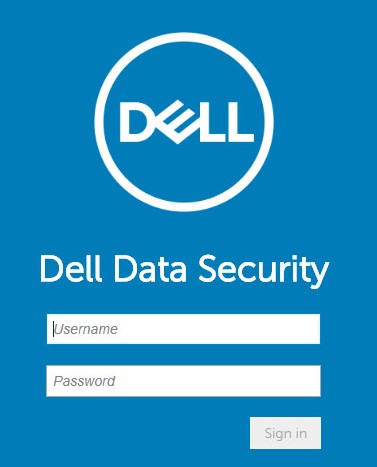
Nota: Per ulteriori informazioni, fare riferimento a Come accedere alla console di amministrazione del server Dell Data Security/Dell Data Protection (in inglese).
- Nel riquadro a sinistra, cliccare su Management e quindi su Services Management.
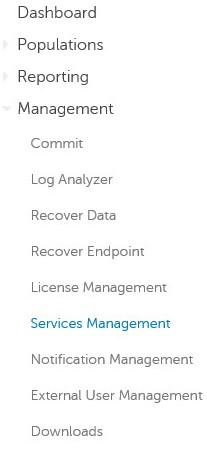
- Dalla scheda Advanced Threats cliccare su Recover Advanced Threat Prevention Service.
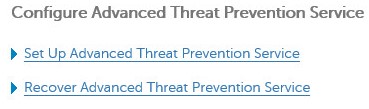
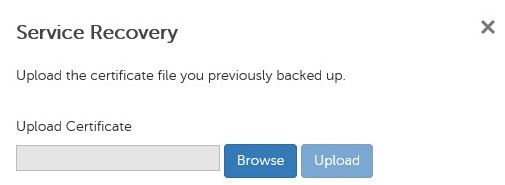
- Cliccare su Sfoglia.
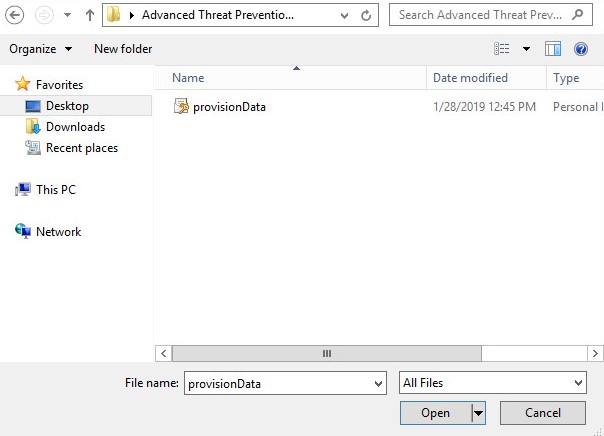
- Passare al file di certificato provisionData.pfx precedentemente sottoposto a backup (passaggio 5 di Backup), quindi cliccare su Apri.
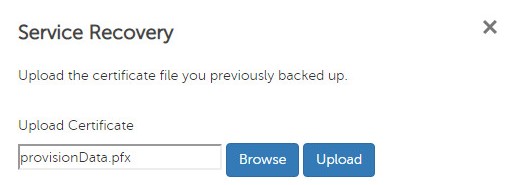
- Cliccare su Upload (Carica).
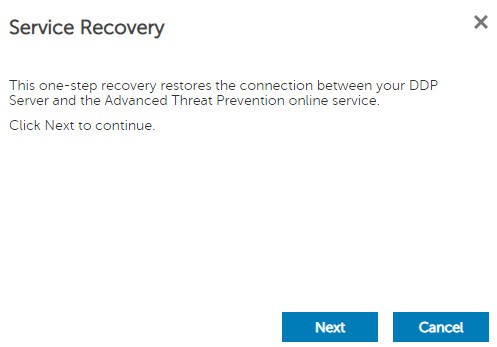
- Cliccare su Next.
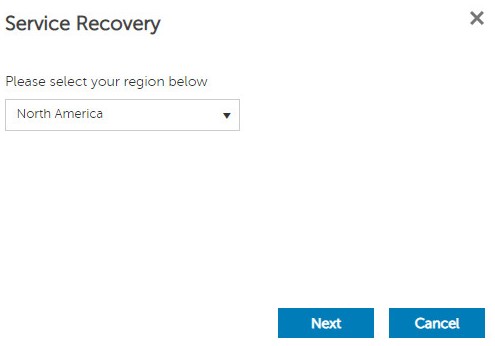
- Selezionare un'area geografica, quindi cliccare su Next.
- Nel menu Service Recovery:
- Compilare il campo Company Name.
- Compilare il campo Contact Name.
- Compilare il campo Contact Email Address.
- Compilare il campo Country.
- Cliccare su Next.
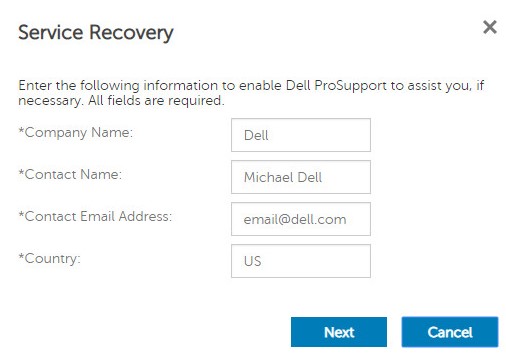
Nota: le informazioni di esempio relative all'azienda e al contatto variano nell'ambiente in uso.
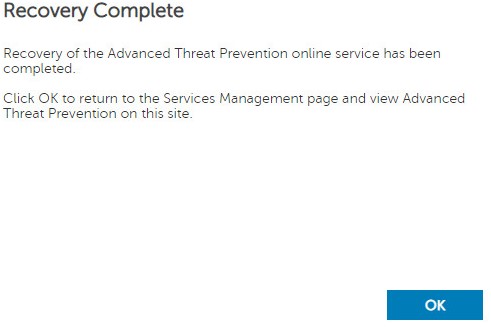
- Cliccare su OK.
Per contattare il supporto, consultare l'articolo Numeri di telefono internazionali del supporto di Dell Data Security.
Accedere a TechDirect per generare una richiesta di supporto tecnico online.
Per ulteriori approfondimenti e risorse accedere al forum della community Dell Security.
其他信息
视频
受影响的产品
Dell Encryption文章属性
文章编号: 000125205
文章类型: Solution
上次修改时间: 19 10月 2023
版本: 10
从其他戴尔用户那里查找问题的答案
支持服务
检查您的设备是否在支持服务涵盖的范围内。