Jak vyhledat identifikátor Dell PPID: Vyhledání sériových čísel součástí
摘要: Zjistěte, jak rychle vyhledat 20místný identifikátor Dell PPID (Part Piece Identification) na jakékoli součásti Dell. Kompletní návod pro baterie, adaptéry, monitory, dokovací stanice, klávesnice, myši a základní desky s fyzickými i digitálními metodami. ...
本文适用于
本文不适用于
本文并非针对某种特定的产品。
本文并非包含所有产品版本。
说明
Už se vám někdy stalo, že jste si volali s technickou podporou společnosti Dell, která vás najednou požádala o identifikátor PPID? Nepropadejte panice – nejste sami. Číslo PPID (Part Piece Identification) je jedním z těch záhadných technických detailů, dokud nevíte, kde hledat. Lze jej vnímat jako sériové číslo součásti Dell.
Co je identifikátor Dell PPID?
Identifikátor PPID představuje způsob, jakým společnost Dell sleduje součásti. Tento 20místný kód (kombinace písmen a číslic) funguje jako „sériové číslo“ pro určité díly v systému Dell. Ať už se potýkáte s vybitou baterií, s problémy s displejem monitoru nebo potřebujete vyměnit klávesnici, společnost Dell pomocí tohoto čísla přesně identifikuje, kterou součást máte, a jaké náhradní díly nebo podporu potřebujete.
Číslo má následující formát: XX-XXXXXX-XXXXX-XXX-XXXX. Může se to zdát jako náhodná kombinace, ale v každé části jsou sděleny specifické informace o jednotlivých dílech pro systém Dell. Zde je několik příkladů různých variant prvních dvou znaků:
- CN-XXXXXX-XXXXX-XXX-XXXX
- KR-XXXXXX-XXXXX-XXX-XXXX
- MX-XXXXXX-XXXXX-XXX-XXXX
- PH-XXXXXX-XXXXX-XXX-XXXX
Poznámka: V mnoha případech je číslo PPID ve skutečnosti stejné jako sériové číslo součásti. Nebuďte překvapeni, pokud na štítcích součástí uvidíte 20místné sériové číslo a stejný kód PPID – společnost Dell často používá tyto termíny pro stejný identifikátor zaměnitelně.
Proč společnost Dell potřebuje číslo PPID
Identifikace součástí plní v procesech technické podpory několik kritických funkcí. Zatímco navenek se součásti mohou jevit jako identické, interní specifikace a konfigurace se mohou lišit. Identifikátor PPID umožňuje:
- Přesně určit službu výměny pro danou součást
- Přesně ověřit stav záruky
- Poskytnout odpovídající technické pokyny založené na specifikacích součástí
- Zajistit kompatibilitu pro aktualizace softwaru a firmwaru
Tento identifikační systém zajišťuje, že zákazníci obdrží správné součásti a technickou pomoc přizpůsobenou jejich konkrétní hardwarové konfiguraci.
Vyhledání identifikátorů PPID na součástech
1. Baterie Dell
Vyjměte baterii z notebooku (pokud je vyjímatelná) nebo ji vyhledejte, pokud je vestavěná, ale přístupná. Hledejte bílou nebo černou nálepku – číslo PPID bude jasně označeno, často hned vedle dalších informací, jako je číslo modelu a datum výroby.
Nemáte přístup k baterii? Softwarové nástroje pro správu baterie společnosti Dell zde mohou pomoci získat přístup k identifikátoru PPID nebo sériovému číslu, aniž by bylo nutné baterii vyjmout. Tyto metody jsou užitečné zejména pro notebooky, kde baterii nelze snadno vyjmout – není třeba nic vypínat ani rozebírat.
- Dell Power Manager – část Battery Information zobrazuje identifikátor PPID baterie
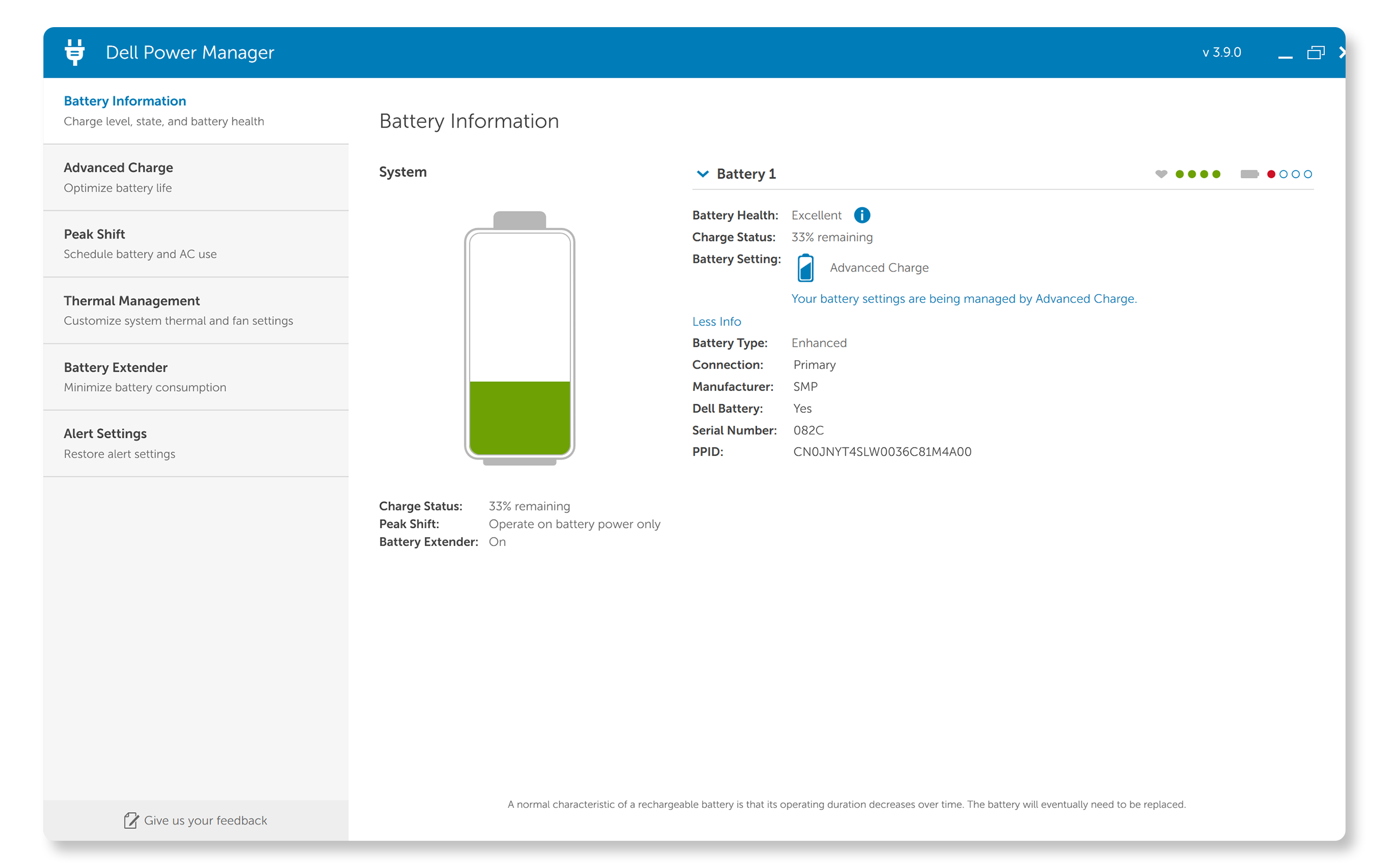
- Identifikátor PPID baterie se zobrazuje v části „About my battery“ aplikace Dell Optimizer

2. Napájecí adaptér Dell
Otočte jej a vyhledejte štítek na zadní straně. Společnost Dell obvykle tyto informace dává na bílou nálepku, která obsahuje identifikátor PPID spolu se specifikacemi napájení, bezpečnostními certifikacemi a podrobnostmi o výrobě.
Tip: Pokud je text příliš malý na to, aby se dal snadno přečíst, přibližte jej pomocí fotoaparátu telefonu – štítek bude na obrazovce mnohem jasnější.

3. Monitor Dell
Identifikátor PPID nebo sériové číslo monitoru se nachází na zadním panelu, obvykle na nálepce poblíž portů nebo upevňovacího bodu stojanu. Najdete jej u dalších důležitých informací, jako je výrobní číslo, kód Express Service Code a datum výroby. Číslo PPID nebo sériové číslo může být označeno jako S/N.

4. Dokovací stanice Dell
U dokovacích stanic je to jednoduché – otočte je a podívejte se na spodní část. Společnost Dell na ni dává komplexní štítek, který obsahuje nejen identifikátor PPID, ale také výrobní číslo, kód Express Service Code a adresu MAC.

5. Klávesnice a myši
V případě klávesnic zařízení otočte a vyhledejte štítek na spodním panelu. Obvykle je umístěn tak, aby nenarušoval stabilitu klávesnice při psaní.

U myší je štítek podobně umístěn na spodní straně. Možná budete muset myš zvednout a podívat se přímo pod ni – identifikátor PPID bude na bílé nálepce spolu s dalšími regulačními informacemi. Pokud používáte bezdrátovou myš nebo myš Bluetooth, mohou se tyto informace nacházet na kartě s informacemi v prostoru pro baterii.


Vyhledání identifikátoru PPID základní desky
S identifikátorem PPID základní desky je to složitější, protože k dané součásti nelze snadno získat přístup a přečíst nálepku. Zde jsou dva způsoby, jak získat tyto informace v počítači Dell:
1. možnost: Pomocí prostředí Windows PowerShell
Toto je nejrychlejší způsob, pokud systém Windows běží normálně:
- Otevřete prostředí PowerShell: Klikněte na tlačítko Start a zadejte výraz „PowerShell“.
- Spusťte jej jako správce: Pravým tlačítkem myši klikněte na položku Windows PowerShell a vyberte možnost „Spustit jako správce“.
- Zadejte následující příkaz: Zkopírujte a vložte přesně tento příkaz
(Get-CimInstance -ClassName Win32_BaseBoard).SerialNumber.Split('/')[2].Substring(0,2)+(Get-CimInstance -ClassName Win32_BaseBoard).Product+(Get-CimInstance -ClassName Win32_BaseBoard).SerialNumber.Split('/')[2].Substring(2) - Stiskněte Enter: Systém příkaz zpracuje a vrátí identifikátor PPID základní desky.

Tento příkaz v podstatě žádá systém Windows, aby prozkoumal systémové informace a identifikoval číslo PPID základní desky z několika různých datových bodů.
2. možnost: Použití vestavěné diagnostiky Dell (pro systém Linux a systémy, které nelze spustit)
Tato metoda je užitečná v případě, že se systém Windows nespustí nebo pracujete se systémem Linux či Ubuntu:
Poznámka: Tato metoda vyžaduje novější verzi nástroje Dell Diagnostics a kompatibilitu se systémy BIOS/UEFI.
- Připravte jednotku USB: Naformátujte jednotku USB flash na systém FAT32.
- Otevřete spouštěcí nabídku: Restartujte počítač a jakmile se na úvodní spouštěcí obrazovce zobrazí logo společnosti Dell, opakovaně stiskněte klávesu F12.
- Vyberte možnost Diagnostics: Ve spouštěcí nabídce vyberte možnost „Diagnostics“ – spustí se vestavěná diagnostika hardwaru společnosti Dell.
- Nechte diagnostiku dokončit: Systém provede různé testy hardwaru. Tento proces může v závislosti na konfiguraci vašeho systému trvat několik minut.
- Přejděte na systémové informace: Po dokončení testování vyhledejte možnost „Advanced“ a poté „System Info“
- Vyhledejte identifikátor PPID základní desky: V části „Cables“ je jako první uvedená hodnota PPID vaší základní desky.
- Uložte výsledky: Až k tomu budete vyzváni, uložte výsledky diagnostiky na jednotku USB pro pozdější použití.

Užitečné tipy
- Vždy znovu zkontrolujte formát PPID: XX-XXXXXX-XXXXX-XXX-XXXX. Pokud číslo, na které se díváte, neodpovídá tomuto formátu, možná se jedná o jiný identifikátor.
- Pokud si nejste jisti, vyfoťte štítek a přibližte si jej pro větší přehlednost. Popisky součástí mohou být překvapivě malé, zejména na kompaktních zařízeních, jako jsou myši nebo klávesnice. Fotoaparát telefonu s možností přiblížení často poskytuje jasnější pohled než při přímém čtení drobného textu.
Identifikátory PPID se liší od výrobního čísla nebo kódu Express Service Code. Výrobní číslo nebo kód Express Service Code identifikuje celý systém, identifikátory PPID však mohou identifikovat jednotlivé součásti v daném systému.
其他信息
Doporučené články
Zde je několik doporučených článků týkajících se tohoto tématu, které by vás mohly zajímat.
受影响的产品
Alienware, Dell All-in-One, Dell Pro All-in-One, Dell Pro Max Micro, Dell Pro Max Slim, Dell Pro Max Tower, Dell Pro Micro, Dell Pro Slim, Dell Pro Tower, Dell Slim, Dell Tower, Inspiron, Legacy Desktop Models, OptiPlex, Vostro, XPS, G Series
, Alienware and Dell Gaming Monitors, C Series, D Series, E Series, P Series, S Series, SE Series, UltraSharp Premier (UP) Series, UltraSharp (U) Series, Dell Monitors, Dell Plus Monitors, Dell Pro Monitors, Dell Pro Plus Monitors, G Series, Alienware, Dell Laptops, Dell Plus, Dell Pro, Dell Pro Max, Dell Pro Plus, Dell Pro Premium, Inspiron, Latitude, Dell Pro Rugged, Vostro, XPS, Legacy Laptop Models, Fixed Workstations, Mobile Workstations, D/Dock Expansion-Station, D/Port Advanced Port Replicator, Dell Dock WD15, Dell Dual Charge Dock HD22Q, Dell Dual Video USB3.0 Docking Station D1000, Dell Pro Max Micro XE FCM2250, Dell Pro Max Slim XE FCS1250, Dell Pro Max Tower T2 XE FCT2250, Dell Pro Max 16 XE MC16250, Dell Pro Micro Plus XE QBM1250, Dell Pro Slim Plus XE5 QBS1250, Dell Pro Tower Plus XE5 QBT1250, Dell Pro Smart Dock SD25, Dell Pro Thunderbolt 4 Smart Dock SD25TB4, Dell Pro Dock WD25, Dell Pro Thunderbolt 4 Dock WD25TB4, Dell Pro Dock WD25Z, Dell Powered USB Hub, Dell Rugged Desk Dock, Dell SuperSpeed USB 3.0 Docking Station, Dell Thunderbolt Dock TB15, Dell Thunderbolt Dock TB16, Dell Precision Dual USB-C Thunderbolt Dock - TB18DC, Dell Universal Dock D6000, Dell Universal Dock - D6000S, Dell Universal Dock UD22, Dell USB3.0 dock D3100, Dell Dock WD19, Dell Performance Dock - WD19DC, Dell Performance Dock – WD19DCS, Dell Dock – WD19S, Dell Thunderbolt Dock - WD19TB, Dell Thunderbolt Dock – WD19TBS, Dell Wireless Dock, Dell Wireless Docking Station WLD15, E-Port, E-Port Plus, C/Dock Expansion Station, C/Dock II Expansion Station, C/Port APR, C/Port II APR, Dell Thunderbolt Dock – WD22TB4
...
文章属性
文章编号: 000125347
文章类型: How To
上次修改时间: 10 7月 2025
版本: 13
从其他戴尔用户那里查找问题的答案
支持服务
检查您的设备是否在支持服务涵盖的范围内。