Загальна інформація про саундбари Dell AC511 та AC511M

摘要: У цій статті наведено загальну інформацію про саундбари Dell AC511 і AC511M.

本文适用于 本文不适用于 本文并非针对某种特定的产品。 本文并非包含所有产品版本。

说明

Зміст:

  1. Огляд
  2. Специфікації
  3. Підтримувані дисплеї
  4. Підключення звукової панелі Soundbar
  5. Виправлення неполадок
  6. Додаткова інформація

Огляд

Примітка: Більш детальну інформацію можна знайти в Посібниках користувача саундбара:

Dell AC511 і AC511M – це саундбари, які кріпляться до певних моніторів Dell. Існує два варіанти саундбару AC511:

  1. Саундбар Dell AC511 кріпиться до нижньої частини деяких моніторів Dell.
    Саундбар Dell AC511
  2. Саундбар Dell AC511M кріпиться до підставки деяких моніторів Dell за допомогою кронштейна, що входить до комплекту.
    Саундбар і кронштейн Dell AC511M

На початок


Специфікації

Технічна інформація про саундбар AC511 та AC511M:

Ознака Опис
Розміри (Ш x Г x В)   16 дюймів x 1,9 дюймів x 1,5 дюймів
Елементи керування Ручка гучності
Світлодіодів Індикатор увімкнення та вимкнення живлення
Монтажу AC511: У нижній частині монітора
AC511M: На моніторі стійка з кронштейном  
Живлення Роз'єм

На початок


Підтримувані дисплеї

Саундбари AC511 та AC511M можна встановити на такі монітори:

Спікер   Модель монітора
AC511 E1914H, E2014H, E2214H, E2214Hv, E2314H
E2414H, P1914S, P2014H, P2214H, P2414H, P2414H
P2714H, U23.8, U2414H, UP2414HQ, U34, U3214HQ
AC511M E1914H, E1914He, E1916H, E1916He, E1916HL, E1916HM, E1916HV, E2014H,
E2014T, E2015HV, E2016, E2016H, E2016HV, E2214H, E2214Hv, E2215HV, E2216H,
E2216HV, E2218HN, E2219HN, E2314H, E2316H, E2316Hr, E2318H, E2318HN,
E2318HR, E2318HX, E2414H, E2414Hr, E2414Hx, E2417H, E2418HN, E2715H, P1914S
P1917S, P1917SWh, P2014H, P2016, P2017H, P2018H, P2214H, P2217
P2217H, P2217Wh, P2219H (з кріпленням), P2219HC (з кріпленням), P2314H, P2317H
P2317HWh, P2319H (з кріпленням), P2414H, P2415Q, P2416D, P2417H, P2418D
P2418HZ, P2418HZm, P2419H (з кріпленням), P2419HC (з кріпленням), P2714H P2714T
, P2715Q, P2717H, P2719H (з кріпленням), P2719HC (з кріпленням
) S2719HS (з кріпленням), U2414H, U2415, U2417HJ, U2419H (з кріпленням), U2419HC (з кріпленням
) U2515H, U2713H, U2715H, U2719D (з кріпленням), U2719DC (з кріпленням), U2917W
U3219Q (з кріпленням), UP2516D, UP2716D, UP2718Q, UP3017, UP3216Q, UZ2215H
Примітка: Якщо у вас є монітор, якого немає в цьому списку, ви можете переглянути Посібник користувача монітора для сумісності зі звуковою панеллю.

На початок


Підключення звукової панелі Soundbar

AC511:
Наведені нижче інструкції можна використовувати для встановлення саундбару на монітор, сумісний з Dell.

  1. Обережно зніміть кришки гнізд у нижній частині монітора.
    Кришка гнізда для монітора Dell
  2. Вирівняйте гачок на звуковій панелі Soundbar із гніздом у нижній частині монітора.
    Підключення саундбару Dell AC511 до монітора Dell
  3. Посуньте саундбар, щоб закріпити його на моніторі.
    Посуньте саундбар Dell AC511, щоб прикріпити його до монітора Dell
  4. Саундбар прикріплений до монітора в комплекті.
    Саундбар Dell AC511 підключений до монітора Dell

AC511M:
Наведені нижче інструкції можна використовувати для встановлення саундбару на монітор, сумісний з Dell.

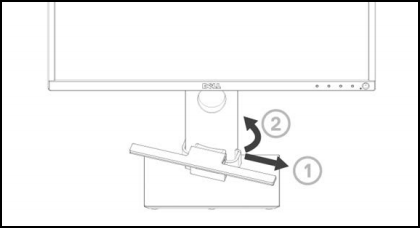
  1. Потягніть за затискач кронштейна.
    Конфігурація саундбару Dell AC511M і кріплення кронштейна
    Примітка: Використовуйте товсту гумову подушечку між кронштейном і неповоротною базовою підставкою для монітора.
  2. Закріпіть кронштейн на підставці монітора.
    Додається саундбар Dell AC511M
  3. Посуньте кронштейн вниз, щоб вирівняти його з основою підставки.
  4. Вирівняйте виступи на саундбарі з отворами на кронштейні. Посуньте звукову панель праворуч, щоб закріпити саундбар на кронштейні.
    Кріплення саундбару Dell AC511M до кронштейна, що входить до комплекту

На початок


Виправлення неполадок

Наведене нижче можна використовувати для усунення різних проблем із саундбарами AC511 і AC511M.

Симптом З чим ви можете зіткнутися Можливе рішення
Саундбар не працює належним чином Саундбар, який не визначається та не синхронізується.
  • Після того, як USB-кабель буде підключено до джерела живлення USB, поспостерігайте, чи загоряється білий світлодіодний індикатор праворуч від звукової панелі.
  • Якщо світлодіод не світиться, перевірте, чи не несправний USB-кабель. Замініть кабель на завідомо справний USB-кабель або безпосередньо вставте USB-кабель звукової панелі Soundbar у джерело живлення USB.
  • Якщо світлодіодний індикатор загоряється після заміни USB-кабелю або безпосереднього підключення USB-кабелю звукової панелі до джерела USB. Перший USB-кабель несправний.
  • Якщо індикатор не відображається, після заміни USB-кабелю або безпосереднього підключення USB-кабелю звукової панелі. Тоді саундбар несправний.
  • Якщо видно світло, а проблема зі звуковою панеллю не зникла. Від'єднайте саундбар від системи та перезавантажте комп'ютер.
  • Знову підключіть саундбар і перевірте, чи горить світлодіод.
  • Якщо саундбар не вдається підключитися, перевірте, чи є саундбар у диспетчері пристроїв Windows.
  • Замініть звукову панель USB на інший USB-порт.
  • Якщо інший USB-порт працює, можливо, несправний перший USB-порт.
  • Якщо інший USB-порт не працює, переходимо до наступного кроку.
  • Перевірте справний USB-динамік або пристрій (клавіатуру або мишу) або спробуйте проблемну звукову панель на іншому комп'ютері.
  • Якщо відомо, що хороший USB-пристрій не працює на тому ж порту, або оригінальний саундбар працює належним чином на іншому комп'ютері. USB-порт іншого комп'ютера може бути несправним.
  • Якщо відомо справний USB-пристрій працює, або саундбар не працює на іншому комп'ютері. Тоді саундбар несправний.
Немає звуку Динамік має живлення, а світлодіодний індикатор живлення горить.
  • Відтворюючи аудіо через USB, переконайтеся, що аудіофайл відтворюється з комп'ютера, а рівень гучності не становить 0%.
  • Відтворення аудіо через зовнішній аудіопристрій, наприклад MP3-програвач. Переконайтеся, що штекер лінійного аудіовходу підключено належним чином.
  • Переконайтеся, що гучність зовнішнього аудіопристрою не становить 0%.
  • Відтворюючи аудіо через USB, встановіть всі регулятори гучності Windows на максимум.
  • Відтворення іншого аудіоконтенту на комп'ютері (CD, MP3 тощо)
  • Увімкніть гучність на вищий рівень, повертаючи ручку гучності звукової панелі за годинниковою стрілкою.
  • Очистіть або встановіть на місце всі аудіокабелі.
  • Перевірте саундбар з іншим джерелом звуку.
  • Зайдіть в панель управління Windows комп'ютера і натисніть «Звук». Спробуйте різні аудіопорти. Перевстановіть аудіодрайвери. Перезавантажте комп'ютер. Спробуйте з відомим хорошим оратором.
Спотворений звук Як джерело звуку використовується звук комп'ютера.
  • Усуньте будь-які перешкоди між саундбаром і собою.
  • Переконайтеся, що штекер лінійного аудіокабелю вставлено в аудіопорт.
  • Встановіть усі регулятори гучності на середні точки.
  • Зменшіть гучність аудіопрограми.
  • Поверніть рівень гучності на нижчий рівень, повертаючи ручку звукової панелі проти годинникової стрілки.
  • Очистіть і встановіть на місце всі аудіокабелі.
  • Усунення несправностей звукової плати комп'ютера.
  • Перевірте звукову панель за допомогою іншого джерела звуку.
  • Слідкуйте за тим, щоб жодні незакріплені предмети не торкалися динаміка.
Спотворений звук Використовуються інші джерела звуку.
  • Усуньте будь-які перешкоди між саундбаром і собою.
  • Переконайтеся, що USB-кабель або штекер лінійного аудіовходу вставлено в аудіопорт.
  • Зменшіть гучність джерела звуку.
  • Поверніть рівень гучності на нижчий рівень, повертаючи ручку звукової панелі проти годинникової стрілки.
  • Очистіть і встановіть аудіокабелі на місце.
  • Зменшіть налаштування низьких частот або хвиль.
  • Поверніть налаштування «Wow Surround» нижче.
  • Переконайтеся, що саундбар правильно прикріплено до монітора.
  • Слідкуйте за тим, щоб жодні незакріплені предмети не торкалися динаміка.
Незбалансований звук на виході Звук тільки з одного боку портативної колонки.
  • Усуньте будь-які перешкоди між саундбаром і собою.
  • Переконайтеся, що штекер лінійного аудіокабелю вставлено в аудіопорт звукової панелі Soundbar або джерела звуку.
  • Встановіть усі елементи керування балансом звуку Windows (L-R) на середні точки.
  • Очистіть і встановіть на місце всі аудіокабелі.
  • Усунення несправностей звукової плати комп'ютера.
  • Перевірте роботу саундбару за допомогою іншого джерела звуку.
Мала гучність Гучність занадто низька.
  • Усуньте будь-які перешкоди між саундбаром і собою.
  • Збільште гучність на вищий рівень, повертаючи ручку за годинниковою стрілкою.
  • Встановіть усі регулятори гучності Windows на максимум.
  • Збільште гучність аудіопрограми.
  • Перевірте роботу саундбару за допомогою іншого джерела звуку.
Дзижчання від динаміка звукової панелі Soundbar Чи правильно прикріплено динамік саундбару до монітора та чи немає перешкод?
  • Переконайтеся, що саундбар правильно прикріплено до монітора та жодні незакріплені предмети не висять і не торкаються звукової панелі.
  • Спробуйте зменшити гучність до низького рівня, обертаючи ручку проти годинникової стрілки.
  • Переконайтеся, що аудіодроти не заважають роботі звукової панелі.
Лінійний вхід Без звуку Чи підключено кабель лінійного аудіовходу?
  • Переконайтеся, що штекер лінійного аудіокабелю правильно підключено до лінійного аудіороз'єму звукової панелі soundbar і до порту лінійного виходу аудіопристрою.
  • Спробуйте використовувати інший або відомий хороший лінійний кабель.
Лінійний вхід Без звуку Зовнішній аудіопристрій увімкнено чи відтворює аудіо?
  • Перевірте, чи аудіопристрій увімкнено та чи не відтворює аудіо.
  • Переконайтеся, що гучність аудіопристрою не встановлена на рівень гучності 0%.
  • Спробуйте провести тестування на завідомо справному аудіопристрої.
Лінійні спотворення Чи правильно підключено лінійний кабель?
  • Усуньте будь-які перешкоди між саундбаром і собою.
  • Переконайтеся, що штекер лінійного аудіокабелю вставлено в порт джерела звуку.
  • Зменшіть гучність джерела звуку.
  • Поверніть рівень гучності на нижчий рівень, повертаючи ручку звукової панелі проти годинникової стрілки.
  • Очистіть і встановіть аудіокабелі на місце.
  • Зменшіть налаштування низьких частот або хвиль.
  • Поверніть налаштування «Wow Surround» нижче.
  • Переконайтеся, що динамік Soundbar правильно прикріплено до монітора.
  • Переконайтеся, що жодні незакріплені предмети не торкаються звукової панелі Soundbar.
Роз'єм для навушників не має звуку USB або зовнішнє джерело звуку не відтворює музику або гучність становить 0%.
  • Перевірте, чи відтворює аудіопрогравач або зовнішнє джерело звуку.
  • Перевірте, чи не встановлено джерело звуку та гучність звукової панелі Soundbar на 0%.
Спотворення роз'єму для навушників Чи правильно підключено лінійний кабель для навушників?
  • Перевірте, чи правильно вставлено штекер навушників у порт навушників Soundbar.
  • Перевірте, чи не має погане з'єднання штекер навушників.
  • Перевірте, чи не спотворюється аудіофайл під час відтворення без навушників або використання свідомо справних навушників.
Кабель недостатньо довгий, а подовжувач не може підключитися до USB-кабелю звукової панелі Soundbar USB-подовжувач
  • Перевірте, чи не недостатня довжина кабелю USB soundbar для підключення звукової панелі до порту USB. За допомогою USB-подовжувача підключіть саундбар до порту USB.
  • Перевірте USB-кабель, щоб переконатися, що він не пошкоджений.
Soundbar не можна встановити на монітор Т-подібний гачок
  • Перевірте Т-подібний гачок, щоб побачити, чи він відсутній.
  • Перевірте, чи не пошкоджений або не зламаний T-Hook.
  • Перевірте, чи монітор або слот для звукової панелі Soundbar відкритий і чи не має кришки чи перешкоди.
Відсутні предмети Перевірка пакету.
  • Відкрийте коробку зверху і перевірте, чи немає USB-подовжувача всередині упаковки.
  • Перевірте, чи вся література на упаковці присутня в упаковці.

На початок


Додаткова інформація

На початок

其他信息

受影响的产品

Dell Stereo Soundbar - AC511M, Dell USB Soundbar AC511

产品

Dell E2016, Dell E2016H, Dell E2016HV, Dell E2214H, Dell E2214Hv, Dell E2215HV, Dell E2216H, Dell E2216HV, Dell E2218HN, Dell E2219HN, Dell E2314H, Dell E2316H, Dell E2318H, Dell E2318HN, Dell E2318HR, Dell E2318HX, Dell E2414H, Dell E2417H , Dell E2418HN, Dell E2715H, Dell P1914S, Dell P1917S, Dell P1917SWh, Dell P2014H, Dell P2016, Dell P2017H, Dell P2018H, Dell P2214H, Dell P2217, Dell P2217H, Dell P2217Wh, Dell P2219H, Dell P2219HC, Dell P2314H, Dell P2317H, Dell P2317HWh, Dell P2319H, Dell P2414H, Dell P2415Q, Dell P2416D, Dell P2417H, Dell P2418D, Dell P2418HZ, Dell P2418HZM, Dell P2419H, Dell P2419HC, Dell P2714H, Dell P2714T, Dell P2715Q, Dell P2717H, Dell P2719H, Dell P2719HC, Dell Pro Stereo Soundbar - AE515M, Dell S2719HS, Dell Professional Sound Bar AE515, Dell U2414H, Dell U2415, Dell U2417HJ, Dell U2419H, Dell U2419HC, Dell U2515H, Dell U2713H, Dell U2715H, Dell U2719D, Dell U2719DC, Dell U2917W, Dell U3219Q, Dell UP2516D, Dell UP2716D, Dell UP2718Q, Dell UP3017, Dell UP3216Q, Dell UZ2215H ...
文章属性
文章编号: 000125748
文章类型: How To
上次修改时间: 11 11月 2025
版本:  20
从其他戴尔用户那里查找问题的答案
支持服务
检查您的设备是否在支持服务涵盖的范围内。