Algemene informatie over de Dell AE515 en AE515M soundbars
摘要: Algemene informatie over de Dell AE515 en AE515M soundbar.
本文适用于
本文不适用于
本文并非针对某种特定的产品。
本文并非包含所有产品版本。
症状
原因
Er is geen informatie over de oorzaak beschikbaar.
解决方案
Inhoudsopgave:
- Overzicht
- Specificaties
- De soundbar aansluiten
- Ondersteunde beeldschermen
- Probleemoplossing
- Meer informatie
Overzicht
Opmerking: Meer gedetailleerde informatie vindt u in de gebruikershandleidingen van de soundbar:
De Dell AE515 en AE515M zijn soundbars die aan bepaalde Dell monitoren kunnen worden bevestigd. Er zijn twee varianten van de AE515 soundbar:
- De Dell AE515 soundbar wordt bevestigd aan de onderkant van bepaalde Dell LCD-monitoren.

- De Dell AE515M soundbar kan met een meegeleverde beugel worden bevestigd aan de standaard van bepaalde Dell LCD-monitoren.
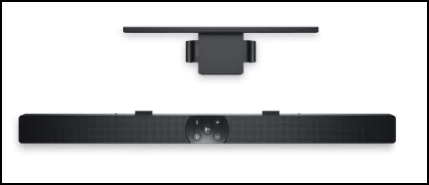
Specificaties
De technische informatie van de AE515 en de AE515M soundbars:
| Kenmerk | Beschrijving |
|---|---|
| Nominaal uitgangsvermogen | 5 watt |
| Frequentierespons | 90 - 20.000 Hz |
| Afmetingen (B x D x H) | 17,5 x 2,4 x 1,4 inch |
| regeling | Druk op de knoppen |
| Montage | AE515: Aan de onderkant van de monitor AE515M: Op de monitorstandaard met een beugel |
| Voeding | USB |
De soundbar aansluiten
AE515:
De volgende instructies kunnen worden gebruikt om de soundbar op een Dell compatibele monitor te installeren.
- Lijn de lipjes op de soundbar uit met de voet van de monitor.
- Schuif de soundbar naar rechts om de soundbar aan de monitorstandaard te bevestigen.
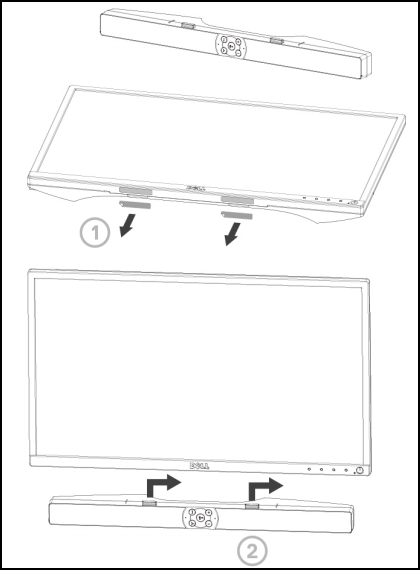
AE515M:
De volgende instructies kunnen worden gebruikt om de soundbar op een Dell compatibele monitor te installeren.
- Trek aan de klem van de beugel.
Opmerking: Gebruik het dikke rubberen kussen tussen de beugel en de niet-draaibare voet van de monitorstandaard.
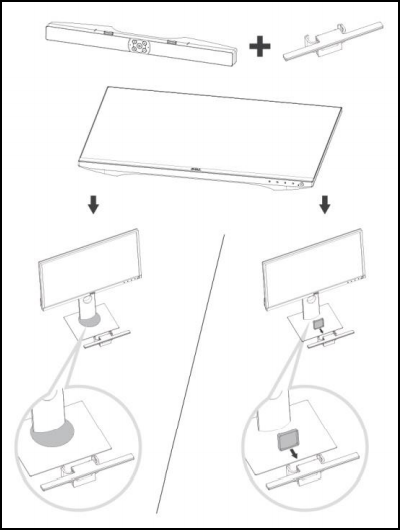
- Bevestig de beugel aan de monitorstandaard.

- Duw de beugel omlaag om deze uit te lijnen met de voet van de standaard.
- Lijn de lipjes op de soundbar uit met de slots op beugel. Schuif de soundbar naar rechts om de soundbar aan de beugel te bevestigen.
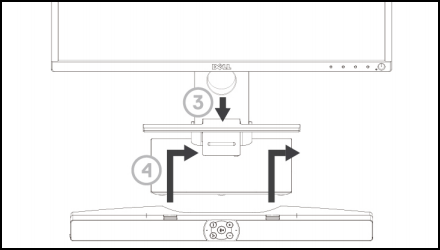
Ondersteunde beeldschermen
De AE515 en AE515M soundbars kunnen op de volgende monitoren worden geïnstalleerd:
| Luidspreker | Monitormodel |
|---|---|
| AE515 | E1916H, E2016H, E2216H, E2316H, E2417H, P1917S P2016, P2017H, P2214H, P2217, P2217H, P2317H , P2415Q, P2416D, P2417H, P2715Q, P2717H, U2415, U2417HJ U2515H, U2917W, UP2516D, UP2716D, UP3017, UP3216Q |
| AE515M | E1914H, E1914He, E1916H, E1916He, E1916HL, E1916HM, E1916HV E2014H, E2014T, E2015HV, E2016, E2016H, E2016HV, E2214H E2214HV, E2215HV, E2216H, E2216HV, E2218HN, E2219HN E2314H, E2316H, E2316Hr, E2318H, E2318HN E2318HR, E2318HX E2414H, E2414Hr, E2414HX, E2417H, E2418HN, E2715H, P1914S , P1917S, P1917SWh, P2014H, P2016, P2017H, P2018H, P2214H , P2217, P2217H, P2217Wh, P2219H (met bevestiging), P2219HC (met bevestiging) P2314H, P2317H, P2317HWh, P2319H (met bevestiging), P2414H, P2415Q P2416D, P2417H, P2418D, P2418HZ, P2418HZM, P2419H (met bevestiging) P2419HC (met bevestiging), P2714H, P2714T, P2715Q, P2717H P2719H (met bevestiging), P2719HC (met bevestiging), S2719HS (met bevestiging) U2414H, U2415, U2417HJ, U2419H (met bevestiging), U2419HC (met bevestiging) U2515H, U2713H, U2715H, U2719D (met bevestiging), U2719DC (met bevestiging), U2917W U3219Q (met bevestiging), UP2516D, UP2716D, UP2718Q, UP3017, UP3216Q, UZ2215H |
Opmerking: Als u een monitor hebt die niet in deze lijst staat, kunt u de gebruikershandleiding van de monitor controleren op compatibiliteit met de soundbar.
Probleemoplossing
U kunt het volgende gebruiken om diverse problemen met de AE515 en AE515M soundbar op te lossen.
| Symptoom | Dit kan zich voordoen | Mogelijke oplossing |
|---|---|---|
| Geen geluid | Geen geluid van de externe audiobron. |
|
| Abnormaal geluid | Vervormd of zoemend geluid. |
|
| Disbalans in de geluidsweergave | Het geluid komt slecht uit één kant van de soundbar. |
|
| Laag volume | Volume is te laag. |
|
| Geen geluid bij lijningang | Geen geluid met de lijningangmodus. |
|
| Vervorming via de lijningang | De lijningangkabel is niet correct aangesloten. |
|
| Hoofdtelefoonaansluiting is aangesloten, maar er is geen geluid | Systeemaudio wordt afgespeeld. |
|
| Abnormaal geluid via hoofdtelefoon | Audio-vervorming. |
|
Meer informatie
受影响的产品
Dell E1914H, Dell E1916H, Dell E1916HL, Dell E1916HM, Dell E1916HV, Dell E2014H, Dell E2014T, Dell E2015Hv, Dell E2016, Dell E2016H, Dell E2016HV, Dell E2214H, Dell E2214Hv, Dell E2215HV, Dell E2216H, Dell E2216HV, Dell E2218HN, Dell E2219HN
, Dell E2314H, Dell E2316H, Dell E2318H, Dell E2318HN, Dell E2318HR, Dell E2318HX, Dell E2414H, Dell E2417H, Dell E2418HN, Dell E2715H, Dell P1914S, Dell P1917S, Dell P1917SWh, Dell P2014H, Dell P2016, Dell P2017H, Dell P2018H, Dell P2214H, Dell P2217, Dell P2217H, Dell P2217Wh, Dell P2219H, Dell P2219HC, Dell P2314H, Dell P2317H, Dell P2317HWh, Dell P2319H, Dell P2415Q, Dell P2416D, Dell P2417H, Dell P2418D, Dell P2418HZ, Dell P2418HZM, Dell P2419H, Dell P2419HC, Dell P2714H, Dell P2714T, Dell P2715Q, Dell P2717H, Dell P2719H, Dell P2719HC, Dell Pro Stereo Soundbar - AE515M, Dell S2719HS, Dell Professional Sound Bar AE515, Dell U2414H, Dell U2415, Dell U2417HJ, Dell U2419H, Dell U2419HC, Dell U2515H, Dell U2713H, Dell U2715H, Dell U2719D, Dell U2719DC, Dell U2917W, Dell U3219Q, Dell UP2516D, Dell UP2716D, Dell UP2718Q, Dell UP3017, Dell UP3216Q, Dell UZ2215H
...
产品
Dell E1914H, Dell E1916H, Dell E1916HL, Dell E1916HM, Dell E1916HV, Dell E2014H, Dell E2014T, Dell E2015Hv, Dell E2016, Dell E2016H, Dell E2016HV, Dell E2214H, Dell E2214Hv, Dell E2215HV, Dell E2216H, Dell E2216HV, Dell E2218HN, Dell E2219HN
, Dell E2314H, Dell E2316H, Dell E2318H, Dell E2318HN, Dell E2318HR, Dell E2318HX, Dell E2414H, Dell E2417H, Dell E2418HN, Dell E2715H, Dell P1914S, Dell P1917S, Dell P1917SWh, Dell P2014H, Dell P2016, Dell P2017H, Dell P2018H, Dell P2214H, Dell P2217, Dell P2217H, Dell P2217Wh, Dell P2219H, Dell P2219HC, Dell P2314H, Dell P2317H, Dell P2317HWh, Dell P2319H, Dell P2415Q, Dell P2416D, Dell P2417H, Dell P2418D, Dell P2418HZ, Dell P2418HZM, Dell P2419H, Dell P2419HC, Dell P2714H, Dell P2714T, Dell P2715Q, Dell P2717H, Dell P2719H, Dell P2719HC, Dell S2719HS, Dell U2414H, Dell U2415, Dell U2417HJ, Dell U2419H, Dell U2419HC, Dell U2515H, Dell U2713H, Dell U2715H, Dell U2719D, Dell U2719DC, Dell U2917W, Dell U3219Q, Dell UP2516D, Dell UP2716D, Dell UP2718Q, Dell UP3017, Dell UP3216Q, Dell UZ2215H
...
文章属性
文章编号: 000125890
文章类型: Solution
上次修改时间: 04 11月 2025
版本: 10
从其他戴尔用户那里查找问题的答案
支持服务
检查您的设备是否在支持服务涵盖的范围内。