Allmän information om Dell-soundsbars AE515 och AE515M
摘要: Allmän information om soundbarerna Dell AE515 och AE515M.
本文适用于
本文不适用于
本文并非针对某种特定的产品。
本文并非包含所有产品版本。
症状
原因
Ingen orsaksinformation är tillgänglig.
解决方案
Innehållsförteckning:
Översikt
Obs! Mer detaljerad information finns i användarhandböckerna för soundbaren:
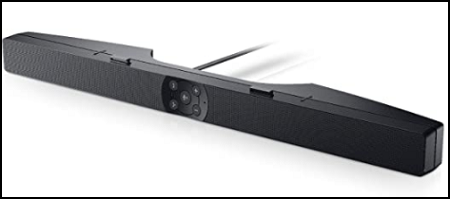
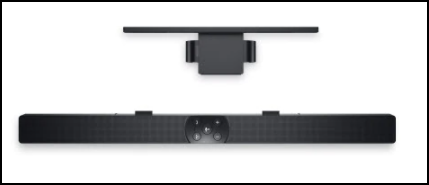
Dell AE515 och AE515M är soundbars som fästs på vissa Dell-skärmar. Det finns två varianter av soundbaren AE515:
- Soundbaren Dell AE515 fästs på undersidan av vissa Dell LCD-skärmar.
- Soundbaren Dell AE515M fästs på stativet på vissa Dell LCD-skärmar med ett medföljande fäste.
Specifikationer
Teknisk information om soundbars AE515 och AE515M:
| Funktion | Beskrivning |
|---|---|
| Nominell uteffekt | 5 watt |
| Frekvensåtergivning | 90–20 000 Hz |
| Mått (B x D x H) | 17,5 tum x 2,4 tum x 1,4 tum |
| Kontroller | Knappar |
| Montering | AE515: Längst ned på bildskärmen AE515M: På bildskärmsstativet med ett fäste |
| Strömförsörjning | USB |
Ansluta soundbaren
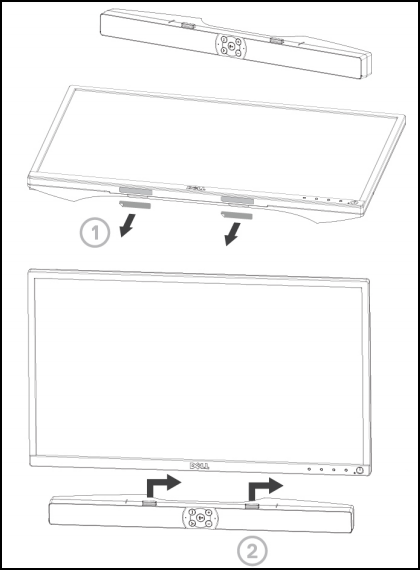
AE515:
Följande instruktioner kan användas för att installera soundbaren på en Dell-kompatibel skärm.
- Rikta in flikarna på soundbaren med öppningarna på skärmbasen.
- Skjut soundbaren åt höger för att fästa soundbaren på skärmens bas.
AE515M:
Följande instruktioner kan användas för att installera soundbaren på en Dell-kompatibel skärm.
- Dra i fästets klämma.
Obs! Använd den tjocka gummikudden mellan fästet och det icke-vridbara basbildskärmsstativet.
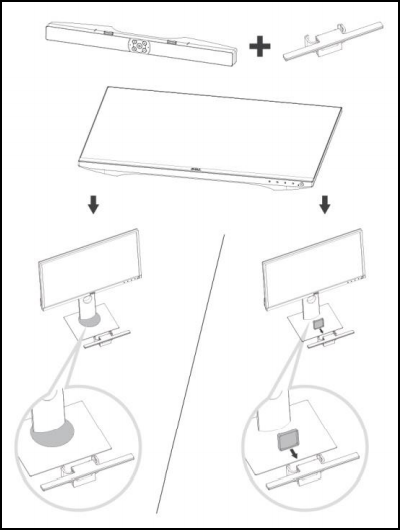
- Fäst fästet på bildskärmsstativet.
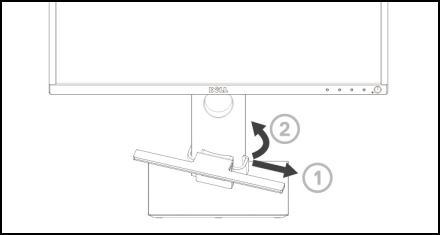
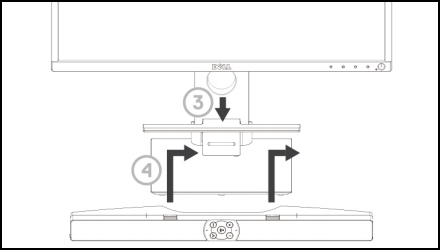
- Tryck ner konsolen och rikta in den mot stativbasen.
- Rikta in flikarna på soundbaren med öppningarna på konsolen. Skjut soundbaren åt höger för att fästa soundbaren i fästet.
Skärmar som stöds
Soundbars AE515 och AE515M kan installeras på följande skärmar:
| Högtalare | Skärmmodell |
|---|---|
| AE515 | E1916H, E2016H, E2216H, E2316H, E2417H, P1917S , P2016, P2017H, P2214H, P2217, P2217H, P2317H , P2415Q, P2416D, P2417H, P2715Q, P2717H, U2415, U2417HJ U2515H, U2917W, UP2516D, UP2716D, UP3017, UP3216Q |
| AE515M | E1914H, E1914He, E1916H, E1916He, E1916HL, E1916HM, E1916HV E2014H, E2014T, E2015HV, E2016, E2016H, E2016HV, E2214H E2214HV, E2215HV, E2216H, E2216HV, E2218HN, E2219HN E2314H, E2316H, E2316Hr, E2318H, E2318HN , E2318HR, E2318HX E2414H, E2414Hr, E2414HX, E2417H, E2418HN, E2715H, P1914S , P1917S, P1917SWh, P2014H, P2016, P2017H, P2018H, P2214H , P2217, P2217H, P2217Wh, P2219H (med fäste), P2219HC (med fäste) P2314H, P2317H, P2317HWh, P2319H (med fäste), P2414H, P2415Q , P2416D, P2417H, P2418D, P2418HZ, P2418HZM, P2419H (med fäste), P2419HC (med fäste), P2714H, P2714T, P2715Q, P2717H , P2719H (med fäste), P2719HC (med fäste), S2719HS (med fäste) U2414H, U2415, U2417HJ, U2419H (med fäste), U2419HC (med fäste) U2515H, U2713H, U2715H, U2719D (med fäste), U2719DC (med fäste), U2917W U3219Q (med fäste), UP2516D, UP2716D, UP2718Q, UP3017, UP3216Q, UZ2215H |
Obs! Om din skärm inte finns med i listan kan du läsa i skärmens användarhandbok för att ta reda på om den är kompatibel med soundbaren.
Felsökning
Följande kan användas för att felsöka olika problem med soundbars AE515 och AE515M.
| Symptom | Det här kan inträffa | Möjlig lösning |
|---|---|---|
| Inget ljud | Inget ljud från den externa ljudkällan. |
|
| Konstigt ljud | Förvrängt eller surrande ljud. |
|
| Dålig ljudbalans | Ljud kommer endast från ena sidan av soundbaren. |
|
| Låg volym | Volymen är för låg. |
|
| Inget linjeingångsljud | Inget ljud i linjeingångsläget. |
|
| Linjeingångsförvrängning | Linjeingångskabeln är inte ordentligt ansluten. |
|
| Hörlurskontakten är ansluten men inget ljud hörs | Systemljud spelas upp. |
|
| Konstigt ljud med hörlurar | Ljudförvrängning. |
|
Mer information
受影响的产品
Dell E1914H, Dell E1916H, Dell E1916HL, Dell E1916HM, Dell E1916HV, Dell E2014H, Dell E2014T, Dell E2015Hv, Dell E2016, Dell E2016H, Dell E2016HV, Dell E2214H, Dell E2214Hv, Dell E2215HV, Dell E2216H, Dell E2216HV, Dell E2218HN, Dell E2219HN
, Dell E2314H, Dell E2316H, Dell E2318H, Dell E2318HN, Dell E2318HR, Dell E2318HX, Dell E2414H, Dell E2417H, Dell E2418HN, Dell E2715H, Dell P1914S, Dell P1917S, Dell P1917SWh, Dell P2014H, Dell P2016, Dell P2017H, Dell P2018H, Dell P2214H, Dell P2217, Dell P2217H, Dell P2217Wh, Dell P2219H, Dell P2219HC, Dell P2314H, Dell P2317H, Dell P2317HWh, Dell P2319H, Dell P2415Q, Dell P2416D, Dell P2417H, Dell P2418D, Dell P2418HZ, Dell P2418HZM, Dell P2419H, Dell P2419HC, Dell P2714H, Dell P2714T, Dell P2715Q, Dell P2717H, Dell P2719H, Dell P2719HC, Dell Pro Stereo Soundbar - AE515M, Dell S2719HS, Dell Professional Sound Bar AE515, Dell U2414H, Dell U2415, Dell U2417HJ, Dell U2419H, Dell U2419HC, Dell U2515H, Dell U2713H, Dell U2715H, Dell U2719D, Dell U2719DC, Dell U2917W, Dell U3219Q, Dell UP2516D, Dell UP2716D, Dell UP2718Q, Dell UP3017, Dell UP3216Q, Dell UZ2215H
...
产品
Dell E1914H, Dell E1916H, Dell E1916HL, Dell E1916HM, Dell E1916HV, Dell E2014H, Dell E2014T, Dell E2015Hv, Dell E2016, Dell E2016H, Dell E2016HV, Dell E2214H, Dell E2214Hv, Dell E2215HV, Dell E2216H, Dell E2216HV, Dell E2218HN, Dell E2219HN
, Dell E2314H, Dell E2316H, Dell E2318H, Dell E2318HN, Dell E2318HR, Dell E2318HX, Dell E2414H, Dell E2417H, Dell E2418HN, Dell E2715H, Dell P1914S, Dell P1917S, Dell P1917SWh, Dell P2014H, Dell P2016, Dell P2017H, Dell P2018H, Dell P2214H, Dell P2217, Dell P2217H, Dell P2217Wh, Dell P2219H, Dell P2219HC, Dell P2314H, Dell P2317H, Dell P2317HWh, Dell P2319H, Dell P2415Q, Dell P2416D, Dell P2417H, Dell P2418D, Dell P2418HZ, Dell P2418HZM, Dell P2419H, Dell P2419HC, Dell P2714H, Dell P2714T, Dell P2715Q, Dell P2717H, Dell P2719H, Dell P2719HC, Dell S2719HS, Dell U2414H, Dell U2415, Dell U2417HJ, Dell U2419H, Dell U2419HC, Dell U2515H, Dell U2713H, Dell U2715H, Dell U2719D, Dell U2719DC, Dell U2917W, Dell U3219Q, Dell UP2516D, Dell UP2716D, Dell UP2718Q, Dell UP3017, Dell UP3216Q, Dell UZ2215H
...
文章属性
文章编号: 000125890
文章类型: Solution
上次修改时间: 04 11月 2025
版本: 10
从其他戴尔用户那里查找问题的答案
支持服务
检查您的设备是否在支持服务涵盖的范围内。