Generell informasjon om Dell AE515- og AE515M-lydplanken
摘要: Generell informasjon om Dell AE515- og AE515M-lydplanke.
本文适用于
本文不适用于
本文并非针对某种特定的产品。
本文并非包含所有产品版本。
症状
原因
Ingen informasjon om årsak er tilgjengelig.
解决方案
Innholdsfortegnelse:
Oversikt
Merk: Du finner mer detaljert informasjon i brukerhåndbøkene for lydplanken:
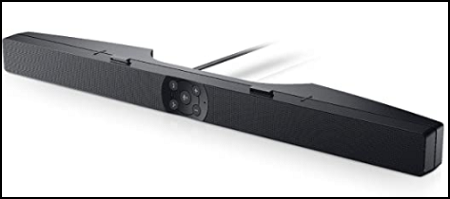
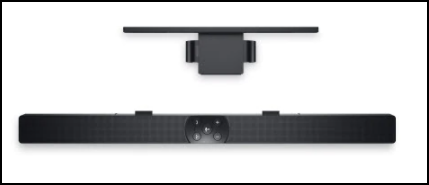
Dell AE515 og AE515M er lydplanker som kan kobles til enkelte Dell-skjermer. Det finnes to varianter av AE515-lydplanken:
- Dell AE515-lydplanken festes til undersiden av enkelte Dell LCD-skjermer.
- Dell AE515M-lydplanken festes til foten på enkelte Dell LCD-skjermer med en inkludert brakett.
Spesifikasjoner
Teknisk informasjon om AE515- og AE515M-lydplanken:
| Funksjon | Beskrivelse |
|---|---|
| Nominell utgangseffekt | 5 W |
| Frekvensrespons | 90–20 000 Hz |
| Mål (B x D x H) | 17,5 x 2,4 x 1,4 tommer |
| kontroller | Trykk på knappene |
| Montering | AE515: Nederst på skjermen AE515M: På skjermstativet med en brakett |
| Strømforsyning | USB |
Koble til lydplanken
AE515:
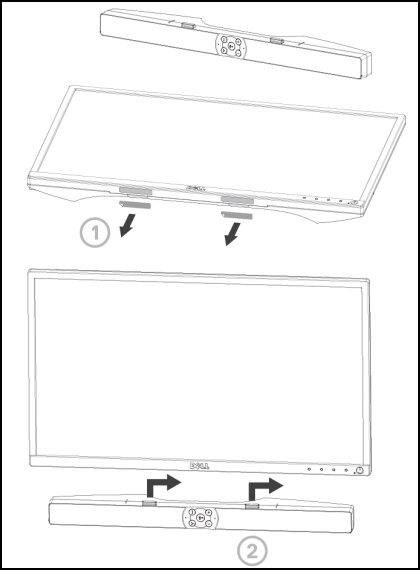
Følgende instruksjoner kan brukes til å installere lydplanken på en Dell-kompatibel skjerm.
- Rett tappene på lydplanken inn mot sporene på skjermbasen.
- Skyv lydplanken til høyre for å feste lydplanken på skjermbasen.
AE515M:
Følgende instruksjoner kan brukes til å installere lydplanken på en Dell-kompatibel skjerm.
- Trekk i klemmen på braketten.
Merk: Bruk den tykke gummiputen mellom braketten og det ikke-dreibare skjermstativet.
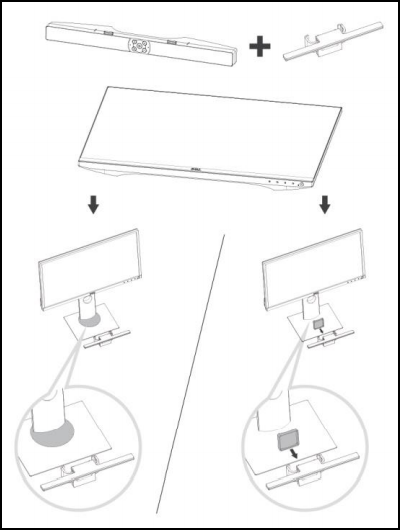
- Fest braketten til skjermfoten.
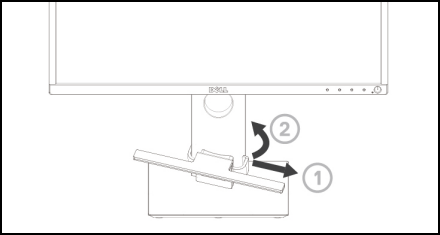
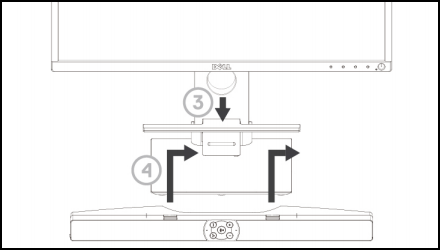
- Trykk braketten ned for å rette den inn mot fotbasen.
- Rett tappene på lydplanken inn mot sporene på braketten. Skyv lydplanken til høyre for å feste lydplanken til braketten.
Støttede skjermer
AE515- og AE515M-lydplankene kan installeres på følgende skjermer:
| Høyttaler | Skjermmodell |
|---|---|
| AE515 | E1916H, E2016H, E2216H, E2316H, E2417H, P1917S P2016, P2017H, P2214H, P2217, P2217H, P2317H P2415Q, P2416D, P2417H, P2715Q, P2717H, U2415, U2417HJ U2515H, U2917W, UP2516D, UP2716D, UP3017, UP3216Q |
| AE515M | E1914H, E1914He, E1916H, E1916He, E1916HL, E1916HM, E1916HV E2014H, E2014T, E2015HV, E2016, E2016H, E2016HV, E2214H E2214HV, E2215HV, E2216H, E2216HV, E2218HN, E2219HN E2314H, E2316H, E2316Hr, E23188H H, E2318HN, E2318HR, E2318HX E2414H, E2414H, E2414HX, E2417H, E2418HN, E2715H, P1914S P1917S, P1917SWh, P2014H, P2016, P2017H, P2018H, P2214H P2217, P2217H, P2217Wh, P2219H (med montering), P2219HC (med montering) P2314H, P2317H, P2317HWh, P2319H (med montering), P2414H, P2415Q P2416D, P2417H, P2418D, P2418HZ, P2418HZM, P2419H (med montering) P2419HC (med montering), P2714H, P2714T, P2715Q, P2717H P2719H (med montering), P2719HC (med montering), S2719HS (med montering) U2414H, U2415, U2417HJ, U2419H (med montering), U2419HC (med montering) U2515H, U2713H, U2715H, U2719D (med montering), U2719DC (med montering), U2917W U3219Q (med montering), UP2516D, UP2716D, UP2718Q, UP3017, UP3216Q, UZ2215H |
Merk: Hvis du har en skjerm som ikke står på denne listen, kan du sjekke brukerveiledningen for skjermen for å finne ut om den er kompatibel med lydplanken.
Feilsøking
Følgende informasjon kan brukes til å feilsøke ulike problemer med AE515- og AE515M-lydplanken.
| Symptom | Hva du kan oppleve | Mulig løsning |
|---|---|---|
| Ingen lyd | Ingen lyd fra den eksterne lydkilden. |
|
| Unormal lyd | Forvrengt eller summende lyd. |
|
| Ubalansert utgangslyd | Det kommer bare lyd fra den ene siden av lydplanken. |
|
| Lavt nivå | Volumet er for lavt. |
|
| Ingen inngangslyd | Ingen lyd ved bruk av inngangsmodus. |
|
| Forvrengt inngang | Inngangskabelen er ikke ordentlig koblet til. |
|
| Hodetelefonkontakten er koblet til, men det kommer ingen lyd | Systemlyd spilles av. |
|
| Unormal hodetelefonlyd | Lydforvrengning. |
|
Mer informasjon
受影响的产品
Dell E1914H, Dell E1916H, Dell E1916HL, Dell E1916HM, Dell E1916HV, Dell E2014H, Dell E2014T, Dell E2015Hv, Dell E2016, Dell E2016H, Dell E2016HV, Dell E2214H, Dell E2214Hv, Dell E2215HV, Dell E2216H, Dell E2216HV, Dell E2218HN, Dell E2219HN
, Dell E2314H, Dell E2316H, Dell E2318H, Dell E2318HN, Dell E2318HR, Dell E2318HX, Dell E2414H, Dell E2417H, Dell E2418HN, Dell E2715H, Dell P1914S, Dell P1917S, Dell P1917SWh, Dell P2014H, Dell P2016, Dell P2017H, Dell P2018H, Dell P2214H, Dell P2217, Dell P2217H, Dell P2217Wh, Dell P2219H, Dell P2219HC, Dell P2314H, Dell P2317H, Dell P2317HWh, Dell P2319H, Dell P2415Q, Dell P2416D, Dell P2417H, Dell P2418D, Dell P2418HZ, Dell P2418HZM, Dell P2419H, Dell P2419HC, Dell P2714H, Dell P2714T, Dell P2715Q, Dell P2717H, Dell P2719H, Dell P2719HC, Dell Pro Stereo Soundbar - AE515M, Dell S2719HS, Dell Professional Sound Bar AE515, Dell U2414H, Dell U2415, Dell U2417HJ, Dell U2419H, Dell U2419HC, Dell U2515H, Dell U2713H, Dell U2715H, Dell U2719D, Dell U2719DC, Dell U2917W, Dell U3219Q, Dell UP2516D, Dell UP2716D, Dell UP2718Q, Dell UP3017, Dell UP3216Q, Dell UZ2215H
...
产品
Dell E1914H, Dell E1916H, Dell E1916HL, Dell E1916HM, Dell E1916HV, Dell E2014H, Dell E2014T, Dell E2015Hv, Dell E2016, Dell E2016H, Dell E2016HV, Dell E2214H, Dell E2214Hv, Dell E2215HV, Dell E2216H, Dell E2216HV, Dell E2218HN, Dell E2219HN
, Dell E2314H, Dell E2316H, Dell E2318H, Dell E2318HN, Dell E2318HR, Dell E2318HX, Dell E2414H, Dell E2417H, Dell E2418HN, Dell E2715H, Dell P1914S, Dell P1917S, Dell P1917SWh, Dell P2014H, Dell P2016, Dell P2017H, Dell P2018H, Dell P2214H, Dell P2217, Dell P2217H, Dell P2217Wh, Dell P2219H, Dell P2219HC, Dell P2314H, Dell P2317H, Dell P2317HWh, Dell P2319H, Dell P2415Q, Dell P2416D, Dell P2417H, Dell P2418D, Dell P2418HZ, Dell P2418HZM, Dell P2419H, Dell P2419HC, Dell P2714H, Dell P2714T, Dell P2715Q, Dell P2717H, Dell P2719H, Dell P2719HC, Dell S2719HS, Dell U2414H, Dell U2415, Dell U2417HJ, Dell U2419H, Dell U2419HC, Dell U2515H, Dell U2713H, Dell U2715H, Dell U2719D, Dell U2719DC, Dell U2917W, Dell U3219Q, Dell UP2516D, Dell UP2716D, Dell UP2718Q, Dell UP3017, Dell UP3216Q, Dell UZ2215H
...
文章属性
文章编号: 000125890
文章类型: Solution
上次修改时间: 04 11月 2025
版本: 10
从其他戴尔用户那里查找问题的答案
支持服务
检查您的设备是否在支持服务涵盖的范围内。