Dell AE515 ve AE515M SoundBar Modelleri Hakkında Genel Bilgiler
摘要: Dell AE515 ve AE515M soundbar genel bilgileri.
本文适用于
本文不适用于
本文并非针对某种特定的产品。
本文并非包含所有产品版本。
症状
原因
Neden bilgisi mevcut değildir.
解决方案
İçindekiler:
- Genel Bakış
- Teknik Özellikler
- Soundbar'ı Bağlama
- Desteklenen Ekranlar
- Sorun Giderme
- Daha Fazla Bilgi
Genel Bakış
Not: Soundbar Kullanıcı Rehberlerinde daha ayrıntılı bilgiler bulabilirsiniz:
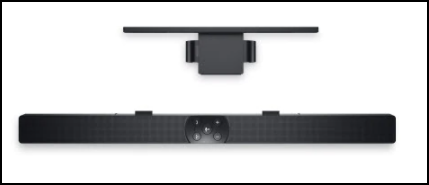
Dell AE515 ve AE515M, belirli Dell monitörlerine takılan soundbar modelleridir. AE515 soundbar'ın iki çeşidi vardır:
- Dell AE515 soundbar, belirli Dell LCD monitörlerinin altına takılır.
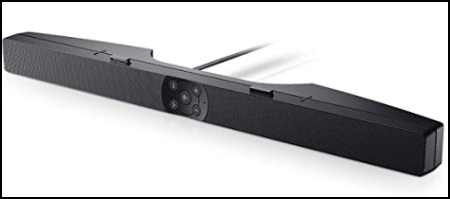
- Dell AE515M soundbar, dahil olan braket ile belirli Dell LCD monitörlerinin standına takılır.
Teknik Özellikler
AE515 ve AE515M soundbar teknik bilgileri:
| Özellik | Açıklama |
|---|---|
| Nominal Çıkış Gücü | 5 Watt |
| Frekans Yanıtı | 90 - 20000 Hz |
| Boyutlar (G x D x Y) | 17,5 inç x 2,4 inç x 1,4 inç |
| Denetimler | Basılabilir Düğmeler |
| Montaj | AE515: Monitörün altına AE515M: Braketle monitör standına |
| Güç Kaynağı | USB |
Soundbar'ı Bağlama
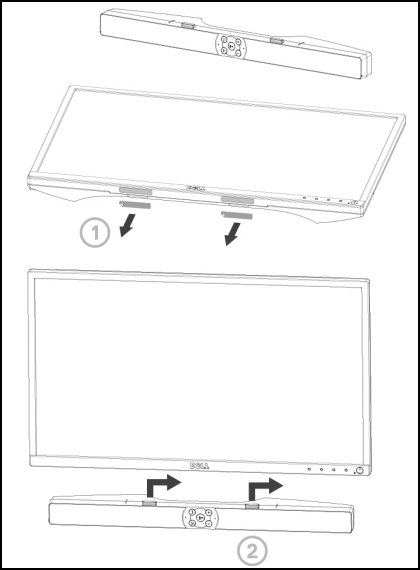
AE515:
Aşağıdaki talimatlar, soundbar'ı uyumlu bir Dell monitöre takmak için kullanılabilir.
- Soundbar üzerindeki tırnakları monitör tabanındaki yuvalarla hizalayın.
- Soundbar ı monitör tabanına sabitlemek için sağa doğru kaydırın.
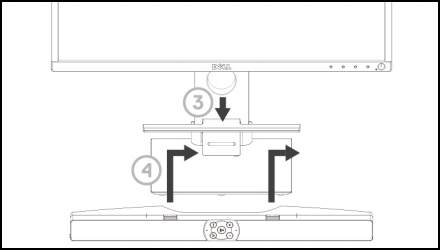
AE515M:
Aşağıdaki talimatlar, soundbar'ı uyumlu bir Dell monitöre takmak için kullanılabilir.
- Braketin kelepçesini çekin.
Not: Braket ve dönmeyen tabanlı monitör standı arasındaki kalın kauçuk desteği kullanın.
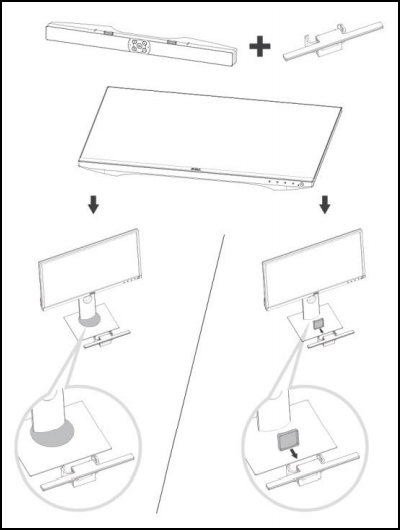
- Braketi monitör standına sabitleyin.
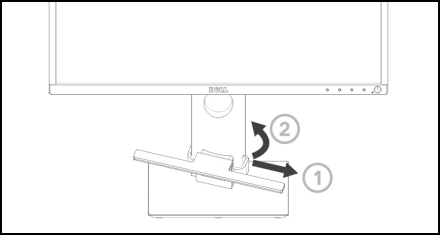
- Stand tabanı ile hizalamak için braketi aşağı doğru itin.
- Soundbar üzerindeki tırnakları braketteki yuvalarla hizalayın. Soundbar ı brakete sabitlemek için sağa doğru kaydırın.
Desteklenen Ekranlar
AE515 ve AE515M soundbar modelleri aşağıdaki monitörlere takılabilir:
| Hoparlör | Monitör Modeli |
|---|---|
| AE515 | E1916H, E2016H, E2216H, E2316H, E2417H, P1917S P2016, P2017H, P2214H, P2217, P2217H, P2317H P2415Q, P2416D, P2417H, P2715Q, P2717H, U2415, U2417HJ U2515H, U2917W, UP2516D, UP2716D, UP3017, UP3216Q |
| AE515M | E1914H, E1914He, E1916H, E1916He, E1916HL, E1916HM, E1916HV E2014H, E2014T, E2015HV, E2016, E2016H, E2016HV, E2214H E2214HV, E2215HV, E2216H, E2216HV, E2218HN, E2219HN E2314H, E2316H, E2316Hr, E2318H, E2318HN, E2318HR, E2318HX E2414H, E2414Hr, E2414HX, E2417H, E2418HN, E2715H, P1914S P1917S, P1917SWh, P2014H, P2016, P2017H, P2018H, P2214H P2217, P2217H, P2217Wh, P2219H (montaj desteği ile), P2219HC (montaj desteği ile) P2314H, P2317H, P2317HWh, P2319H (montaj desteği ile), P2414H, P2415Q P2416D, P2417H, P2418D, P2418HZ, P2418HZM, P2419H (montaj desteği ile) P2419HC (montaj desteği ile), P2714H, P2714T, P2715Q, P2717H P2719H (montaj desteği ile), P2719HC (montaj desteği ile), S2719HS (montaj desteği ile) U2414H, U2415, U2417HJ, U2419H (montaj desteği ile), U2419HC (montaj desteği ile) U2515H, U2713H, U2715H, U2719D (montaj desteği ile), U2719DC (montaj desteği ile), U2917W U3219Q (montaj desteği ile), UP2516D, UP2716D, UP2718Q, UP3017, UP3216Q, UZ2215H |
Not: Bu listede belirtilmeyen bir monitörünüz varsa soundbar ile uyumluluk için monitörünüzün Kullanıcı Rehberini kontrol edebilirsiniz.
Sorun Giderme
Aşağıdaki bilgiler, AE515 ve AE515M SoundBar ile ilgili çeşitli sorunları gidermek için kullanılabilir.
| Belirti | Karşılaşılabilecek Durumlar | Olası Çözüm |
|---|---|---|
| Ses Yok | Harici ses kaynağından ses gelmiyor. |
|
| Anormal Ses | Bozuk ses veya vızıldama sesi. |
|
| Dengesiz Ses Çıkışı | Soundbar'ın yalnızca bir tarafından ses geliyor. |
|
| Düşük Ses Düzeyi | Ses düzeyi çok düşük. |
|
| Giriş Hattı Sesi Yok | Giriş hattı modunu kullanan ses yok. |
|
| Giriş Hattı Bozulması | Giriş hattı kablosu düzgün takılmamış. |
|
| Kulaklık Jakı Bağlı ancak Ses Duyulmuyor | Sistem sesi çalıyor. |
|
| Kulaklıkta Anormal Ses | Ses bozulması. |
|
Daha Fazla Bilgi
受影响的产品
Dell E1914H, Dell E1916H, Dell E1916HL, Dell E1916HM, Dell E1916HV, Dell E2014H, Dell E2014T, Dell E2015Hv, Dell E2016, Dell E2016H, Dell E2016HV, Dell E2214H, Dell E2214Hv, Dell E2215HV, Dell E2216H, Dell E2216HV, Dell E2218HN, Dell E2219HN
, Dell E2314H, Dell E2316H, Dell E2318H, Dell E2318HN, Dell E2318HR, Dell E2318HX, Dell E2414H, Dell E2417H, Dell E2418HN, Dell E2715H, Dell P1914S, Dell P1917S, Dell P1917SWh, Dell P2014H, Dell P2016, Dell P2017H, Dell P2018H, Dell P2214H, Dell P2217, Dell P2217H, Dell P2217Wh, Dell P2219H, Dell P2219HC, Dell P2314H, Dell P2317H, Dell P2317HWh, Dell P2319H, Dell P2415Q, Dell P2416D, Dell P2417H, Dell P2418D, Dell P2418HZ, Dell P2418HZM, Dell P2419H, Dell P2419HC, Dell P2714H, Dell P2714T, Dell P2715Q, Dell P2717H, Dell P2719H, Dell P2719HC, Dell Pro Stereo Soundbar - AE515M, Dell S2719HS, Dell Professional Sound Bar AE515, Dell U2414H, Dell U2415, Dell U2417HJ, Dell U2419H, Dell U2419HC, Dell U2515H, Dell U2713H, Dell U2715H, Dell U2719D, Dell U2719DC, Dell U2917W, Dell U3219Q, Dell UP2516D, Dell UP2716D, Dell UP2718Q, Dell UP3017, Dell UP3216Q, Dell UZ2215H
...
产品
Dell E1914H, Dell E1916H, Dell E1916HL, Dell E1916HM, Dell E1916HV, Dell E2014H, Dell E2014T, Dell E2015Hv, Dell E2016, Dell E2016H, Dell E2016HV, Dell E2214H, Dell E2214Hv, Dell E2215HV, Dell E2216H, Dell E2216HV, Dell E2218HN, Dell E2219HN
, Dell E2314H, Dell E2316H, Dell E2318H, Dell E2318HN, Dell E2318HR, Dell E2318HX, Dell E2414H, Dell E2417H, Dell E2418HN, Dell E2715H, Dell P1914S, Dell P1917S, Dell P1917SWh, Dell P2014H, Dell P2016, Dell P2017H, Dell P2018H, Dell P2214H, Dell P2217, Dell P2217H, Dell P2217Wh, Dell P2219H, Dell P2219HC, Dell P2314H, Dell P2317H, Dell P2317HWh, Dell P2319H, Dell P2415Q, Dell P2416D, Dell P2417H, Dell P2418D, Dell P2418HZ, Dell P2418HZM, Dell P2419H, Dell P2419HC, Dell P2714H, Dell P2714T, Dell P2715Q, Dell P2717H, Dell P2719H, Dell P2719HC, Dell S2719HS, Dell U2414H, Dell U2415, Dell U2417HJ, Dell U2419H, Dell U2419HC, Dell U2515H, Dell U2713H, Dell U2715H, Dell U2719D, Dell U2719DC, Dell U2917W, Dell U3219Q, Dell UP2516D, Dell UP2716D, Dell UP2718Q, Dell UP3017, Dell UP3216Q, Dell UZ2215H
...
文章属性
文章编号: 000125890
文章类型: Solution
上次修改时间: 04 11月 2025
版本: 10
从其他戴尔用户那里查找问题的答案
支持服务
检查您的设备是否在支持服务涵盖的范围内。