Systèmes incapables de graver des CD/DVD avec l’Explorateur de fichiers
摘要: L’article suivant fournit des informations sur la gestion de plusieurs systèmes incapables de graver des CD ou des DVD avec l’outil intégré Windows dans l’Explorateur de fichiers.
本文适用于
本文不适用于
本文并非针对某种特定的产品。
本文并非包含所有产品版本。
说明
Si vous avez mis à jour/réinstallé Windows et que l’outil Windows n’est plus en mesure de graver des CD ou des DVD avec leur lecteur optique ODD - avec l’outil Windows intégré dans l’Explorateur de fichiers. La désinstallation des mises à jour récentes ne résout pas le problème. Ce problème se produit principalement dans les systèmes sur les domaines.
L’option de gravure de disques est manquante dans le menu contextuel de l’explorateur de fichiers. Si un disque vide est inséré dans la baie de disques, cela indique qu’un disque a été inséré, mais que vous tentez de cliquer avec le bouton gauche ou le clic droit. Le lecteur de CD du système se bloque pendant une courte période, puis génère une erreur de redondance cyclique. Les filtres supérieurs et inférieurs ne résolvent pas le problème.
Systèmes concernés par ce problème :
- OptiPlex 5050
- OptiPlex 7060
- Precision 3430
- Precision 7820 Tower
Remarque : Cette liste n’est pas exhaustive, car potentiellement n’importe quel système doté d’un lecteur de disque optique (ODD) peut être affecté.
Microsoft a examiné et déclaré que la cause première est un objet de stratégie de groupe (GPO) qui a été modifié.
Vous trouverez les étapes de résolution ci-dessous. Toutefois, si le paramètre de stratégie de groupe (GPO) change à nouveau ou si le paramètre ne peut pas être modifié, contactez l’administrateur réseau.
Étapes :
-
Ouvrez une invite d’exécution (touche Windows + R) et saisissez Regedit. Appuyez sur Entrée. Localisez et supprimez les clés NoCDBurning sous HKEY_LOCAL_MACHINE (HKLM) (Figure 1).
Les clés doivent se trouver aux emplacements suivants :- HKLM\Software\WOW6432Node\Microsoft\Windows\CurrentVersion\Policies\Explorer
- HKLM\Software\Microsoft\Windows\CurrentVersion\Policies\Explorer
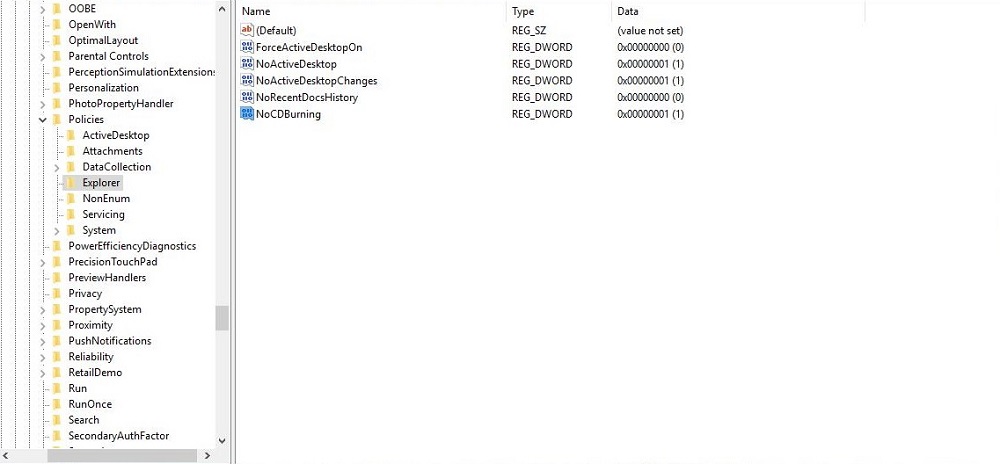
(Figure 1. Éditeur du registre)
- Redémarrez l'ordinateur.
- Activez, puis désactivez la stratégie de groupe pour bloquer localement les fonctions de gravure.
- Ouvrez une invite d’exécution (touche Windows + R).
- Saisissez gpedit.msc, puis appuyez sur Entrée.
- Accédez à User Configuration>Administrative Templates Windows>Components> File Explorer> Remove CD Burning features.
- Activez la stratégie locale, puis désactivez-la.
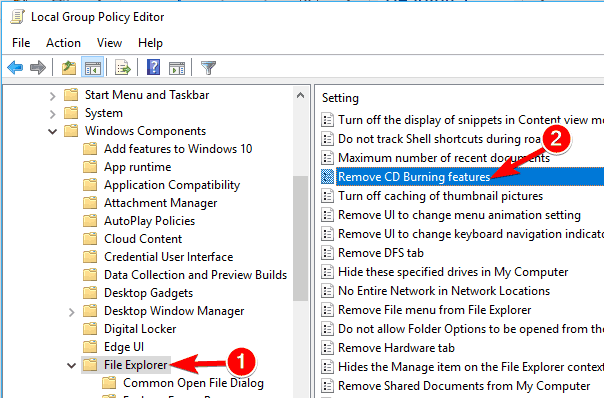
(Figure 2. Éditeur de stratégie de groupe locale)
Redémarrez l'ordinateur. Selon Microsoft, cela devrait réinitialiser les autorisations. Une fois que le client est reconnecté, testez les fonctionnalités de gravure.
Remarque : si le problème persiste, le client doit contacter son administrateur système pour examiner le paramètre GPO pour l’option Supprimer les fonctionnalités de gravure de CD mentionnée précédemment.
Solution de contournement en option
Installez un outil tiers pour graver des CD/DVD si le registre ou l’objet GPO ne peut pas être modifié pour des raisons de sécurité.
受影响的产品
OptiPlex 5050 Tower, OptiPlex 5050 Micro, OptiPlex 5050 Small Form Factor, OptiPlex 7060 Tower, OptiPlex 7060 Micro, OptiPlex 7060 Small Form Factor, Precision 3430 Small Form Factor, Precision 7820 Tower文章属性
文章编号: 000125913
文章类型: How To
上次修改时间: 28 5月 2025
版本: 11
从其他戴尔用户那里查找问题的答案
支持服务
检查您的设备是否在支持服务涵盖的范围内。