So identifizieren Sie die Version des CrowdStrike Falcon Sensors
摘要: Hier erfahren Sie, wie Sie die CrowdStrike Falcon Sensor-Version für Problemlösungen, Prozessänderungen oder Systemanforderungen identifizieren können. Befolgen Sie die Schritte für Windows, Mac oder Linux. ...
本文适用于
本文不适用于
本文并非针对某种特定的产品。
本文并非包含所有产品版本。
症状
Wenn Sie die CrowdStrike Falcon Sensor-Version kennen, können Sie:
- bekannte Probleme zu ermitteln
- Prozessänderungen zu verstehen
- die Systemanforderungen verstehen
Betroffene Produkte:
- CrowdStrike Falcon Sensor
Betroffene Betriebssysteme:
- Windows
- Mac
- Linux
原因
Unzutreffend
解决方案
Um Anweisungen zum Identifizieren der CrowdStrike Falcon Sensor-Version zu erhalten, klicken Sie auf Windows, Mac oder Linux.
Hinweis:
- Der CrowdStrike Falcon Sensor muss installiert sein, bevor die Version identifiziert werden kann. Informationen zum Installationsprozess finden Sie unter Installation von CrowdStrike Falcon Sensor.
- Weitere Informationen zum Überprüfen des CrowdStrike Falcon-Sensors finden Sie unter https://supportportal.crowdstrike.com/s/article/Checking-Falcon-Sensor-Version-Locally
.
Windows
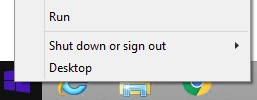
- Klicken Sie mit der rechten Maustaste auf das Startmenü von Windows und klicken Sie auf Ausführen.
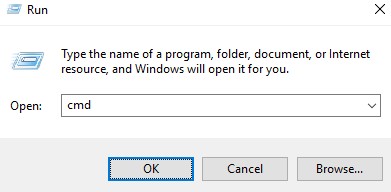
- Geben Sie in der Benutzeroberfläche
cmdein, und drücken Sie anschließend OK.
- Geben Sie in der Eingabeaufforderung
"C:\Program Files\CrowdStrike\CSSensorSettings.exe" –versionein, und drücken Sie anschließend die Eingabetaste.

- Notieren Sie die Version. In diesem Beispiel ist 7.04.17605.0 die Version.

Hinweis: Die Version Ihres Sensors kann eine andere sein als auf dem Screenshot oben.
Mac
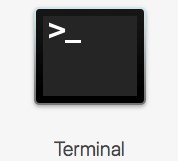
- Suchen Und doppelklicken Sie dann auf Terminal.
- Geben Sie im Terminal
sysctl cs.versionein, und drücken Sie anschließend die Eingabetaste.

- Notieren Sie die Version. Im Beispiel ist die Version 4.18.8013.0.

Hinweis: Die Version Ihres Sensors kann eine andere sein als auf dem Screenshot oben.
Linux
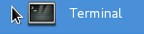
- Öffnen Sie am Zielendpunkt Terminal.
- Geben Sie im Terminal
sudo /opt/CrowdStrike/falconctl -g --versionein, und drücken Sie anschließend die Eingabetaste.

- Geben Sie das Kennwort des sudo-Kontos ein und drücken Sie dann Enter.
- Notieren Sie die Version. In diesem Beispiel ist 4.20.6602.0 die Version.

Hinweis: Die Version Ihres Sensors kann eine andere sein als auf dem Screenshot oben.
Nutzen Sie zur Kontaktaufnahme mit dem Support die internationalen Support-Telefonnummern von Dell Data Security.
Gehen Sie zu TechDirect, um online eine Anfrage an den technischen Support zu erstellen.
Zusätzliche Einblicke und Ressourcen erhalten Sie im Dell Security Community Forum.
其他信息
视频
受影响的产品
CrowdStrike文章属性
文章编号: 000126120
文章类型: Solution
上次修改时间: 26 1月 2024
版本: 21
从其他戴尔用户那里查找问题的答案
支持服务
检查您的设备是否在支持服务涵盖的范围内。