Uruchamianie WSDeactivate w oprogramowaniu Dell Encryption Enterprise
摘要: WSDeactivate można uruchomić w oprogramowaniu Dell Encryption Enterprise (dawniej Dell Data Protection Enterprise Edition), postępując zgodnie z poniższymi instrukcjami.
本文适用于
本文不适用于
本文并非针对某种特定的产品。
本文并非包含所有产品版本。
说明
Ten artykuł zawiera instrukcje, jak uruchomić WSDeactivate w oprogramowaniu Dell Encryption Enterprise (dawniej Dell Data Protection | Wersja Enterprise).
Dotyczy produktów:
- Dell Encryption Enterprise
- Dell Data Protection | Enterprise Edition
Dotyczy systemów operacyjnych:
- Windows
Nabycie WSDeactivate kontaktując się z pomocą techniczną, a następnie Uruchom . Aby uzyskać więcej informacji, kliknij odpowiedni proces.
Nabycie
- Aby uzyskać żądanie, skontaktuj się z pomocą techniczną Dell Data Security
WSDeactivate.Uwaga: Aby uzyskać więcej informacji na temat kontaktu z pomocą techniczną Dell Data Security, przejdź do sekcji Międzynarodowe numery telefonów pomocy technicznej dla produktów Dell Data Security. - Po otrzymaniu kliknij prawym przyciskiem myszy plik dostarczony przez pomoc techniczną, a następnie wybierz polecenie Extract All (Wyodrębnij wszystko).
- Kliknij prawym przyciskiem myszy
WSDeactivate.zip, a następnie wybierz opcję Wyodrębnij wszystkie.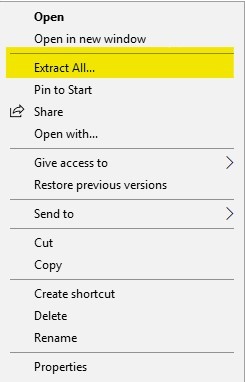
- Wyodrębniony folder zawiera następujące elementy:
WSDeactivate.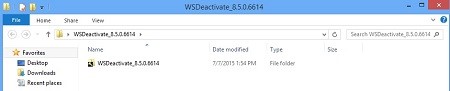
Uruchom
WSDeactivate można uruchomić za pomocą interfejsu użytkownika (UI) lub interfejsu wiersza poleceń (CLI). Aby uzyskać więcej informacji, kliknij odpowiednią metodę.
- Otwórz przycisk
WSDeactivate.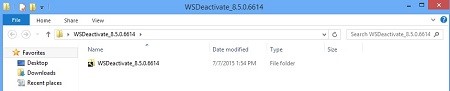
- Kliknij dwukrotnie odpowiednią wersję
WSDeactivate.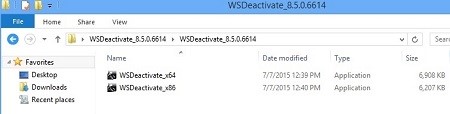 Uwaga: Szybkość transmisji bitów narzędzia musi być zgodna z architekturą systemu operacyjnego.
WSDeactivate_x64- Wersja 64-bitowaWSDeactivate_x86- Wersja 32-bitowa
- Z
WSDeactivatorkliknij przycisk Uruchom.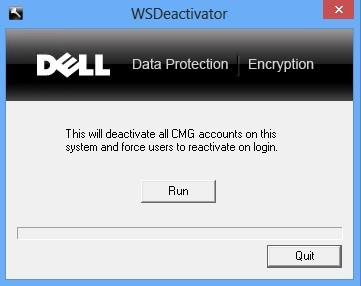
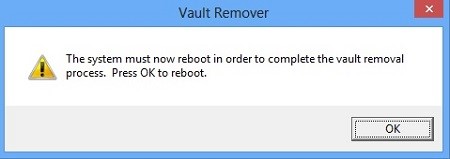
- Zostanie wyświetlone okno programu Vault Remover. Kliknij przycisk OK. Komputer uruchomi się ponownie.
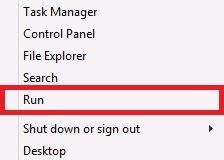
- Prawym przyciskiem myszy kliknij menu Start systemu Windows, a następnie wybierz opcję Uruchom.
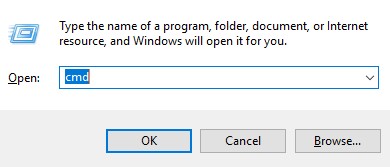
- W interfejsie użytkownika (UI) wpisz polecenie cmd, a następnie naciśnij klawisze CTRL+SHIFT+ENTER, aby otworzyć wiersz polecenia jako administrator.
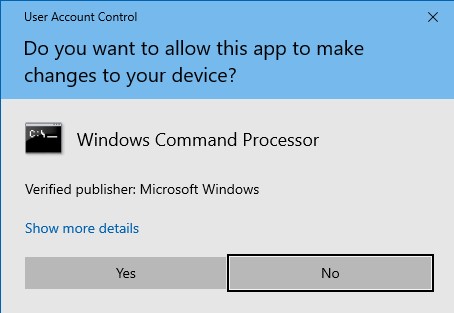
- Jeśli włączona jest funkcja Kontrola konta użytkownika (UAC), kliknij przycisk Tak.
- W wierszu polecenia uruchom polecenie
WSDeactivatez pożądanymi parametrami.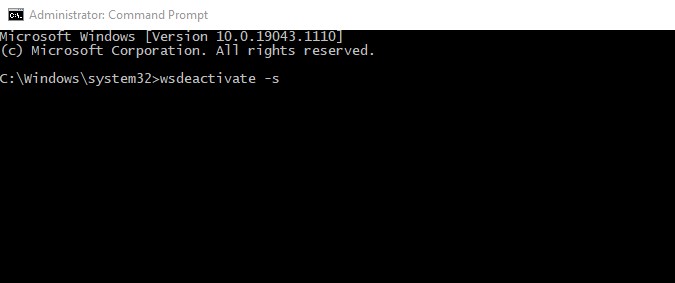
Parametry:
W poniższej tabeli przedstawiono parametry dostępne dla WSDeactivate.
| Parametry | Znaczenie |
|---|---|
–s |
Uruchamia narzędzie w trybie cichym, pomijając monity o potwierdzenie uruchomienia i ponownego uruchomienia |
–n |
Brak ponownego uruchamiania, pomijanie ponownego uruchamiania po dezaktywowaniu |
Przykłady CLI:
Przykład nr 1:
WSDeactivate_x64 -sPrzykład nr 1 zawiera:
- Bit: x64
- Dyskretna instalacja = Tak
- Ponowne uruchomienie = Tak
Przykład nr 2:
WSDeactivate_x86 -s -nPrzykład nr 2 zawiera:
- Bit: x32
- Dyskretna instalacja = Tak
- Ponowne uruchomienie = Nie
Inne zasoby: Dokumentacja Dell Encryption — podręcznik użytkownika Dell Encryption WSDeactivate
Aby skontaktować się z pomocą techniczną, przejdź do sekcji Numery telefonów międzynarodowej pomocy technicznej Dell Data Security.
Przejdź do TechDirect, aby wygenerować zgłoszenie online do pomocy technicznej.
Aby uzyskać dodatkowe informacje i zasoby, dołącz do Forum społeczności Dell Security.
受影响的产品
Dell Encryption文章属性
文章编号: 000126182
文章类型: How To
上次修改时间: 18 12月 2024
版本: 12
从其他戴尔用户那里查找问题的答案
支持服务
检查您的设备是否在支持服务涵盖的范围内。