Como gerenciar a autenticação de dois fatores (2FA) para o VMware Carbon Black Cloud
摘要: Saiba como ativar ou redefinir a autenticação de dois fatores (2FA) para o VMware Carbon Black Cloud seguindo estas instruções passo a passo.
本文适用于
本文不适用于
本文并非针对某种特定的产品。
本文并非包含所有产品版本。
症状
Este artigo aborda os requisitos e o gerenciamento de 2FA para o console do VMware Carbon Black Cloud.
Produtos afetados:
- VMware Carbon Black Cloud
原因
Não aplicável
解决方案
Suporte a clients de 2FA
O VMware Carbon Black Cloud é compatível com os seguintes clients de 2FA:
- Segurança do DUO
- Google Authenticator
Nota: A Dell e a VMware não endossam nem apoiam qualquer um dos clients de 2FA de terceiros. Entre em contato com o fabricante do produto para obter informações sobre instalação, configuração e gerenciamento.
Habilitando e redefinindo a 2FA
Os administradores podem ativar ou redefinir a 2FA para seu ambiente. Clique no processo adequado para obter mais informações.
- Em um navegador da Web, acesse [REGION].conferdeploy.net.
Nota: [REGION] = região do grupo de usuários
- Américas = https://defense-prod05.conferdeploy.net/
- Europe = https://defense-eu.conferdeploy.net/
- Ásia-Pacífico = https://defense-prodnrt.conferdeploy.net/
- Austrália e Nova Zelândia: https://defense-prodsyd.conferdeploy.net

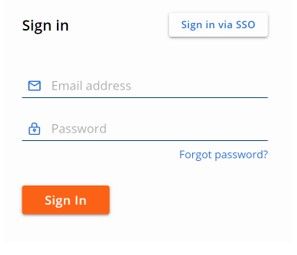
- Faça login no VMware Carbon Black Cloud.
- No painel do menu esquerdo, expanda Settings e, em seguida, clique em Users.
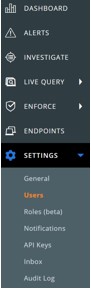
Nota: o layout do exemplo pode ser um pouco diferente de seu ambiente.
- A 2FA pode ser configurada para:
Clique no client 2FA apropriado para obter mais informações.
Segurança do DUO
- No menu superior, clique em DUO Security.

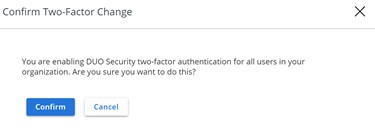
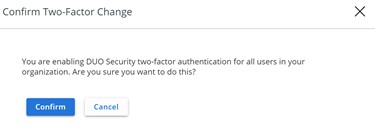
- Confirme a alteração em dois fatores.
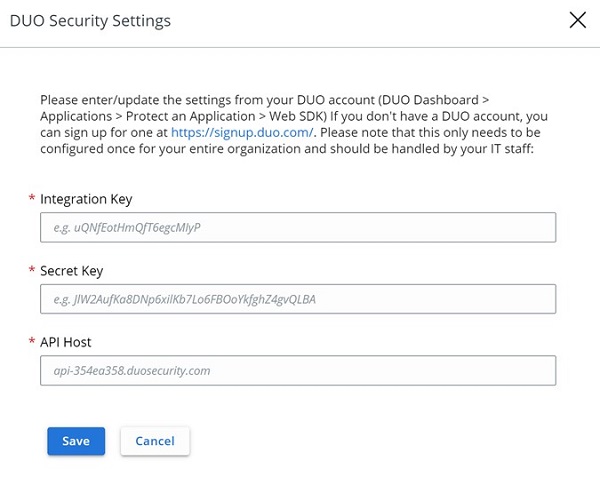
- Na interface do usuário (IU) das Configurações de segurança do DUO :
- Preencha Integration Key.
- Preencha Secret Key.
- Preencha API Host.
- Clique em Save.
Google Authenticator
- No menu superior, clique em Google Authenticator.

- Confirme a alteração em dois fatores.
- Em um navegador da Web, acesse [REGION].conferdeploy.net.
Nota: [REGION] = região do grupo de usuários
- Américas = https://defense-prod05.conferdeploy.net/
- Europe = https://defense-eu.conferdeploy.net/
- Ásia-Pacífico = https://defense-prodnrt.conferdeploy.net/
- Austrália e Nova Zelândia: https://defense-prodsyd.conferdeploy.net
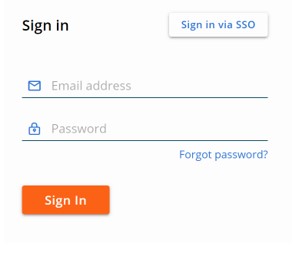
- Faça login no VMware Carbon Black Cloud.
- No painel do menu esquerdo, expanda Settings e, em seguida, clique em Users.
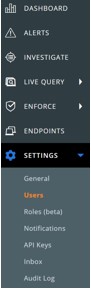
Nota: o layout do exemplo pode ser um pouco diferente de seu ambiente.
- No menu USUÁRIOS :
- Localize o E-MAIL apropriado.
- Clique no ícone de seta em Actions.
- Clique em Reset Google Authenticator ou Reset DUO Security.
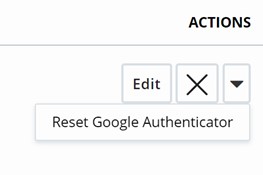
Nota: A captura de tela de exemplo utiliza o Google Authenticator. O DUO Security será listado em ambientes que utilizam esse client de 2FA.
Para entrar em contato com o suporte, consulte Números de telefone do suporte internacional do Dell Data Security.
Acesse o TechDirect para gerar uma solicitação de suporte técnico on-line.
Para obter insights e recursos adicionais, participe do Fórum da comunidade de segurança da Dell.
其他信息
视频
受影响的产品
VMware Carbon Black文章属性
文章编号: 000126220
文章类型: Solution
上次修改时间: 15 2月 2024
版本: 11
从其他戴尔用户那里查找问题的答案
支持服务
检查您的设备是否在支持服务涵盖的范围内。