Cómo modificar las políticas en Dell Threat Defense
摘要: Obtenga información sobre cómo cambiar las políticas de Dell Threat Defense siguiendo estas instrucciones.
本文适用于
本文不适用于
本文并非针对某种特定的产品。
本文并非包含所有产品版本。
说明
Nota:
- Desde mayo de 2022, Dell Threat Defense alcanzó el final de su período de mantenimiento. Dell ya no actualizará este producto y sus artículos. Para obtener más información, consulte Política de ciclo de vida (Fin de soporte y Final del ciclo de vida útil) de producto para Dell Data Security. Si tiene preguntas sobre artículos alternativos, comuníquese con el equipo de ventas o al correo endpointsecurity@dell.com.
- Consulte Endpoint Security para obtener información adicional acerca de los productos actuales.
En este artículo, se describe cómo modificar las políticas para Dell Threat Defense.
Productos afectados:
- Dell Threat Defense
Dell Threat Defense utiliza políticas para administrar el comportamiento del motor de prevención de amenazas avanzadas (ATP) en los terminales. Es importante modificar la política predeterminada o crear una nueva política antes de implementar Threat Defense.
Nota: Para obtener más información sobre las políticas recomendadas y las definiciones de políticas, consulte Recomendaciones de políticas de Dell Threat Defense.
- En un navegador web, vaya a la consola de administración de Dell Threat Defense en:
- América del Norte: https://dellthreatdefense.cylance.com/Login
- Europa: https://dellthreatdefense-eu.cylance.com
- Asia-Pacífico: https://dellthreatdefense-au.cylance.com
- América del Norte: https://dellthreatdefense.cylance.com/Login
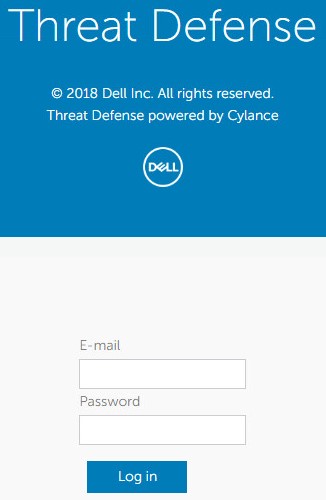
- Inicie sesión en la consola de administración de Dell Threat Defense.
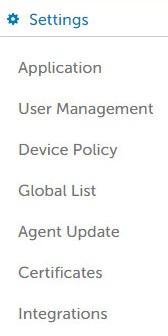
- En la consola, haga clic en la pestaña Settings.

- En Settings, haga clic en Device Policy.
- Haga clic en Add New Policy.
 Nota: Dell Technologies recomienda establecer políticas en una configuración de "Modo de aprendizaje" para capacitar a Dell Threat Defense para el entorno antes de cambiar a una configuración de "Modo de protección". Para obtener más información sobre las políticas recomendadas y las definiciones de políticas, consulte Recomendaciones de políticas de Dell Threat Defense.
 - Ingrese el nombre de la política.

- En Tipo de archivo ejecutable, verifique:
- Cuarentena automática con control de ejecución para poner automáticamente en cuarentena los elementos marcados como no seguros.
- Cuarentena automática con control de ejecución para poner automáticamente en cuarentena los elementos marcados como anómalos.

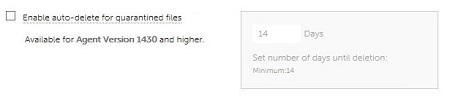
- Habilite la eliminación automática de los archivos en cuarentena para eliminar automáticamente los archivos en cuarentena después de un mínimo de 14 días, hasta un máximo de 365 días.
- Carga automática para cargar elementos marcados como no seguros para InfinityCloud de Cylance a fin de proporcionar datos adicionales para ayudar con el triage.
 Nota: Para permitir la administración del uso del ancho de banda, hay un límite de carga de 250 MB por dispositivo cada día. Además, cualquier archivo de amenaza mayor que 51 no se cargará en InfinityCloud para su análisis.
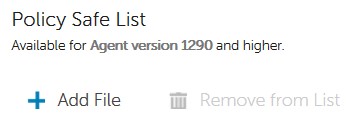
 - En Policy Safe List, haga clic en Add File si algún archivo debe estar en la lista segura de detección de amenazas.
- Haga clic en la pestaña Protection Settings.

- Marque Prevent service shutdown from device para prohibir la capacidad de finalizar localmente el servicio Threat Defense.

- Marque Kill unsafe running processes and their sub processes para que Threat Defense finalice automáticamente cualquier proceso clasificado no seguro.

- Marque Background Threat Detection para que Threat Defense compruebe automáticamente los archivos ejecutables en busca de amenazas inactivas.

- Marque Watch For New Files para que Threat Defense compruebe si hay amenazas en archivos ejecutables nuevos o modificados.
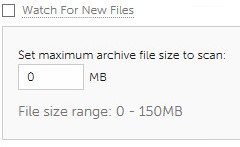
- Marque Copy File Samples para que Threat Defense copie las amenazas en un repositorio definido para su investigación.

- Consulte la pestaña Agent Settings.

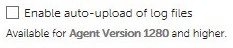
- Marque Enable auto-upload of log files para cargar automáticamente los registros del dispositivo en el servicio de soporte de Cylance.
- Marque Enable Desktop Notifications para habilitar los avisos en archivos anómalos o no seguros.

- Haga clic en la pestaña Script Control.

- Marque Script Control para habilitar el monitoreo de PowerShell y los scripts activos.
- Si el control de scripts está habilitado, determine si Threat Defense debe alertar o bloquear en la detección.
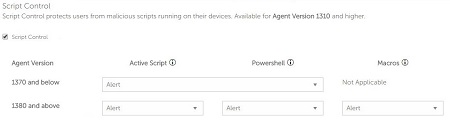
- Si el Control de scripts está habilitado, determine si se debe habilitar Deshabilitar el Control de scripts.

- Si el control de scripts está habilitado, determine si Threat Defense debe alertar o bloquear en la detección.
- Complete Folder Exclusions (incluye subcarpetas) con la ruta relativa de las carpetas que se excluirán de Script Control.
 Nota: Para obtener más información sobre las rutas relativas, consulte Definiciones de políticas para exclusiones de carpetas (incluye subcarpetas) en Recomendaciones de políticas de Dell Threat Defense.
 - Una vez que se hayan configurado todos los ajustes, haga clic en Create.
 Nota: Las políticas se pueden editar en cualquier momento haciendo clic en su nombre dentro de Device Policy. Cualquier cambio en las políticas se comunica a los dispositivos a través de data.cylance.com en el puerto 443.

Para comunicarse con el equipo de soporte, consulte los números de teléfono de soporte internacionales de Dell Data Security.
Vaya a TechDirect para generar una solicitud de soporte técnico en línea.
Para obtener información y recursos adicionales, únase al foro de la comunidad de seguridad de Dell.
其他信息
视频
受影响的产品
Dell Threat Defense文章属性
文章编号: 000126835
文章类型: How To
上次修改时间: 04 11月 2024
版本: 10
从其他戴尔用户那里查找问题的答案
支持服务
检查您的设备是否在支持服务涵盖的范围内。