如何解密由 Dell Data Security/Dell Data Protection 管理的外部介质
摘要: 了解如何按照这些说明解密用于管理外部介质设备的 Dell Data Security 和 Dell Data Protection 软件。
本文适用于
本文不适用于
本文并非针对某种特定的产品。
本文并非包含所有产品版本。
说明
在卸载 Dell Data Security(以前称为 Dell Data Protection)之前,务必解密由该软件管理的受保护外部介质设备。
受影响的产品:
- Dell Encryption Enterprise
- Dell Encryption Enterprise for Mac
- Dell Encryption Personal
- Dell Encryption External Media
- Dell Data Protection | Enterprise Edition
- Dell Data Protection | Enterprise Edition(Mac 版)
- Dell Data Protection | Personal Edition
- Dell Data Protection | External Media Edition
受影响的版本:
- v8.0 及更高版本
受影响的操作系统:
- Windows
- Mac
解密外部介质的过程因加密的管理方式而异。单击集中管理或本地管理选项卡以查看相应步骤。
集中管理
解密集中管理的外部介质的过程因管理加密的 Dell Data Security(以前称为 Dell Data Protection)服务器的版本而异。选择 v9.2.0 及更高版本 或 v8.0.0 至 9.1.0 ,了解解密受保护的外部介质设备的步骤。有关详细信息,请参阅如何确定 Dell Encryption Enterprise 或 Dell Encryption Personal 版本。
v9.2.0 及更高版本
- 从 Web 浏览器转到 Dell Data Security 管理控制台,网址为 https://< SERVERNAME>。<公司>.com:8443/webui。
注:
- <SERVERNAME> = 您环境中的 Dell Data Security 服务器 DNS 名称
- <COMPANY> = 您环境中的公司域名
- 端口 8443 可能与您环境中的管理控制台端口不同。
- 登录到 Dell Data Security 管理控制台。
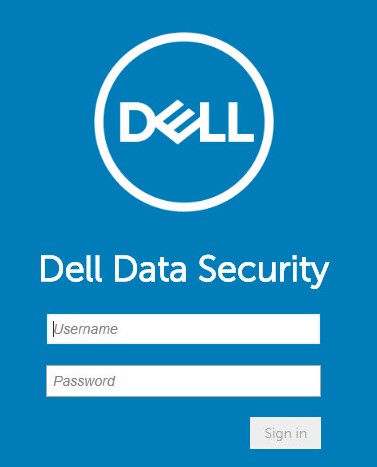
- 如果从以下端点解密受保护的外部介质设备:
- Windows 端点,转至步骤 4。
- Mac 端点,转至步骤 8。
- 从左侧菜单窗格中,展开 Populations 选项卡,然后单击 Users。
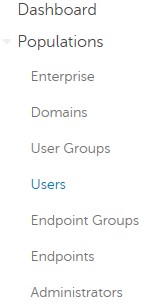
- 单击必须解密设备的用户的用户名。
- 单击 Windows Media Encryption。
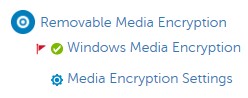
- 将“Windows Media Encryption”切换为 Off,然后单击 Save。转到步骤 13。
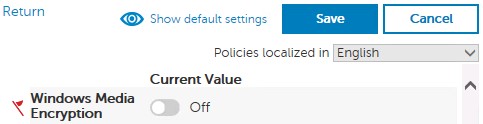 如果受保护的外部介质设备已列入允许列表,则还必须将其从 EMS 设备白名单策略中删除。
 - 从左侧菜单窗格中,展开 Populations 选项卡,然后单击 Endpoints。
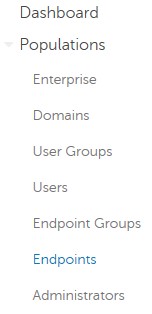
- 单击要解密的端点。
- 单击 Security Policies。

- 单击 Mac Media Encryption。

- 将“Mac Media Encryption”切换为 Off,然后单击 Save。
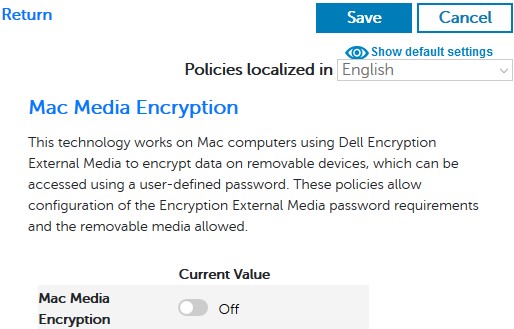 如果受保护的外部介质设备已列入允许列表,则还必须将其从 EMS 设备白名单策略中删除。
 - 提交策略更改。
有关提交策略的详细信息,请参阅如何为 Dell Data Security/Dell Data Protection 服务器提交策略。
- 从端点检查策略更新。
有关检查策略更新的详细信息,请参阅如何检查 Dell Data Security / Dell Data Protection 的策略更新。
- 收到策略更新后,插入受保护的外部介质设备并允许解密清除完成。
WSScan 可用于确认解密已完成。有关更多信息,请参阅 How to Use WSScan for Dell Data Security(如何使用 Dell Data Security 的 WSScan)。
v8.0.0 至 v9.1.0
- 在 Windows 资源管理器中,转至:
C:\Program Files\Dell\Enterprise Edition\Console\然后双击Credant.Console.exe。

- 提交凭据以登录到管理控制台。

- 如果从以下端点解密受保护的外部介质设备:
- Windows 端点,转至步骤 4。
- Mac 端点,转至步骤 8。
- 在左侧菜单窗格中,单击 Users。
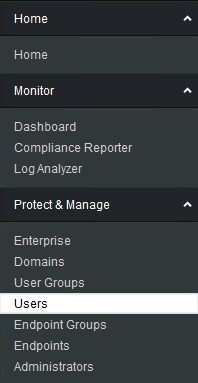
- 找到必须解密设备的用户,然后单击 Policies 图标。

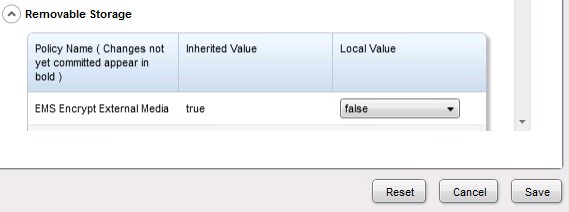
- 单击 Removable Storage。
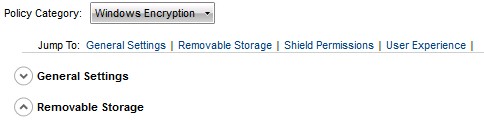
- 将 EMS Encrypt External Media 切换为 false,然后单击 Save。转到步骤 12。
 如果受保护的外部介质设备已列入允许列表,则还必须将其从 EMS 设备白名单策略中删除。
 - 在左侧菜单窗格中,单击 Endpoints。
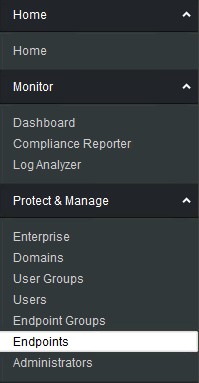
- 找到要解密的端点,然后单击 Details 图标。

- 单击 Security Policies。

- 从安全策略:
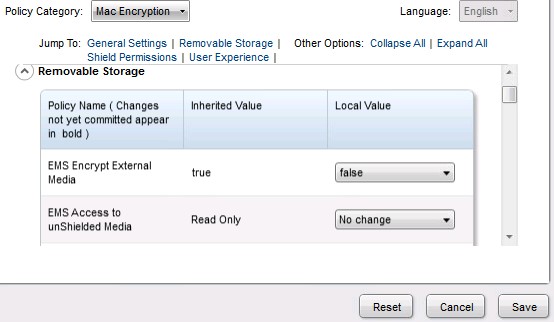
- 将策略类别设置为 Mac Encryption。
- 单击以展开 Removable Storage。
- 使用“Local Value”列将 EMS Encrypt External Media 策略设置为 false。
- 单击 保存。
 如果受保护的外部介质设备已列入允许列表,则还必须将其从 EMS 设备白名单策略中删除。
 - 提交策略更改。
有关提交策略的详细信息,请参阅如何为 Dell Data Security/Dell Data Protection 服务器提交策略。
- 从端点检查策略更新。
有关检查策略更新的详细信息,请参阅如何检查 Dell Data Security / Dell Data Protection 的策略更新。
- 收到策略更新后,插入受保护的外部介质设备并允许解密清除完成。
WSScan 可用于确认解密已完成。有关更多信息,请参阅 How to Use WSScan for Dell Data Security(如何使用 Dell Data Security 的 WSScan)。
本地管理
解密本地管理的外部介质的过程因管理加密的 Dell Encryption Enterprise 或 Dell Encryption Personal 的版本而异。选择 v8.15.0 及更高版本 或 v8.0.0 至 8.13.0 ,以获取解密受保护的外部介质设备的步骤。有关详细信息,请参阅如何确定 Dell Encryption Enterprise 或 Dell Encryption Personal 版本。
v8.15.0 及更高版本
- 登录 Windows 计算机。
- 在 Windows 系统托盘中,右键单击 Dell Encryption 图标,然后选择 Open Dell Encryption。
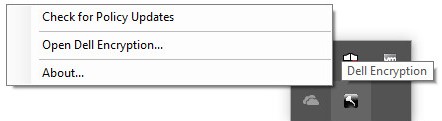
- 单击右下角的 Advanced。
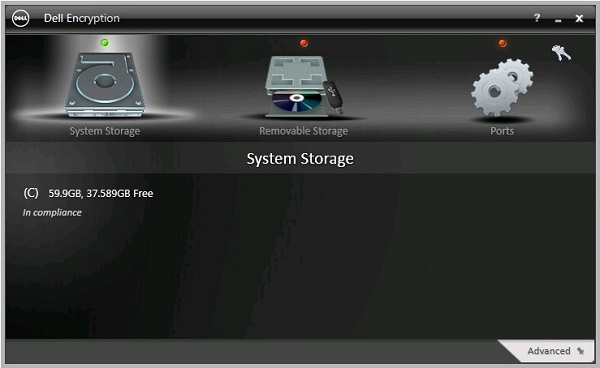
- 单击 Customize Settings。
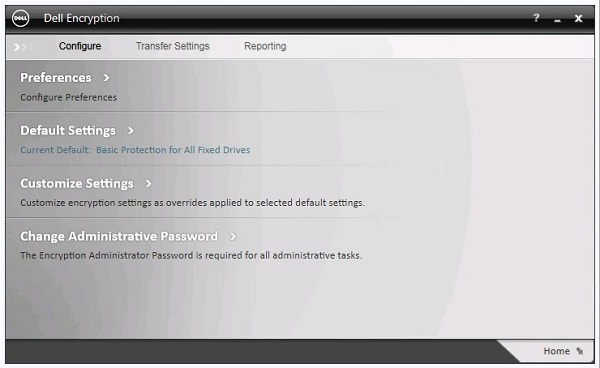
- 填充加密管理员密码,然后单击 OK。
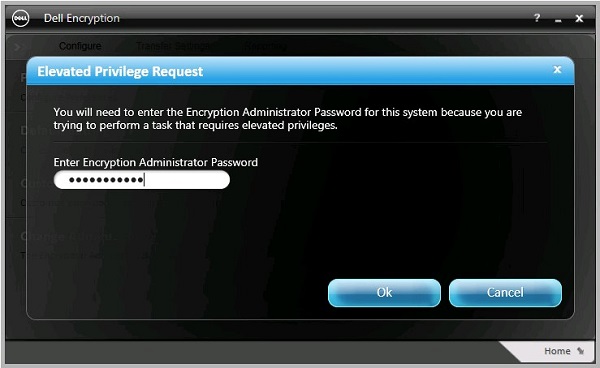
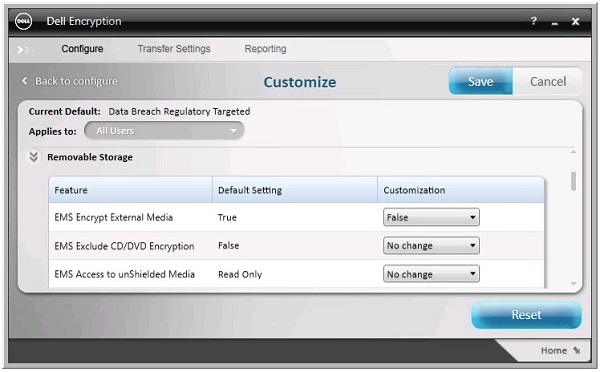
- 从“Customize”用户界面 (UI):
- 单击以展开 Removable Storage。
- 使用“Customization”列将 EMS Encrypt External Media 策略设置为 False。
- 单击 保存。
- 单击 Back to configure。
 如果受保护的外部介质设备已列入允许列表,则还必须将其从 EMS 设备白名单策略中删除。
 - 在右下角,单击 Home。
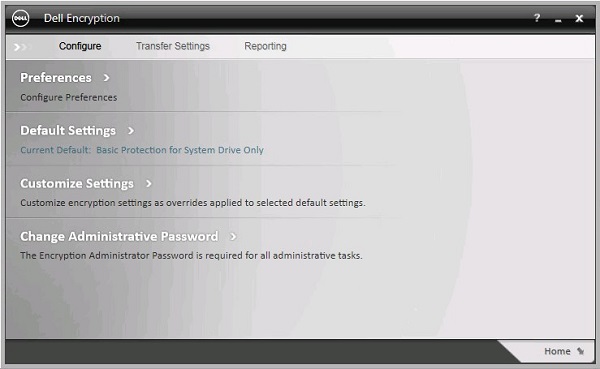
- 执行加密密钥的备份。
 注意: 有关更多信息,请参阅如何在 Dell Encryption Personal 中手动备份加密密钥。
 - 插入受保护的外部介质设备并允许解密清除完成。
WSScan 可用于确认解密已完成。有关更多信息,请参阅 How to Use WSScan for Dell Data Security(如何使用 Dell Data Security 的 WSScan)。
v8.0.0 至 v8.13.0
- 登录 Windows 计算机。
- 在 Windows 系统托盘中,右键单击 Dell Data Protection | Encryption 图标,然后选择 Open Dell Data Protection | Encryption。
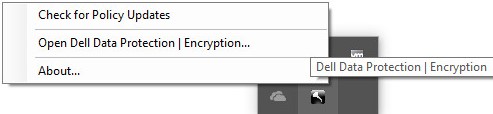
- 单击右下角的 Advanced。
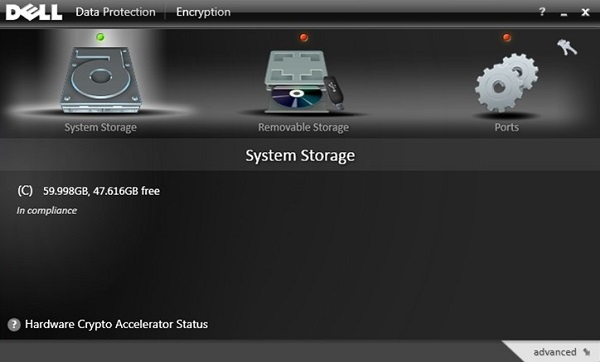
- 单击 Customize Settings。
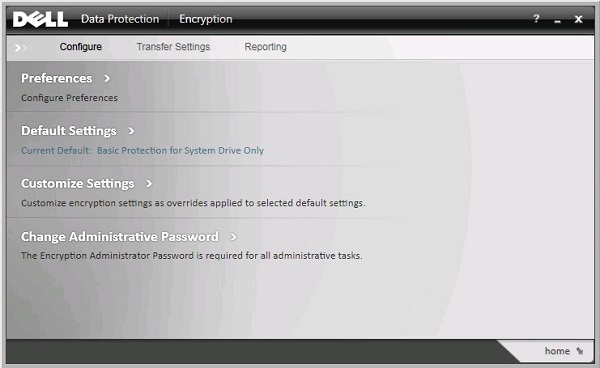
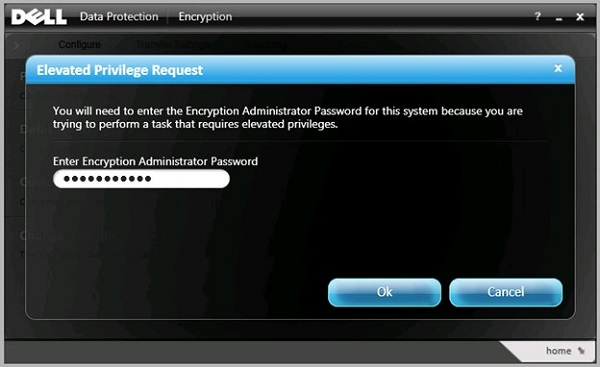
- 填充加密管理员密码,然后单击 OK。
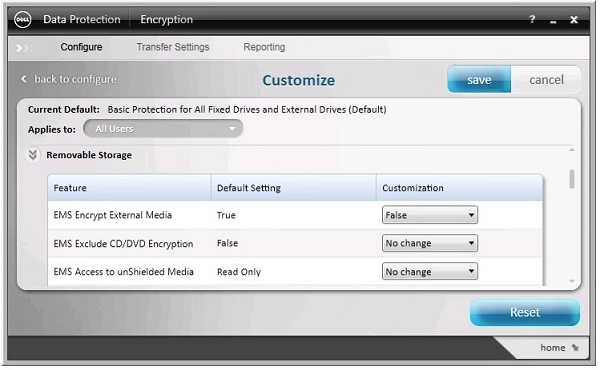
- 从“Customize”用户界面 (UI):
- 单击以展开 Removable Storage。
- 使用“Customization”列将 EMS Encrypt External Media 策略设置为 False。
- 单击 Save。
- 单击 Back to configure。
 如果受保护的外部介质设备已列入允许列表,则还必须将其从 EMS 设备白名单策略中删除。
 - 在右下角,单击 Home。
- 执行加密密钥的备份。
 注意: 有关更多信息,请参阅如何在 Dell Encryption Personal 中手动备份加密密钥。
 - 插入受保护的外部介质设备并允许解密清除完成。
WSScan 可用于确认解密已完成。有关更多信息,请参阅 How to Use WSScan for Dell Data Security(如何使用 Dell Data Security 的 WSScan)。
其他信息
视频
受影响的产品
Dell Encryption文章属性
文章编号: 000126841
文章类型: How To
上次修改时间: 06 8月 2026
版本: 21
从其他戴尔用户那里查找问题的答案
支持服务
检查您的设备是否在支持服务涵盖的范围内。