如何在 Dell Encryption Personal 中手动备份加密密钥
摘要: 可以按照这些说明手动备份 Dell Encryption Personal 和 Dell Data Protection Personal Edition 的加密密钥。
本文适用于
本文不适用于
本文并非针对某种特定的产品。
本文并非包含所有产品版本。
症状
本文提供有关如何在 Dell Encryption Personal(以前称为 Dell Data Protection | Personal Edition)中手动备份加密密钥(也称为托管密钥)的信息。
受影响的产品:
- Dell Encryption Personal
- Dell Data Protection | Personal Edition
受影响的操作系统:
- Windows
原因
不适用
解决方案
单击相应的客户端版本,了解备份加密密钥的特定步骤。有关版本的详细信息,请参阅如何确定 Dell Encryption Enterprise 或 Dell Encryption Personal 版本。
提醒:
- 要成功备份密钥,Dell Encryption Personal 需要存储设备(在安装了 Dell Encryption Personal 的端点之外)。
- 备份密钥需要加密管理员密码。
- 登录 Windows 计算机。
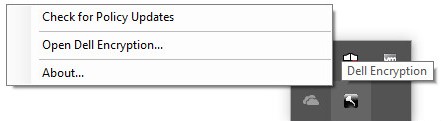
- 在 Windows 系统托盘中,右键单击 Dell Encryption 图标,然后选择 Open Dell Encryption。
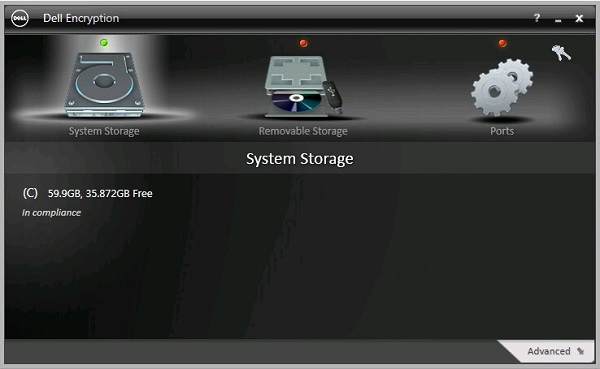
- 单击右上角的密钥图标。
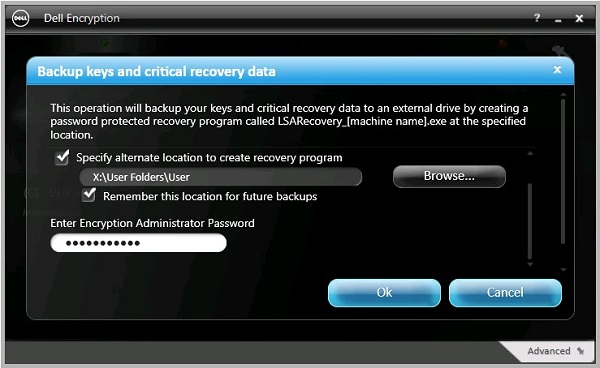
- 从“Backup keys and critical recovery data”菜单中:
- 选中 Specify alternate location to create recovery program。
- 单击 Browse 以浏览到辅助存储设备。
- (可选)选中 Remember this location for future backups。
- 填充加密管理员密码。
- 单击确定。
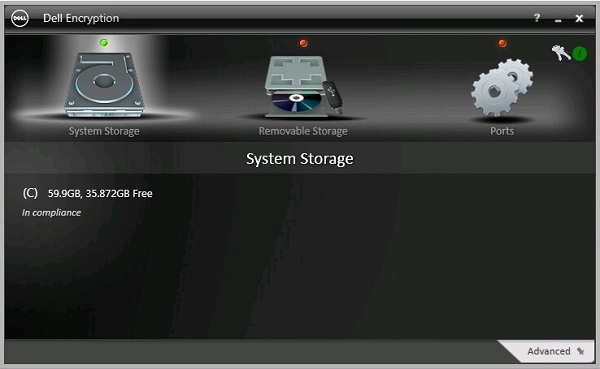
- 备份完成后,密钥图标(步骤 2)在其旁边显示绿色的 ! 图标。
LSARecovery_[NAME]出现在所选位置(步骤 4)。

提醒:
[NAME] = 端点的名称
- 登录 Windows 计算机。
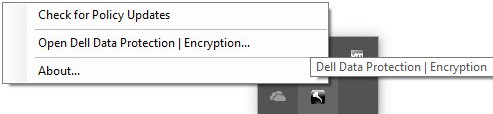
- 在 Windows 系统托盘中,右键单击 Dell Data Protection | Encryption 图标,然后选择 Open Dell Data Protection | Encryption。
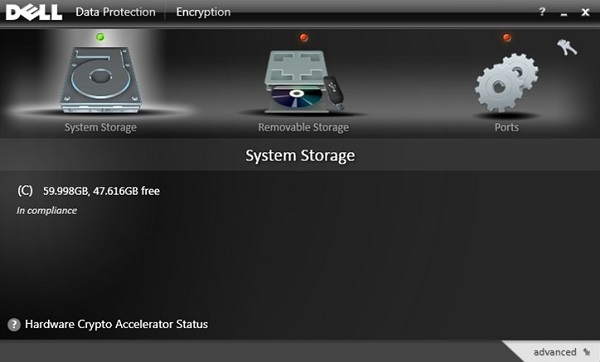
- 单击右上角的密钥图标。
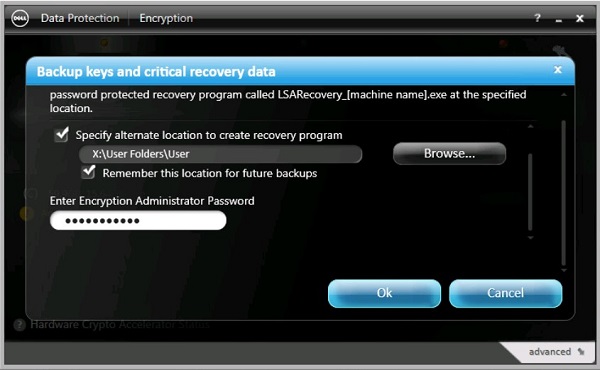
- 从“Backup keys and critical recovery data”菜单中:
- 选中 Specify alternate location to create recovery program。
- 单击 Browse 以浏览到辅助存储设备。
- (可选)选中 Remember this location for future backups。
- 填充加密管理员密码。
- 单击确定。
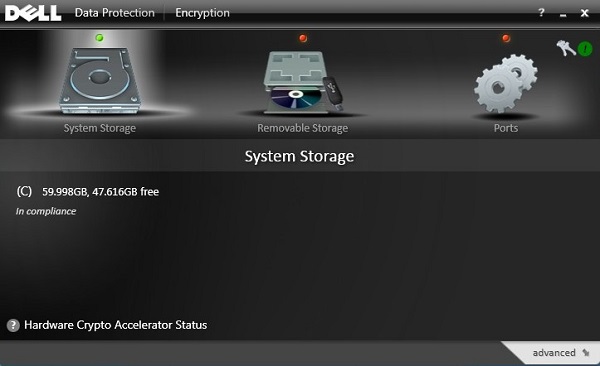
- 备份完成后,密钥图标(步骤 2)在其旁边显示绿色的 ! 图标。
LSARecovery_[NAME]出现在所选位置(步骤 4)。

提醒:
[NAME] = 端点的名称
- 登录 Windows 计算机。
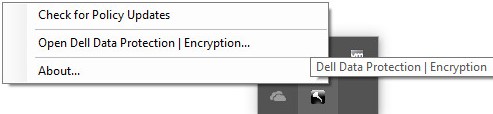
- 在 Windows 系统托盘中,右键单击 Dell Data Protection | Encryption 图标,然后选择 Open Dell Data Protection | Encryption。
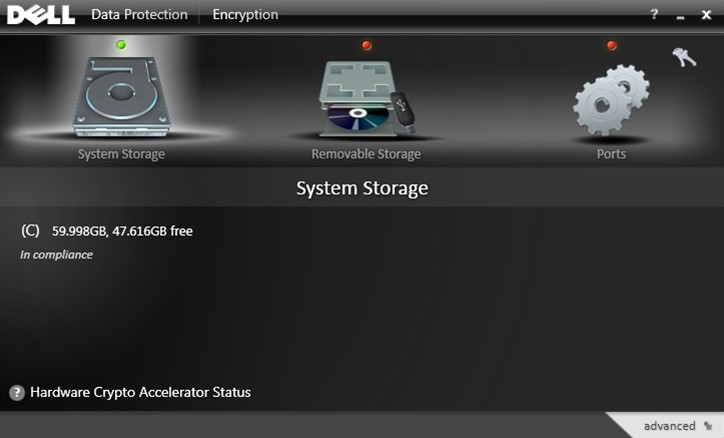
- 单击右上角的密钥图标。
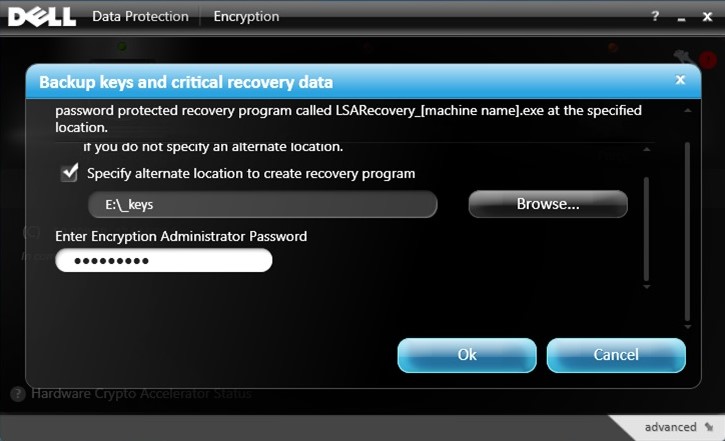
- 从“Backup keys and critical recovery data”菜单中:
- 选中 Specify alternate location to create recovery program。
- 单击 Browse 以浏览到辅助存储设备。
- 填充加密管理员密码。
- 单击确定。
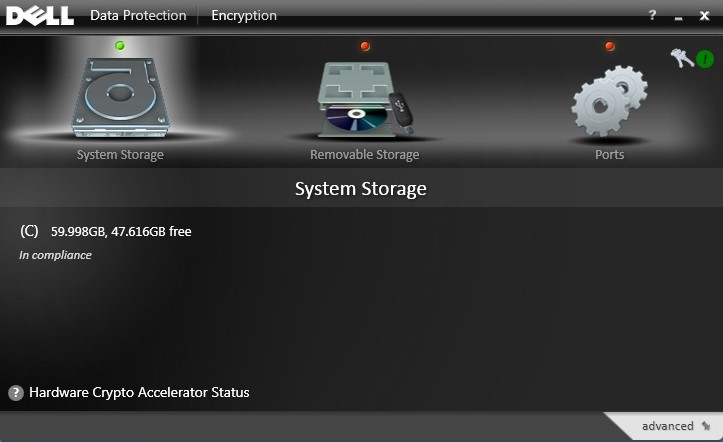
- 备份完成后,密钥图标(步骤 2)在其旁边显示绿色的 ! 图标。
LSARecovery_[NAME]出现在所选位置(步骤 4)。

提醒:
[NAME] = 端点的名称
要联系支持部门,请参阅 Dell Data Security 国际支持电话号码。
转至 TechDirect,在线生成技术支持请求。
要获得更多见解和资源,请加入戴尔安全社区论坛。
其他信息
视频
受影响的产品
Dell Encryption文章属性
文章编号: 000126842
文章类型: Solution
上次修改时间: 24 10月 2023
版本: 9
从其他戴尔用户那里查找问题的答案
支持服务
检查您的设备是否在支持服务涵盖的范围内。