Jak ručně zálohovat šifrovací klíče v aplikaci Dell Encryption Personal
摘要: Podle těchto pokynů lze ručně zálohovat šifrovací klíče nástroje Dell Encryption Personal a Dell Data Protection Personal Edition.
本文适用于
本文不适用于
本文并非针对某种特定的产品。
本文并非包含所有产品版本。
症状
Tento článek obsahuje informace o tom, jak ručně zálohovat šifrovací klíče v nástroji Dell Encryption Personal (dříve Dell Data Protection | Personal Edition).
Dotčené produkty:
- Dell Encryption Personal
- Dell Data Protection | Personal Edition
Dotčené operační systémy:
- Windows
原因
Není k dispozici
解决方案
Kliknutím na příslušnou verzi klienta zobrazíte konkrétní postup zálohování šifrovacích klíčů. Další informace o verzích naleznete v článku Jak zjistit verzi nástroje Dell Encryption Enterprise nebo Dell Encryption Personal.
Poznámka:
- K úspěšnému zálohování klíčů vyžaduje nástroj Dell Encryption Personal úložné zařízení (mimo koncový bod s nainstalovaným nástrojem Dell Encryption Personal).
- K zálohování klíčů je vyžadováno heslo správce šifrování.
- Přihlaste se do počítače se systémem Windows.
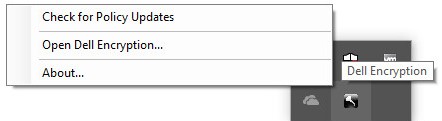
- Na hlavním panelu systému Windows klikněte pravým tlačítkem na ikonu Dell Encryption a poté vyberte možnost Open Dell Encryption.
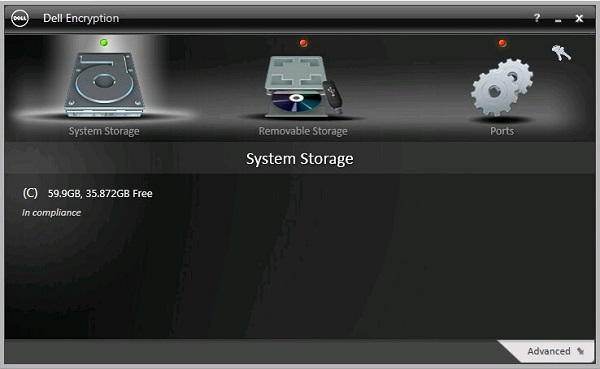
- Klikněte na ikonu klíče vpravo nahoře.
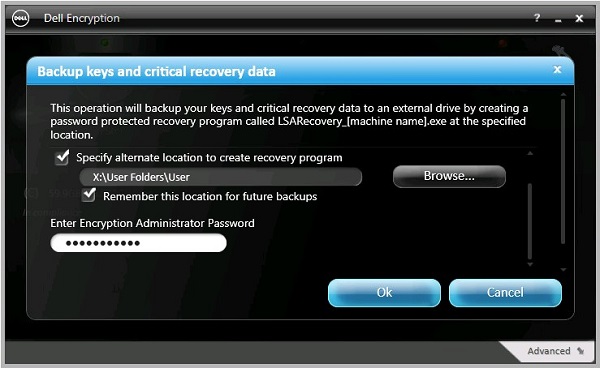
- V nabídce Backup keys and critical recovery data:
- Zaškrtněte možnost Specify alternate location to create recovery program.
- Kliknutím na Browse přejděte na sekundární úložné zařízení.
- Volitelně můžete kliknout na možnost Remember this location for future backups.
- Zadejte heslo správce šifrování do pole Encryption Administrator Password.
- Klikněte na tlačítko OK.
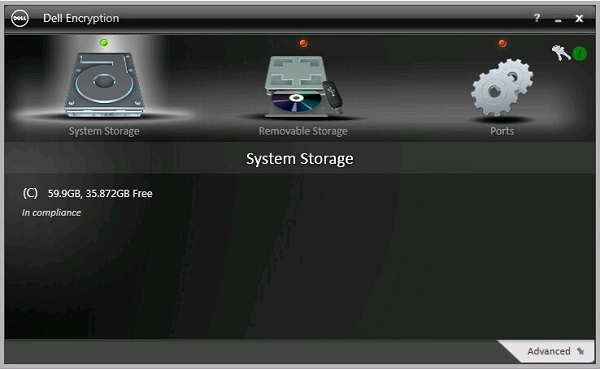
- Po dokončení zálohování se vedle ikony klíče (krok 2) zobrazí zelený symbol !.
- Ve zvoleném umístění se zobrazí soubor
LSARecovery_[NAME](krok 4).

Poznámka:
[NAME] = Název koncového bodu
- Přihlaste se do počítače se systémem Windows.
- Na hlavním panelu systému Windows klikněte pravým tlačítkem myši na ikonu Dell Data Protection | Encryption a poté vyberte možnost Open Dell Data Protection | Encryption.
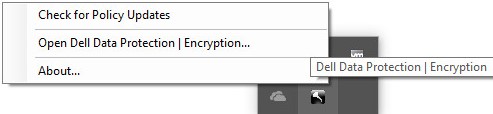
- Klikněte na ikonu klíče vpravo nahoře.
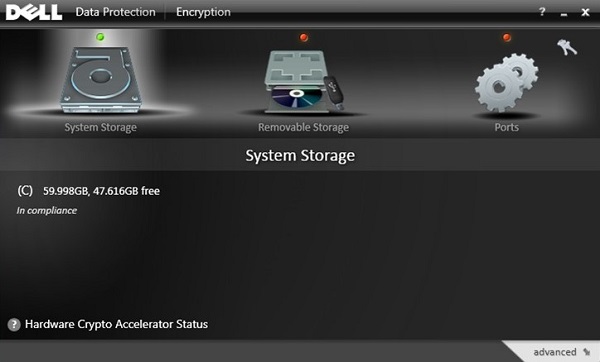
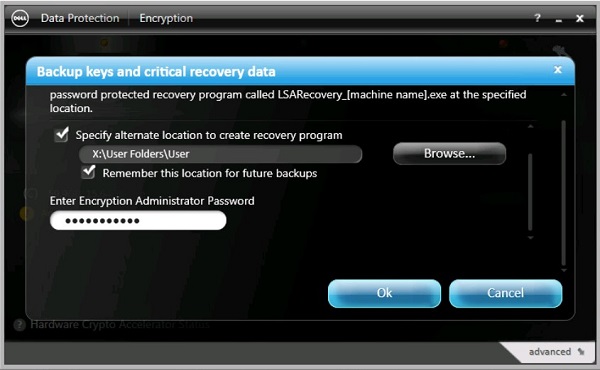
- V nabídce Backup keys and critical recovery data:
- Zaškrtněte možnost Specify alternate location to create recovery program.
- Kliknutím na Browse přejděte na sekundární úložné zařízení.
- Volitelně můžete kliknout na možnost Remember this location for future backups.
- Zadejte heslo správce šifrování do pole Encryption Administrator Password.
- Klikněte na tlačítko OK.
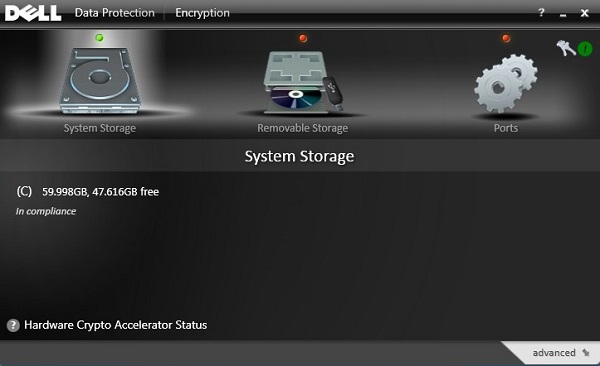
- Po dokončení zálohování se vedle ikony klíče (krok 2) zobrazí zelený symbol !.
- Ve zvoleném umístění se zobrazí soubor
LSARecovery_[NAME](krok 4).

Poznámka:
[NAME] = Název koncového bodu
- Přihlaste se do počítače se systémem Windows.
- Na hlavním panelu systému Windows klikněte pravým tlačítkem myši na ikonu Dell Data Protection | Encryption a poté vyberte možnost Open Dell Data Protection | Encryption.
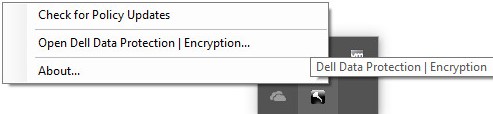
- Klikněte na ikonu klíče vpravo nahoře.
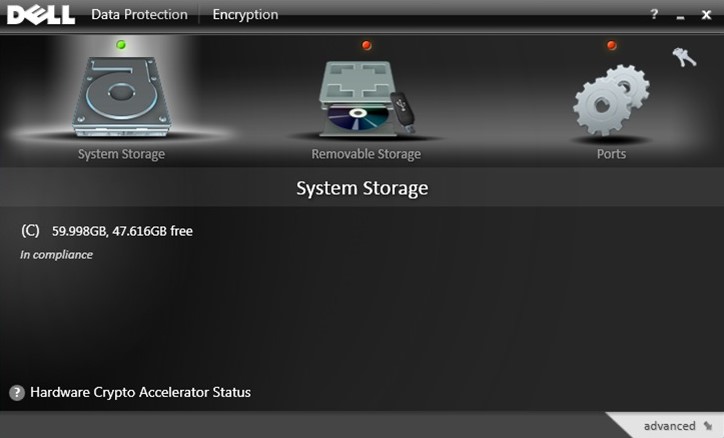
- V nabídce Backup keys and critical recovery data:
- Zaškrtněte možnost Specify alternate location to create recovery program.
- Kliknutím na Browse přejděte na sekundární úložné zařízení.
- Zadejte heslo správce šifrování do pole Encryption Administrator Password.
- Klikněte na tlačítko OK.
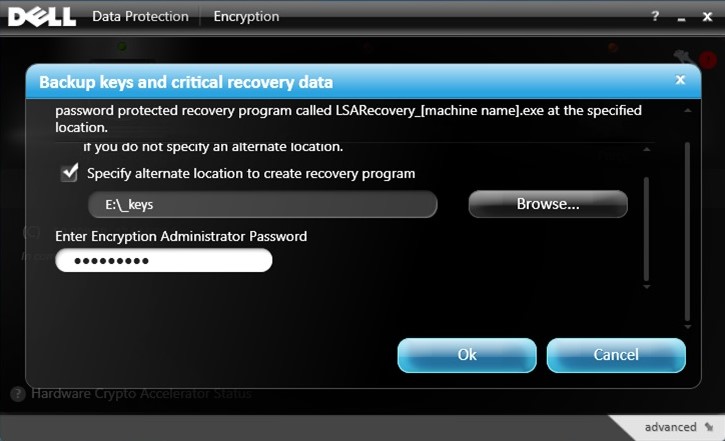
- Po dokončení zálohování se vedle ikony klíče (krok 2) zobrazí zelený symbol !.
- Ve zvoleném umístění se zobrazí soubor
LSARecovery_[NAME](krok 4).

Poznámka:
[NAME] = Název koncového bodu
Chcete-li kontaktovat podporu, přečtěte si článek Telefonní čísla mezinárodní podpory Dell Data Security.
Přejděte na portál TechDirect a vygenerujte online žádost o technickou podporu.
Další informace a zdroje získáte na fóru komunity Dell Security.
其他信息
视频
受影响的产品
Dell Encryption文章属性
文章编号: 000126842
文章类型: Solution
上次修改时间: 24 10月 2023
版本: 9
从其他戴尔用户那里查找问题的答案
支持服务
检查您的设备是否在支持服务涵盖的范围内。