Cómo respaldar manualmente las claves de cifrado en Dell Encryption Personal
摘要: Las claves de cifrado para Dell Encryption Personal y Dell Data Protection Personal Edition se pueden respaldar manualmente siguiendo estas instrucciones.
本文适用于
本文不适用于
本文并非针对某种特定的产品。
本文并非包含所有产品版本。
症状
En este artículo, se proporciona información sobre cómo respaldar manualmente las claves de cifrado (también conocidas como custodia de las claves) en Dell Encryption Personal (anteriormente Dell Data Protection | Personal Edition).
Productos afectados:
- Dell Encryption Personal
- Dell Data Protection | Personal Edition
Sistemas operativos afectados:
- Windows
原因
No corresponde
解决方案
Haga clic en la versión del cliente correspondiente a fin de conocer los pasos específicos para respaldar las claves de cifrado. Para obtener más información sobre las versiones, consulte Cómo identificar la versión de Dell Encryption Enterprise o Dell Encryption Personal.
Nota:
- Para respaldar correctamente las claves, Dell Encryption Personal necesita un dispositivo de almacenamiento (fuera del terminal con Dell Encryption Personal instalado).
- Se necesita la contraseña del administrador de cifrado para respaldar las claves.
- Inicie sesión en la computadora Windows.
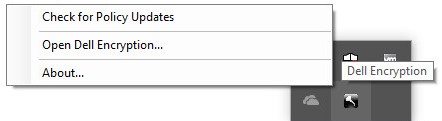
- En la bandeja del sistema de Windows, haga clic con el botón secundario en el ícono de Dell Encryption y, luego, seleccione Open Dell Encryption.
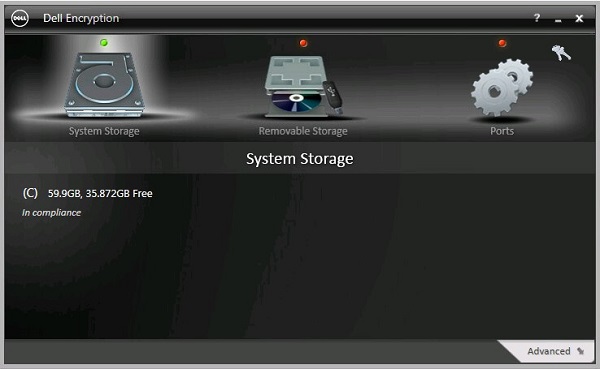
- Haga clic en el icono de clave en la parte superior derecha.
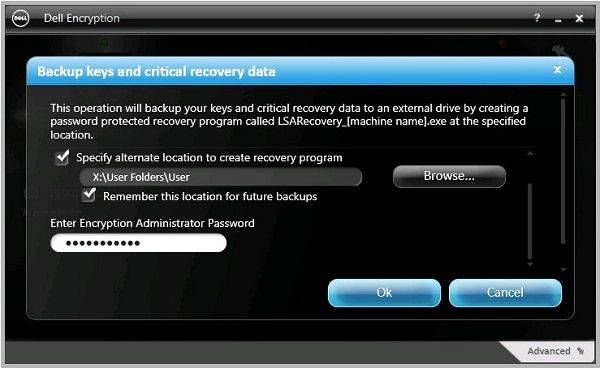
- En el menú Backup keys and critical recovery data:
- Seleccione Specify alternate location to create recovery program.
- Haga clic para buscar en un dispositivo de almacenamiento secundario.
- De manera opcional, haga clic en Remember this location for future backups.
- Complete el campo Encryption Administrator Password.
- Haga clic en Aceptar.
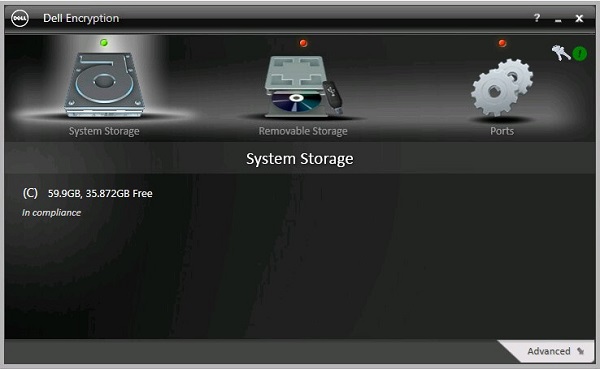
- El icono de clave (Paso 2) muestra un icono “!” verde junto a él al finalizar el respaldo.
LSARecovery_[NAME]aparece en la ubicación elegida (Paso 4).

Nota:
[NAME] = nombre del terminal
- Inicie sesión en la computadora Windows.
- En la bandeja del sistema de Windows, haga clic con el botón secundario en el ícono de Dell Data Protection | Encryption y, luego, seleccione Open Dell Data Protection | Encryption.
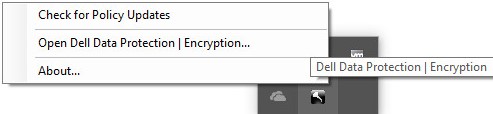
- Haga clic en el icono de clave en la parte superior derecha.
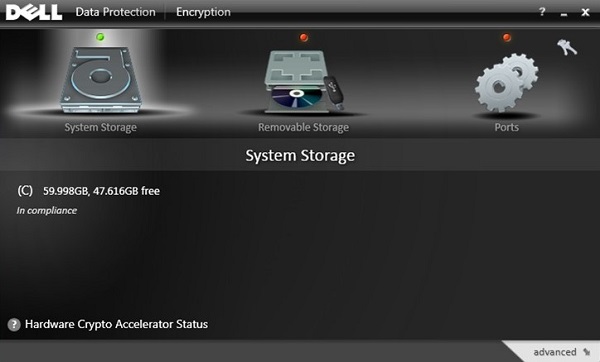
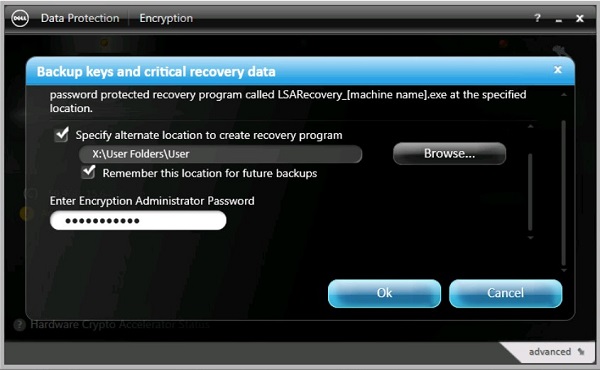
- En el menú Backup keys and critical recovery data:
- Seleccione Specify alternate location to create recovery program.
- Haga clic para buscar en un dispositivo de almacenamiento secundario.
- De manera opcional, haga clic en Remember this location for future backups.
- Complete el campo Encryption Administrator Password.
- Haga clic en Aceptar.
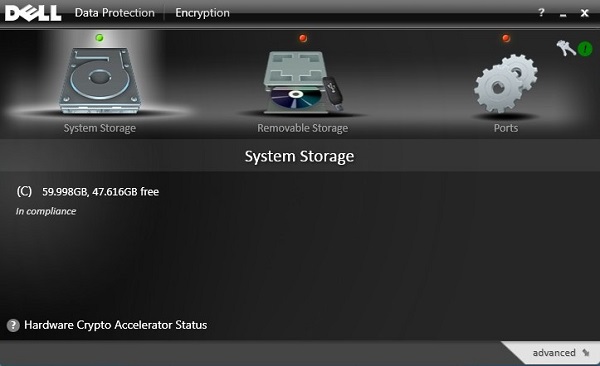
- El icono de clave (Paso 2) muestra un icono “!” verde junto a él al finalizar el respaldo.
LSARecovery_[NAME]aparece en la ubicación elegida (Paso 4).

Nota:
[NAME] = nombre del terminal
- Inicie sesión en la computadora Windows.
- En la bandeja del sistema de Windows, haga clic con el botón secundario en el ícono de Dell Data Protection | Encryption y, luego, seleccione Open Dell Data Protection | Encryption.
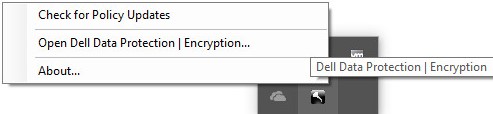
- Haga clic en el icono de clave en la parte superior derecha.
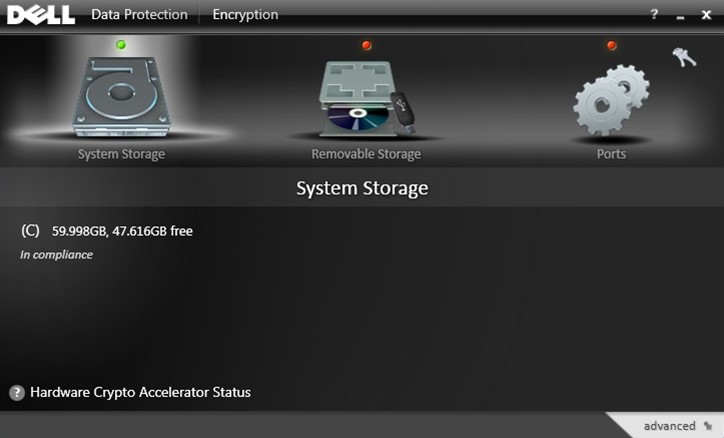
- En el menú Backup keys and critical recovery data:
- Seleccione Specify alternate location to create recovery program.
- Haga clic para buscar en un dispositivo de almacenamiento secundario.
- Complete el campo Encryption Administrator Password.
- Haga clic en Aceptar.
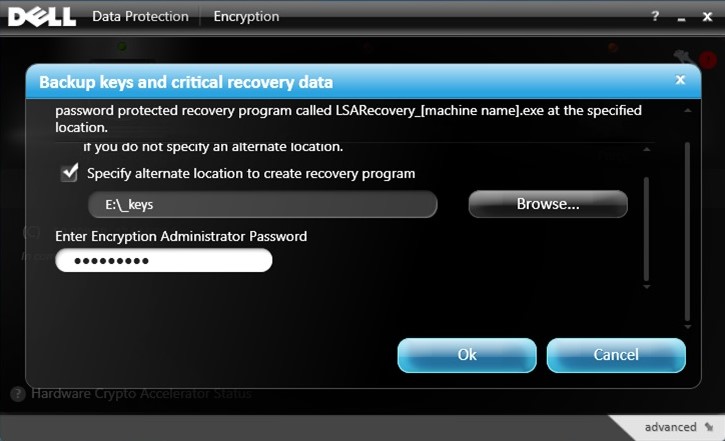
- El icono de clave (Paso 2) muestra un icono “!” verde junto a él al finalizar el respaldo.
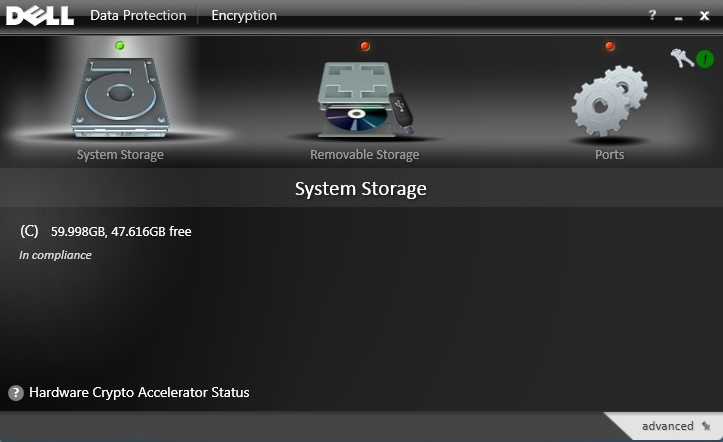
LSARecovery_[NAME]aparece en la ubicación elegida (Paso 4).

Nota:
[NAME] = nombre del terminal
Para comunicarse con el equipo de soporte, consulte los números de teléfono de soporte internacionales de Dell Data Security.
Vaya a TechDirect para generar una solicitud de soporte técnico en línea.
Para obtener información y recursos adicionales, únase al foro de la comunidad de seguridad de Dell.
其他信息
视频
受影响的产品
Dell Encryption文章属性
文章编号: 000126842
文章类型: Solution
上次修改时间: 24 10月 2023
版本: 9
从其他戴尔用户那里查找问题的答案
支持服务
检查您的设备是否在支持服务涵盖的范围内。