Sådan indstiller du gruppepolitikobjektet på en domænecontroller for at aktivere Dell Encryption-rettigheder
摘要: Denne artikel beskriver, hvordan du indstiller gruppepolitikobjekter (GPO) på domænecontrolleren for at aktivere Dell Encryption (tidligere Dell Data Protection | Kryptering) rettigheder. ...
本文适用于
本文不适用于
本文并非针对某种特定的产品。
本文并非包含所有产品版本。
症状
Berørte produkter:
- Dell Security Management Server
- Dell Data Protection | Enterprise Edition
- Dell Security Management Server Virtual
- Dell Data Protection | Virtual Edition
原因
Ikke relevant
解决方案
- Hvis din klient er berettiget til Dell Digital Delivery (DDD), skal du følge disse instruktioner for at indstille GPO på domænecontrolleren for at aktivere berettigelse (dette er muligvis ikke den samme server, der kører Dell Security Management Server [tidligere Dell Data Protection | Enterprise Edition] eller Dell Security Management Server Virtual [tidligere Dell Data Protection | Virtuel udgave]).
- Arbejdsstationen skal være medlem af den OU der, hvor GPO'et anvendes.
Bemærk: Sørg for, at udgående port 443 er tilgængelig, så du kan kommunikere med Dell Security Management Server eller Dell Security Management Server Virtual. Hvis port 443 er blokeret (uanset årsagen), fungerer berettigelsesfunktionen ikke.
- Log på en domænecontroller eller en computer, hvor RSAT (Remote Server Administration Tools) er installeret.
Bemærk: Du kan finde flere oplysninger om RSAT på følgende Microsoft-websted https://support.microsoft.com/en-us/help/2693643/remote-server-administration-tools-rsat-for-windows-operating-systems
 .
.
.
- Tryk på Windows-tasten, og søg efter Group Policy Management.
- Højreklik på den afdeling , hvor politikken skal anvendes, og vælg Opret et GPO i dette domæne, og sammenkæd det her.
- Indtast et Navn til det nye GPO, vælg (ingen) for Source Starter GPO, og klik på OK.
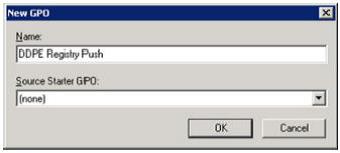
Figur 1: (Kun på engelsk) Nyt GPO
- Højreklik på det GPO , der blev oprettet, og vælg Rediger.
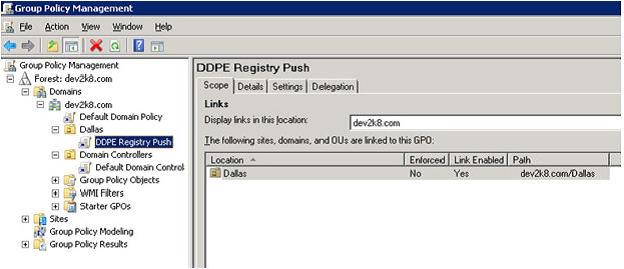
Figur 2: (Kun på engelsk) Administration af gruppepolitik
- Udvid indstillinger for computerkonfiguration>,>registreringsdatabasen for Windows-indstillinger>.
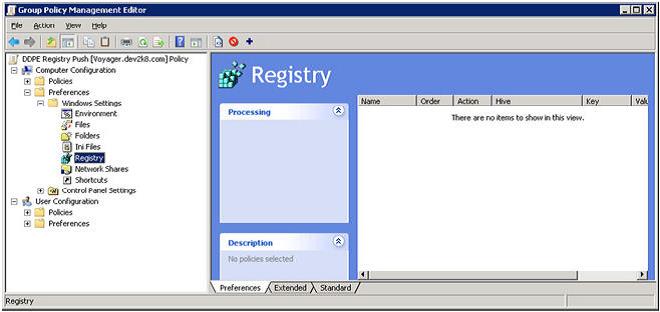
Figur 3: (Kun på engelsk) Editor til styring af gruppepolitik
- Højreklik på Registreringsdatabase , og vælg Nyt >registreringsdatabaseelement.
- Tiltag: Opret
- Hive: HKEY_LOCAL_MACHINE
- Nøglesti: SOFTWARE\Dell\Dell Data Protection
- Værdinavn: Server
- Værditype: REG_SZ
- Værdidata: Indtast det fulde domænenavn eller IP-adressen på Enterprise- eller Virtual Edition-serveren.

Figur 4: (Kun på engelsk) Serveregenskaber
- Klik på OK.
- Vi kan nu lukke alle vinduer og logge af alle servere, der blev brugt til at udføre ovenstående trin.
- På en arbejdsstation, der falder inden for rammerne af denne GPO, skal du logge af og logge på eller køre
gpupdate /forcefor at anvende denne nye gruppepolitikindstilling. - Dine maskiner konfigureres nu automatisk til at kontakte DDP-serveren, når de er installeret af Dell Digital Delivery.
For at kontakte support kan du bruge internationale supporttelefonnumre til Dell Data Security.
Gå til TechDirect for at oprette en anmodning om teknisk support online.
Hvis du vil have yderligere indsigt og ressourcer, skal du tilmelde dig Dell Security Community-forummet.
其他信息
视频
受影响的产品
Dell Encryption文章属性
文章编号: 000130312
文章类型: Solution
上次修改时间: 15 4月 2024
版本: 10
从其他戴尔用户那里查找问题的答案
支持服务
检查您的设备是否在支持服务涵盖的范围内。