Dell Encryption Yetkilendirmelerini Etkinleştirmek için Etki Alanı Denetleyicisinde Grup İlkesi Nesnesini Ayarlama
摘要: Bu makalede, Dell Encryption ı (eski adıyla Dell Data Protection | Encryption) yetkilendirmeleri.
本文适用于
本文不适用于
本文并非针对某种特定的产品。
本文并非包含所有产品版本。
症状
Etkilenen Ürünler:
- Dell Security Management Server
- Dell Data Protection | Enterprise Edition
- Dell Security Management Server Virtual
- Dell Data Protection | Virtual Edition
原因
Geçerli Değil
解决方案
- İstemciniz Dell Digital Delivery de (DDD) yetkilendirilmişse etki alanı denetleyicisindeki GPO'yu yetkilendirmeleri etkinleştirmek üzere ayarlamak için bu talimatları izleyin (bu, Dell Security Management Server [eski adıyla Dell Data Protection | Enterprise Edition] veya Dell Security Management Server Virtual [eski adıyla Dell Data Protection | Sanal Sürüm]).
- İş istasyonu, GPO'nun uygulandığı OU'nun bir üyesi olmalıdır.
Not: Dell Security Management Server veya Dell Security Management Server Virtual ile iletişim kurmak için giden bağlantı noktası 443 ün kullanılabilir olduğundan emin olun. Bağlantı noktası 443 (herhangi bir nedenle) engellenirse yetkilendirme işlevi çalışmaz.
- Uzak Sunucu Yönetim Araçları (RSAT) yüklü olan bir etki alanı denetleyicisinde veya bilgisayarda oturum açın.
Not: RSAT hakkında daha fazla bilgi için aşağıdaki Microsoft site https://support.microsoft.com/en-us/help/2693643/remote-server-administration-tools-rsat-for-windows-operating-systems
 inceleyin.
inceleyin.
- Windows tuşuna basın ve Grup İlkesi Yönetimi ifadesini arayın.
- İlkenin uygulanması gereken Kuruluş Birimi'ne sağ tıklayın ve Bu etki alanında GPO oluştur ve Buraya bağla'yı seçin.
- Yeni GPO için bir Ad girin, Kaynak Başlatıcı GPO su için (yok) öğesini seçin ve Tamam öğesine tıklayın.

Şekil 1: (Yalnızca İngilizce) Yeni GPO
- Oluşturulan GPO ya sağ tıklayın ve Düzenle öğesini seçin.
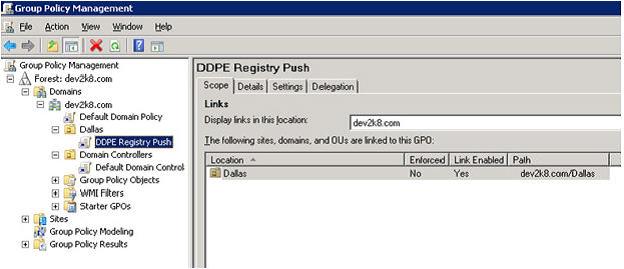
Şekil 2: (Yalnızca İngilizce) Grup İlkesi Yönetimi
- Bilgisayar Yapılandırma>Tercihleri>Windows Ayarları>Kayıt Defteri öğesini genişletin.
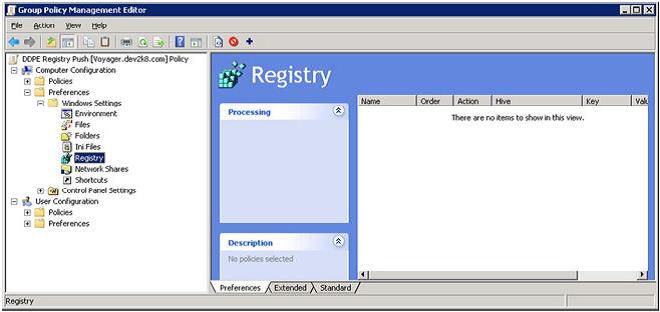
Şekil 3: (Yalnızca İngilizce) Grup İlkesi Yönetimi Düzenleyicisi
- Kayıt Defteri'ne sağ tıklayın ve Yeni >Kayıt Defteri Öğesi'ni seçin.
- Eylem: Oluşturma
- Kovan: HKEY_LOCAL_MACHINE
- Anahtar Yol: SOFTWARE\Dell\Dell Data Protection
- Value Name: Sunucu
- Değer türü: REG_SZ
- Değer verileri: Enterprise veya Virtual Edition Server'ın Tam Nitelikli Etki Alanı Adını veya IP adresini girin.
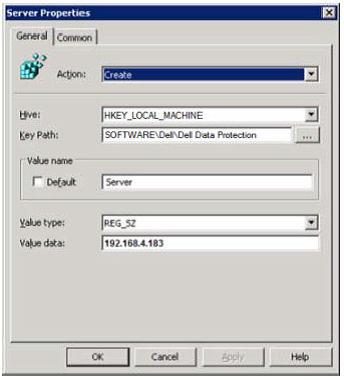
Şekil 4: (Yalnızca İngilizce) Sunucu özellikleri
- Tamam öğesine tıklayın.
- Artık tüm pencereleri kapatabilir ve yukarıdaki adımları gerçekleştirmek için kullanılan tüm sunuculardaki oturumu kapatabiliriz.
- Bu GPO kapsamına giren bir iş istasyonunda oturumu kapatın ve oturumu açın veya çalıştırın
gpupdate /forceBu yeni Grup İlkesi ayarını uygulamak için. - Dell Digital Delivery tarafından kurulan makineleriniz artık DDP Sunucusu ile otomatik olarak iletişim kuracak şekilde yapılandırılmıştır.
Destek ile iletişime geçmek için Dell Data Security Uluslararası Destek Telefon Numaraları başlıklı makaleye başvurun.
Çevrimiçi olarak teknik destek talebi oluşturmak için TechDirect adresine gidin.
Daha fazla faydalı bilgi ve kaynak için Dell Security Topluluk Forumu'na katılın.
其他信息
视频
受影响的产品
Dell Encryption文章属性
文章编号: 000130312
文章类型: Solution
上次修改时间: 15 4月 2024
版本: 10
从其他戴尔用户那里查找问题的答案
支持服务
检查您的设备是否在支持服务涵盖的范围内。