如何在戴尔笔记本电脑或台式机上对 Ubuntu Linux 中的无线网络问题进行故障处理
摘要: 以下文章提供有关如何识别和解决安装了 Ubuntu Linux 的戴尔笔记本电脑或台式机上的无线网络问题的信息。
本文适用于
本文不适用于
本文并非针对某种特定的产品。
本文并非包含所有产品版本。
说明
目录:
对无线网络问题进行故障诊断
本故障处理指南可帮助解决使用 Ubuntu Linux作系统的笔记本电脑和台式机的无线网络 (Wi-Fi) 问题。
如果您的笔记本电脑或台式机安装了 Windows作系统,请参阅以下文章:
识别笔记本电脑或台式机以外的任何问题
-
您的笔记本电脑或台式机是否可以检测到本地 Wi-Fi 网络,但无法连接到这些网络?
-
-
如果能,请继续浏览本指南。
-
如果不能,请就一般网络问题与您的 ISP 联系。
-
-
如果将笔记本电脑或台式机启动至基本输入输出设置 (BIOS),安装的 Wi-Fi 卡是否可见?
-
如果检测到,请继续浏览本指南。
-
如果未检测到,请转至硬件故障处理。
-
提醒:在戴尔闪屏时按下 F2 键,转至板载设备。

-
在 BIOS 中,检查无线是否已启用,如果您的笔记本电脑或台式机安装了 Wi-Fi 交换机,请将其禁用。启动回至操作系统并确认问题是否仍然存在?
-
如果是,可以继续进行故障处理。
-
如果否,返回到 BIOS 并重新启用 Wi-Fi 交换机。如果故障再次出现,请联系您的技术支持以解决此问题。如果故障不再出现,则您的问题应该已解决。
-
没有交换机,请转至下一步。
-
对硬件进行故障诊断
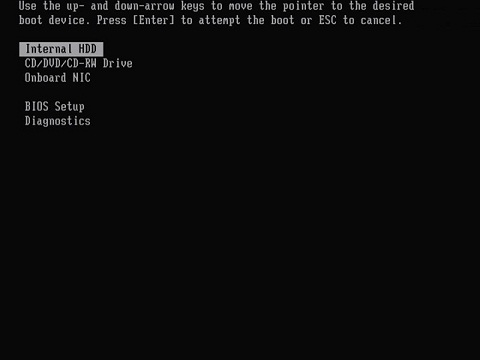
提醒:在戴尔闪屏时按下 F12 键,然后从显示的选项菜单中选择 CD 或 USB 启动。然后选择试用 Ubuntu 启动介质,而不是硬盘驱动器。
-
排除硬件问题的最佳方法是将 Wi-Fi 卡与另一台兼容的笔记本电脑或台式机双向交换。
-
更换 Wi-Fi 卡并:
-
正常工作的笔记本电脑或台式机上的原始显卡出现故障,但工作产品中的显卡在笔记本电脑或台式机中正常工作。请联系您的技术支持以解决硬件问题。
-
笔记本电脑或台式机中的工作卡存在故障,并且您的卡在工作机器中工作正常。转至本指南。
-
两个设备上的故障均消失。这是由于连接松动,您的问题应该已解决。
-
-
如果上述情况不可能出现,那么请重置 Wi-Fi 卡和天线线缆:
-
如果 Wi-Fi 开始工作并且您的问题应该得到解决,则表明连接松动。
-
如果您的问题仍然存在,请继续执行下一部分。
-
-
提醒:如果您的标签或型号类型可用,则可以在我们的支持网站上搜索您的笔记本电脑或台式机手册。
对软件进行故障诊断
提醒:通过这些故障处理步骤,断开所有有线网络介质的连接。
提醒:在设备菜单中确认未在 Wi-Fi 设置中启用 飞行模式 。
-
在无线适配器上运行以下故障处理步骤,以确认已识别适配器:
-
打开终端 CTRL + ALT + T
-
使用以下命令获取适配器和连接状态的详细信息:
sudo nmcli device检查输出状态是否包含 connected。如果是,则表示卡已连接。
-
如果没有,请使用以下命令从适配器获取更多详细信息:
sudo lshw -businfosudo lshw -c network -
结果应如下所示:
product: Intel8720A Wireless Network Adapter -
是否列出了无线设备?
-
如果无线设备已正确列出,请重新安装设备驱动程序。
-
如果未正确列出无线设备,请转至下一步。
-
-
-
按照设备连接类型的步骤进行操作:
-
如果您的无线设备是内部外围组件互连 (PCI) 设备,请键入以下命令:
lspci -
如果您的无线设备是 USB 转换器设备,请键入以下命令:
lsusb
-
-
从生成的列表中识别您的设备:
-
如果无线设备现已在 PCI 或 USB 下正确列出,请重新安装设备驱动程序。
-
无线设备未正确列出,请联系您的技术支持。
-
-
使用NetworkManager扫描网络。在菜单栏上单击 NetworkManager。
-
下拉菜单显示范围内的无线网络列表。从列表中选择以连接。
-
它显示可用网络但是无法连接。请继续执行下一步。
-
它不会看到任何网络。请联系您的技术支持以解决此问题。
-
-
另一个选项是从命令行扫描。单击Dash Home > Search > Terminal。终端程序启动,打开一个窗口并显示提示。
-
在终端中输入以下命令:
sudo iwconfig

-
笔记本电脑或台式机显示可用网络适配器的列表:
-
eth0 -
没有无线扩展
-
lo -
没有无线扩展
-
wlan0 -
IEEE 802.11bgn ESSID: off/any mode: Managed Access Point: Not-Associated Tx-Power: 16 dBm Sensitivity=0/3 Retry long limit: Seven RTS thr: off Fragment thr: off Power Management: off -
wlan0 -
是无线适配器条目
-
-
在终端中输入以下命令:(其中
<ethX>是在最后一个命令中找到的无线适配器的名称。)sudo iwlist <ethX> scan -
笔记本电脑或台式机会扫描接入点并返回已找到的接入点列表。扫描输出包含一些有用的信息。查找这些信息可能会帮助您进行故障诊断。
- ESSID
-
这是无线网络名称SSID
- 模式
-
这是无线网络访问模式,
Managed=Access Point Mode - 质量
-
该数字表示信号强度,从1到5
- 加密密钥
-
这表明网络是否要求提供加密密钥。
-
在终端中输入以下命令:(其中 -c 4 表示四个回显请求,127.0.01 是环回地址。)
sudo ping -c 4 127.0.0.1如果环回不起作用,则可能是 TCP/IP 堆栈出现了问题
Ping 路由器的 IP 地址,使用其 IP 地址或公用名的外部站点。如果它连接到某个地址,但不是常用名,则可能是 DNS 问题。
-
结果显示硬件或软件问题吗?
-
如果硬件出现故障,请联系您的技术支持,并提供为解决问题而执行的故障处理。
-
如果硬件被验证为正常工作,但您的问题仍然存在?下一步是与 Ubuntu Linux 和集成驱动程序的供应商 Canonical 联系。他们可以提供深入的软件和驱动程序故障排除建议,以解决您的问题。他们的信息可在 Ubuntu 社区支持
页面上找到。有一个社区支持组尝试解决任何仍然存在的软件问题。
-
如果在任何时候看到的内容与描述的内容不同,请联系您的 技术支持 以获得进一步的帮助以解决问题。
其他信息
受影响的产品
Alienware, Dell All-in-One, Dell Pro All-in-One, Dell Pro Max Micro, Dell Pro Max Slim, Dell Pro Max Tower, Dell Pro Micro, Dell Pro Slim, Dell Pro Tower, Dell Slim, Dell Tower, Inspiron, Vostro, XPS, G Series, G Series, Alienware, Dell Laptops
, Dell Plus, Dell Pro, Dell Pro Max, Dell Pro Plus, Dell Pro Premium, Inspiron, Latitude, Dell Pro Rugged, Vostro, XPS, Fixed Workstations, Mobile Workstations, Dell Pro Max Micro XE FCM2250
...
文章属性
文章编号: 000130686
文章类型: How To
上次修改时间: 22 7月 2025
版本: 10
从其他戴尔用户那里查找问题的答案
支持服务
检查您的设备是否在支持服务涵盖的范围内。