Aktualizacja serwera Dell Security Management Server Virtual kończy się niepowodzeniem i zostaje wyświetlony komunikat o błędzie wskazujący na nieuwierzytelniony pakiet Postgresql
摘要: W tym artykule opisano sposób rozwiązania błędu powodującego wyświetlenie komunikatu informującego, że pakiet postgresql-contrib-9.5 nie może zostać uwierzytelniony podczas aktualizacji serwera Dell Security Management Server Virtual. ...
本文适用于
本文不适用于
本文并非针对某种特定的产品。
本文并非包含所有产品版本。
症状
Dotyczy produktów:
- Dell Security Management Server Virtual
Dotyczy wersji:
- Wersja 10.1.0 lub nowsza
原因
Podczas uaktualniania do serwera Dell Security Management Server Virtual może pojawić się ostrzeżenie lub błąd wskazujący, że postgresql-contrib-9.5, postgresql-client-9.5 I postgresql-9.5 pakiety nie mogły być prawidłowo uwierzytelnione.
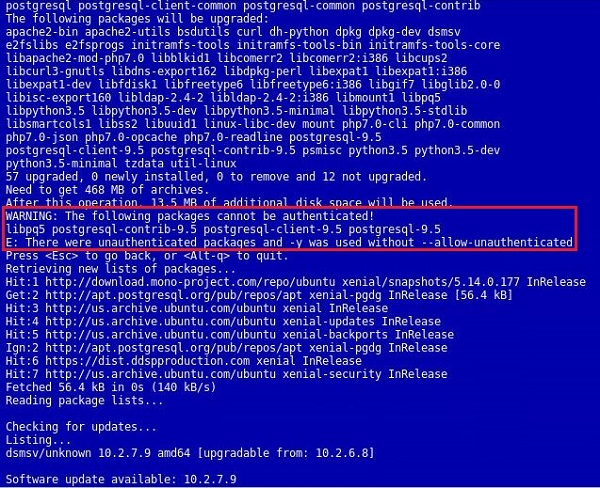
Rysunek 1. (Tylko w języku angielskim) To ostrzeżenie i błąd są wyświetlane w zaktualizowanym interfejsie użytkownika
解决方案
Ta awaria występuje, ponieważ klucz używany do podpisywania pakietów dla postgresql został zaktualizowany i nie znajduje się w domyślnym repozytorium systemu Ubuntu. Aby rozwiązać ten problem, klucz używany do uwierzytelniania należy ręcznie zaktualizować na serwerze Dell Security Management Server Virtual. Aby zaktualizować klucz, wykonaj następujące kroki:
- Zaloguj się do konsoli za pomocą
delluserkonto (hasło domyślne:delluser).

Rysunek 2. (Tylko w języku angielskim) Zaloguj się do konsoli
- Przejdź do opcji Launch Shell
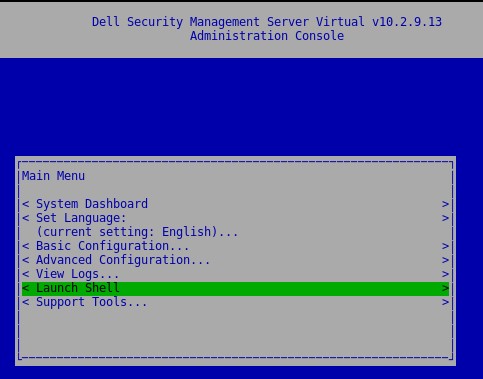
Rysunek 3. (Tylko w języku angielskim) Wybierz opcję Launch Shell
- Przełącz użytkownika na
dellsupportz poleceniemsu dellsupport(Hasło domyślne:dellsupport).

Rysunek 4. (Tylko w języku angielskim) Przełączenie użytkownika
- Uruchom polecenie
sudo apt-get update && sudo apt-key update.

Rysunek 5. (tylko w języku angielskim) Uruchom polecenie sudo apt-get update && sudo apt-key updat
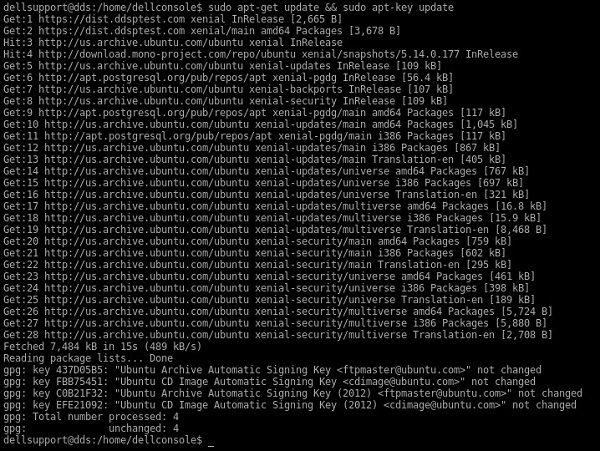
Rysunek 6. (Tylko w języku angielskim) Przykład danych wyjściowych z polecenia na ekranie
Uwaga: Uruchomienie tego polecenia wymaga dostępu do Internetu na serwerze Dell Security Management Server Virtual. Uruchomienie tego procesu może potrwać kilka sekund.
- Uruchom następujące polecenie:
sudo apt-get install curl ca-certificates gnupgi zaakceptuj monit z pytaniem, czy jest ok, aby uzyskać dodatkowe miejsce na dysku.
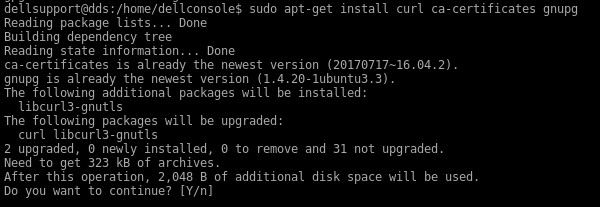
Rysunek 7. (tylko w języku angielskim) Uruchomić sudo apt-get install curl ca-certificates gnupg
Uwaga: Uruchomienie tego polecenia wymaga dostępu do Internetu na serwerze Dell Security Management Server Virtual. Uruchomienie tego procesu może potrwać kilka sekund.
- Uruchom następujące polecenie:
curl https://www.postgresql.org/media/keys/ACCC4CF8.asc | sudo apt-key add -.

Rysunek 8. (tylko w języku angielskim) Uruchomić curl https://www.postgresql.org/media/keys/ACCC4CF8.asc | sudo apt-key add -
Uwaga: Uruchomienie tego polecenia wymaga dostępu do Internetu na serwerze Dell Security Management Server Virtual. Uruchomienie tego procesu może potrwać kilka sekund.
Jeśli te polecenia zawiodą, patrz Załącznik A poniżej.
Jeśli te polecenia zawiodą, patrz Załącznik A poniżej.
- Zamknij
dellsupportkontekst użytkownika, wpisującexit. - Wróć do konsoli, wpisując polecenie
exitPonownie. - Uruchom ponownie aktualizację, przechodząc do opcji Basic Configuration, a następnie Update Dell Security Management Server Virtual....
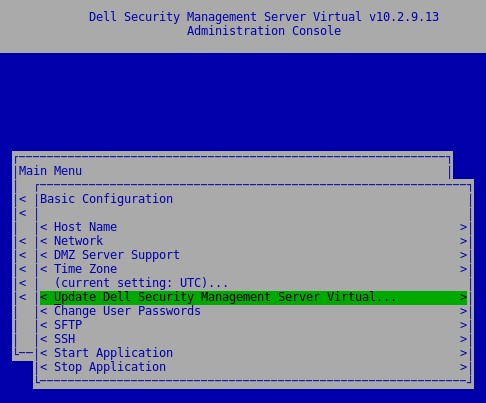
Rysunek 9. (Tylko w języku angielskim) Uruchom ponownie aktualizację
Załącznik A
Jeśli aktualizacja klucza postgreSQL zakończy się niepowodzeniem, można wywołać metodę pobierania kluczy bezpośrednio z Ubuntu keyserversmimo że ta metoda pomija weryfikację klucza.
W ramach powłoki i zalogowany jako dellsupport uruchom poniższe polecenie. W tym poleceniu nie są rozróżniane wielkie i małe litery.
sudo apt-key adv --keyserver keyserver.ubuntu.com --recv-keys 7FCC7D46ACCC4CF8

Rysunek 10. (Tylko w języku angielskim) Uruchomienie sudo apt-key adv --keyserver keyserver.ubuntu.com --recv-keys 7FCC7D46ACCC4CF8
Powinno to spowodować aktualizację klucza w lokalnym magazynie kluczy i umożliwić kontynuowanie aktualizacji z udziałem PostgreSQL. Poniższy przykład jest przykładem importowanego właśnie klucza PostgreSQL. Udany import obejmuje wiele kluczy.

Rysunek 11. (Tylko w języku angielskim) Przykład klucza PostgreSQL, który jest właśnie importowany
Aby skontaktować się z pomocą techniczną, przejdź do sekcji Numery telefonów międzynarodowej pomocy technicznej Dell Data Security.
Przejdź do TechDirect, aby wygenerować zgłoszenie online do pomocy technicznej.
Aby uzyskać dodatkowe informacje i zasoby, dołącz do Forum społeczności Dell Security.
受影响的产品
Dell Encryption文章属性
文章编号: 000130901
文章类型: Solution
上次修改时间: 16 1月 2024
版本: 9
从其他戴尔用户那里查找问题的答案
支持服务
检查您的设备是否在支持服务涵盖的范围内。