Échec de la mise à niveau de Dell Security Management Server Virtual avec une erreur indiquant qu’un package Postgresql n’a pas été authentifié
摘要: Cet article explique comment résoudre le message d’erreur indiquant que le package postgresql-contrib-9.5 n’a pas pu être authentifié lors d’une mise à niveau de Dell Security Management Server Virtual. ...
本文适用于
本文不适用于
本文并非针对某种特定的产品。
本文并非包含所有产品版本。
症状
Produits concernés :
- Dell Security Management Server Virtual
Versions concernées :
- v10.1.0 et versions ultérieures
原因
Lors de l’exécution d’une mise à niveau vers Dell Security Management Server Virtual, un avertissement ou une erreur peut s’afficher indiquant que le postgresql-contrib-9.5, postgresql-client-9.5 Et postgresql-9.5 les packages n’ont pas pu être correctement authentifiés.
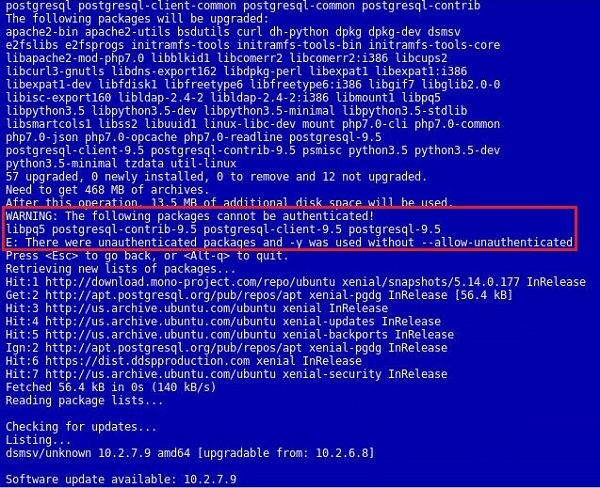
Figure 1 : Cet avertissement et cette erreur sont affichés dans l’interface utilisateur mise à jour (en anglais uniquement)
解决方案
Cet échec se produit, car la clé utilisée pour signer les packages pour Postgresql a été mise à jour et n’apparaît pas dans le référentiel par défaut pour Ubuntu. La clé utilisée pour l’authentification doit être mise à jour manuellement sur Dell Security Management Server Virtual pour résoudre l’erreur. Pour mettre à jour la clé, effectuez les opérations suivantes :
- Connectez-vous à la console avec le
dellusercompte (mot de passe par défaut :delluser).

Figure 2 : Connectez-vous à la console (en anglais uniquement)
- Accédez à l’option Launch Shell.

Figure 3 : Sélectionnez Démarrer le Shell (en anglais uniquement)
- Basculez l’utilisateur sur
dellsupportavec la commandesu dellsupport(Mot de passe par défaut :dellsupport).
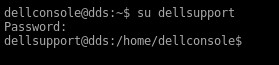
Figure 4 : Changez d’utilisateur (en anglais uniquement)
- Exécutez la commande
sudo apt-get update && sudo apt-key update.

Figure 5 : (en anglais uniquement) Exécutez la commande sudo apt-get update && sudo apt-key updat

Figure 6 : Exemple de résultat de la commande à l’écran (en anglais uniquement)
Remarque : l’exécution de cette commande nécessite un accès à Internet sur Dell Security Management Server Virtual. Cette procédure peut prendre quelques secondes.
- Exécutez la commande :
sudo apt-get install curl ca-certificates gnupget acceptez l’invite pour vous demander s’il est d’accord pour nous ajouter de l’espace disque.

Figure 7 : (en anglais uniquement) Courir sudo apt-get install curl ca-certificates gnupg
Remarque : l’exécution de cette commande nécessite un accès à Internet sur Dell Security Management Server Virtual. Cette procédure peut prendre quelques secondes.
- Exécutez la commande :
curl https://www.postgresql.org/media/keys/ACCC4CF8.asc | sudo apt-key add -.

Figure 8 : (en anglais uniquement) Courir curl https://www.postgresql.org/media/keys/ACCC4CF8.asc | sudo apt-key add -
Remarque : l’exécution de cette commande nécessite un accès à Internet sur Dell Security Management Server Virtual. L’exécution de ce processus peut prendre plusieurs secondes.
Si ces commandes échouent, reportez-vous à l’Annexe A ci-dessous.
Si ces commandes échouent, reportez-vous à l’Annexe A ci-dessous.
- Quittez le
dellsupportcontexte utilisateur en saisissantexit. - Revenez à la console en saisissant
exitNouveau. - Exécutez de nouveau la mise à jour en accédant à Basic Configuration, puis à Update Dell Security Management Server Virtual....
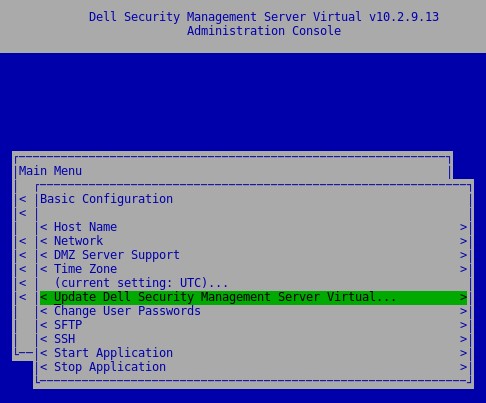
Figure 9 : Exécutez à nouveau la mise à jour (en anglais uniquement)
Annexe A
En cas d’échec de la mise à jour de la clé pour PostgreSQL, une méthode peut être invoquée pour télécharger les clés directement à partir du Ubuntu keyservers, bien que cette méthode ignore la validation de la clé.
Dans le shell, et connecté en tant que dellsupport exécutez la commande ci-dessous. Cette commande n’est pas sensible à la casse.
sudo apt-key adv --keyserver keyserver.ubuntu.com --recv-keys 7FCC7D46ACCC4CF8

Figure 10 : (En anglais uniquement) Exécuter sudo apt-key adv --keyserver keyserver.ubuntu.com --recv-keys 7FCC7D46ACCC4CF8
Cela devrait entraîner la mise à jour de la clé dans le magasin de clés local et permettre la poursuite des mises à jour impliquant PostgreSQL. L’exemple ci-dessous est un exemple de clé PostgreSQL déjà importée. Une fois l’importation réussie, plusieurs clés sont importées.

Figure 11 : Exemple de la clé PostgreSQL déjà importée (en anglais uniquement)
Pour contacter le support technique, consultez l’article Numéros de téléphone du support international Dell Data Security.
Accédez à TechDirect pour générer une demande de support technique en ligne.
Pour plus d’informations et de ressources, rejoignez le Forum de la communauté Dell Security.
受影响的产品
Dell Encryption文章属性
文章编号: 000130901
文章类型: Solution
上次修改时间: 16 1月 2024
版本: 9
从其他戴尔用户那里查找问题的答案
支持服务
检查您的设备是否在支持服务涵盖的范围内。