Dell Security Management Server Virtual, Postgresql Paketinin Doğrulanmadığını Belirten Bir Hata Vererek Yükseltme İşleminde Başarısız Oluyor
摘要: Bu makalede, Dell Security Management Server Virtual'ı yükseltme işlemi sırasında postgresql-contrib-9.5 paketinin doğrulanamadığını belirten hata mesajının nasıl düzeltileceği açıklanmaktadır. ...
本文适用于
本文不适用于
本文并非针对某种特定的产品。
本文并非包含所有产品版本。
症状
Etkilenen Ürünler:
- Dell Security Management Server Virtual
Etkilenen Sürümler:
- v10.1.0 ve Üstü
原因
Dell Security Management Server Virtual'a yükseltme işlemi gerçekleştiriliyorsa postgresql-contrib-9.5, postgresql-client-9.5 Ve postgresql-9.5 paketlerin kimliği doğrulanamadı.
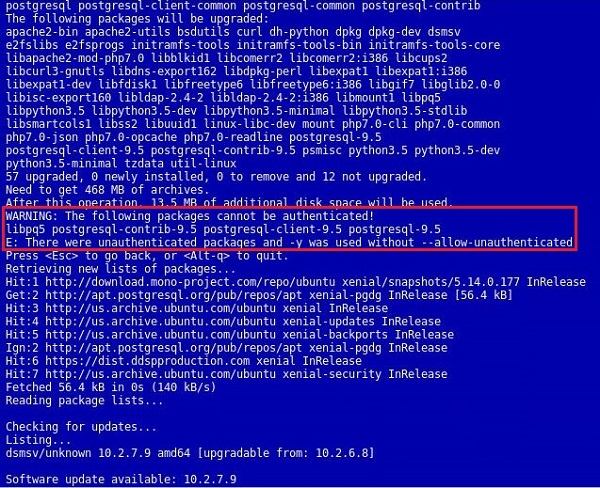
Şekil 1: (Yalnızca İngilizce) Bu uyarı ve hata, güncellenmiş kullanıcı arayüzünde gösterilir
解决方案
Bu hata, postgresql paketlerini imzalamak için kullanılan anahtarın güncelleştirilmiş olması ve Ubuntu'nun varsayılan deposunda yer almaması nedeniyle gerçekleşir. Hatayı düzeltmek amacıyla, doğrulama için kullanılan anahtarın Dell Security Management Server Virtual'da manuel olarak güncelleştirilmesi gerekir. Anahtarı güncelleştirmek için aşağıdaki adımları uygulayın.
- Konsolda şu şekilde oturum açın:
delluserhesap (Varsayılan parola:delluser) arasında geçiş.

Şekil 2: (Yalnızca İngilizce) Konsolda oturum açma
- Launch Shell (Shell'i Başlat) seçeneğine gidin.

Şekil 3: (Yalnızca İngilizce) Shell'i Başlat öğesini seçme
- Kullanıcıyı şu şekilde değiştirme:
dellsupportkomutuylasu dellsupport(Varsayılan Parola:dellsupport) arasında geçiş.
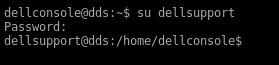
Şekil 4: (Yalnızca İngilizce) Kullanıcıyı değiştirme
- Komutu çalıştırın
sudo apt-get update && sudo apt-key update.

Şekil 5: (Yalnızca İngilizce) Komutu çalıştırın sudo apt-get update && sudo apt-key updat
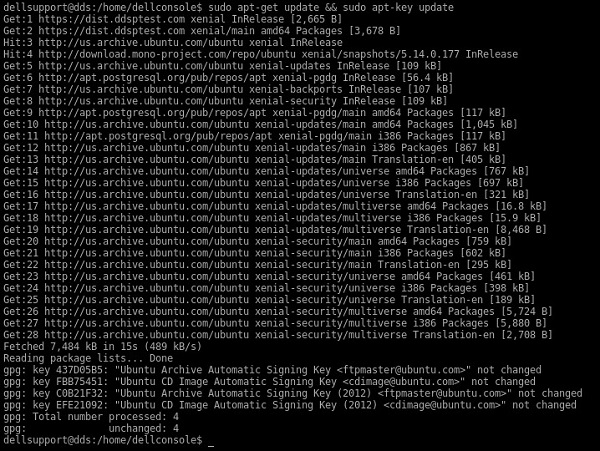
Şekil 6: (Yalnızca İngilizce) Ekrandaki komut çıktısının örneği
Not: Bu komutun çalıştırılması için Dell Security Management Server Virtual'da internet erişimi gerekir. Bu işlemin çalıştırılması birkaç saniye sürebilir.
- Şu komutu çalıştırın:
sudo apt-get install curl ca-certificates gnupgve ek disk alanı için sorun olmadığını soran istemi kabul edin.
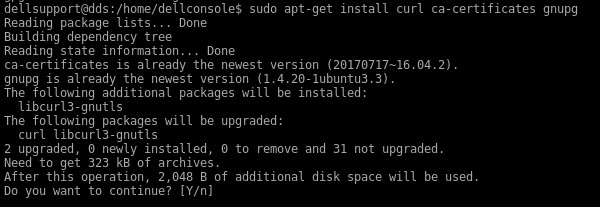
Şekil 7: (Yalnızca İngilizce) Çalıştırmak sudo apt-get install curl ca-certificates gnupg
Not: Bu komutun çalıştırılması için Dell Security Management Server Virtual'da internet erişimi gerekir. Bu işlemin çalıştırılması birkaç saniye sürebilir.
- Şu komutu çalıştırın:
curl https://www.postgresql.org/media/keys/ACCC4CF8.asc | sudo apt-key add -.

Şekil 8: (Yalnızca İngilizce) Çalıştırmak curl https://www.postgresql.org/media/keys/ACCC4CF8.asc | sudo apt-key add -
Not: Bu komutun çalıştırılması için Dell Security Management Server Virtual'da internet erişimi gerekir. Bu işlemin çalıştırılması birkaç saniye sürebilir.
Bu komutlar başarısız olursa aşağıdaki Ek A'ya bakın.
Bu komutlar başarısız olursa aşağıdaki Ek A'ya bakın.
- Şu bağlantıdan çıkın:
dellsupportyazarak kullanıcı bağlamıexit. - Yazarak konsola geri dön
exitTekrar. - Basic Configuration (Temel Yapılandırma) ve ardından Update Dell Security Management Server Virtual… (Dell Security Management Server Virtual'ı Güncelleştir….) öğesine giderek güncelleştirmeyi yeniden çalıştırın.
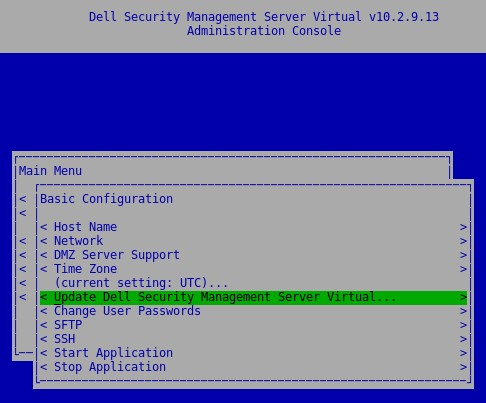
Şekil 9: (Yalnızca İngilizce) Güncelleştirmeyi yeniden çalıştırma
Ek A
PostgreSQL anahtarını güncelleme başarısız olursa anahtarları doğrudan Ubuntu keyserversAncak bu yöntem anahtarın doğrulantırma işlemini atlar.
Kabuğun içinde ve şu şekilde oturum açtı: dellsupport aşağıdaki komutu çalıştırın. Bu komut, büyük/küçük harfe duyarlı değildir.
sudo apt-key adv --keyserver keyserver.ubuntu.com --recv-keys 7FCC7D46ACCC4CF8

Şekil 10: (Yalnızca İngilizce) Çalıştır sudo apt-key adv --keyserver keyserver.ubuntu.com --recv-keys 7FCC7D46ACCC4CF8
Bu işlem sonucunda, yerel anahtar deposundaki anahtar güncelleştirilir ve PostgreSQL ile ilgili güncelleştirmelerin devam etmesine izin verilir. Aşağıdaki örnek, halihazırda içe aktarılan PostgreSQL anahtarının bir örneğidir. İçe aktarma işlemi başarılı olduğunda birden fazla anahtar içe aktarılır.

Şekil 11: (Yalnızca İngilizce) Halihazırda içe aktarılan PostgreSQL anahtarı örneği
Destek ile iletişime geçmek için Dell Data Security Uluslararası Destek Telefon Numaraları başlıklı makaleye başvurun.
Çevrimiçi olarak teknik destek talebi oluşturmak için TechDirect adresine gidin.
Daha fazla faydalı bilgi ve kaynak için Dell Security Topluluk Forumu'na katılın.
受影响的产品
Dell Encryption文章属性
文章编号: 000130901
文章类型: Solution
上次修改时间: 16 1月 2024
版本: 9
从其他戴尔用户那里查找问题的答案
支持服务
检查您的设备是否在支持服务涵盖的范围内。