EMSServiceHelper.exe wird nicht automatisch gestartet
摘要: Dell Data Protection | Der Benutzer von Encryption External Media Shield (EMS) erhält beim Versuch, auf Daten auf einem verschlüsselten CD-, DVD- oder USB-Datenträger zuzugreifen, keine Kennworteingabeaufforderung. ...
本文适用于
本文不适用于
本文并非针对某种特定的产品。
本文并非包含所有产品版本。
症状
Betroffene Produkte:
- Dell Data Protection | External Media Edition
- Dell Data Protection | Enterprise Edition
- Dell Data Protection | Personal Edition
原因
Dieses Problem kann auftreten, wenn emsServiceHelper.exe nicht ordnungsgemäß auf einen verschlüsselten Endpunkt geladen wird oder C:\Windows\System32\EmsServicehelper.exe nach einem Upgrade nicht vorhanden ist.
解决方案
Das Problem wurde in 8.7 behoben.
Um dieses Problem zu umgehen, deinstallieren Sie die Anwendung External Media Edition.
- Deinstallieren von Dell Data Protection | Verschlüsselung (über Hinzufügen/Entfernen oder Programme und Funktionen, falls verfügbar), wenn Sie Dell Data Protection | Verschlüsselung mit einem Skript, das Sie mit demselben Installationsmedium wie die installierte Version deinstallieren müssen.
Hinweis: Die Entschlüsselung von Daten ist nicht erforderlich.
- So deinstallieren Sie External Media Edition
- Führen Sie eine Befehlszeile ähnlich der folgenden aus:
DDPE_XXbit_setup.exe /s /x /v"/qn /l c:\ddpe_uninstall.log"
- Führen Sie eine Befehlszeile ähnlich der folgenden aus:
- Installieren Sie die Anwendung External Media Edition neu.
Hinweis: Eine temporäre Lösung wäre, die EMSServiceHelper.exe manuell zu überschreiben.
- Navigieren Sie zu EMSServiceHelper.exe unter C:\Windows\system32\EMSServiceHelper.exe.
- Klicken Sie mit der rechten Maustaste auf die Datei und wählen Sie:
- Eigenschaften
- Klicken Sie dann auf Details.
- Überprüfen Sie die Registerkarte Details auf fehlende Informationen, wie z. B.:
- Dateiversion
- Produktname
- Produktversion:
- Copyright
- Sprache
- Klicken Sie mit der rechten Maustaste auf die Datei und wählen Sie:
In der folgenden Abbildung finden Sie ein Beispiel für eine beschädigte EMSServiceHelper.exe-Datei:
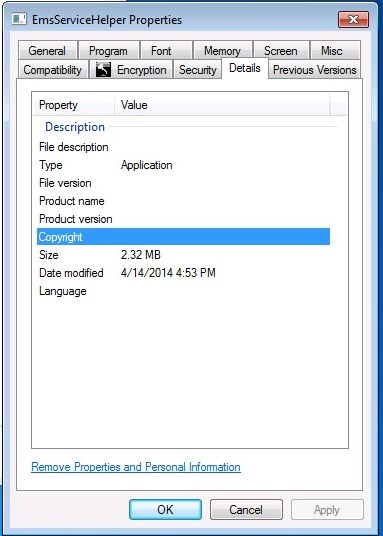
Abbildung 1: (Nur in englischer Sprache): EmsServiceHelper.exe beschädigt
In der folgenden Abbildung finden Sie ein Beispiel für eine funktionierende EMSServiceHelper.exe-Datei:
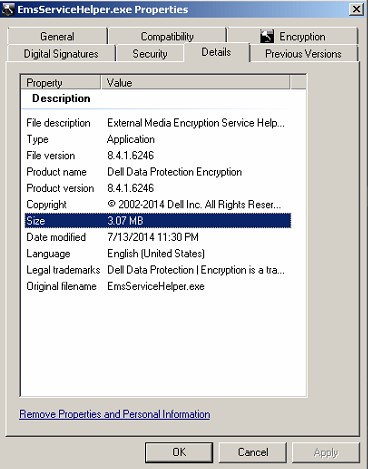
Abbildung 2: (Nur in englischer Sprache): EmsServiceHelper.exe funktioniert
- Kopieren Sie die Datei EMSServiceHelper.exe unter
C:\Program Files\Dell\Dell Data Protection\Encryption\EMS\EMSServiceHelper.exebereitzustellen. - Fügen Sie sie in C:\Windows\system32\EMSServiceHelper.exe ein, um die Datei zu überschreiben.
- Starten Sie den Endpunkt neu.
Nutzen Sie zur Kontaktaufnahme mit dem Support die internationalen Support-Telefonnummern von Dell Data Security.
Gehen Sie zu TechDirect, um online eine Anfrage an den technischen Support zu erstellen.
Zusätzliche Einblicke und Ressourcen erhalten Sie im Dell Security Community Forum.
受影响的产品
Dell Encryption文章属性
文章编号: 000130996
文章类型: Solution
上次修改时间: 19 4月 2026
版本: 10
从其他戴尔用户那里查找问题的答案
支持服务
检查您的设备是否在支持服务涵盖的范围内。