Come identificare la versione di Dell Trusted Device
摘要: Scopri come identificare la versione di Dell Trusted Device seguendo queste istruzioni dettagliate.
本文适用于
本文不适用于
本文并非针对某种特定的产品。
本文并非包含所有产品版本。
说明
Conoscere la versione di Dell Trusted Device consente a un amministratore di:
- Convalidare i requisiti di sistema
- Identificare i problemi noti
- Comprendere le modifiche dei processi
Prodotti interessati:
- Dell Trusted Device
Versioni interessate:
- 1.0 e versioni successive
Piattaforme interessate:
- Latitude
- OptiPlex
- Precision
- XPS
Sistemi operativi interessati:
- Windows
Il controllo delle versioni può essere determinato tramite l'interfaccia utente (UI) del prodotto o l'interfaccia della riga di comando (CLI). Per maggiori informazioni, cliccare sul metodo appropriato.
Interfaccia utente
- Cliccare con il pulsante destro del mouse sul menu Start di Windows e scegliere Esegui.
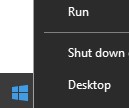
- Nell'interfaccia utente di Esegui, digitare
appwiz.cple premere OK.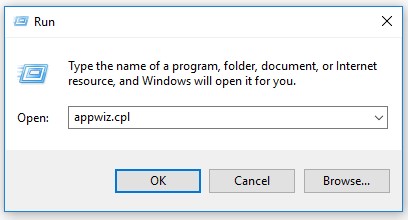
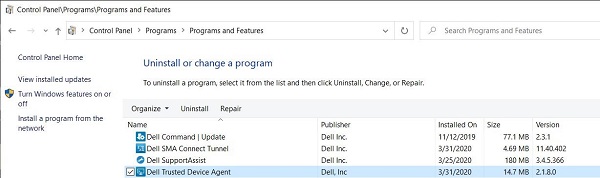
- In Programmi e funzionalità, registrare la versione di Dell Trusted Device. Nell'esempio, 2.1.8 è la versione del prodotto.
CLI
- Cliccare con il pulsante destro del mouse sul menu Start di Windows e scegliere Esegui.
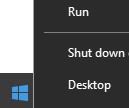
- Nell'interfaccia utente Esegui , digitare
cmde premere OK.
- digitare
wmic path win32_product where (Caption like "%Trusted Device%") get versione premere INVIO.
- Registrare la versione. Nell'esempio, 2.1.8.0 è la versione del prodotto.
 Nota: La versione del client potrebbe differire dalla schermata sopra.
Per contattare il supporto, consultare l'articolo Numeri di telefono internazionali del supporto di Dell Data Security.
Accedere a TechDirect per generare una richiesta di supporto tecnico online.
Per ulteriori approfondimenti e risorse accedere al forum della community Dell Security.
其他信息
视频
受影响的产品
Dell Trusted Device文章属性
文章编号: 000131036
文章类型: How To
上次修改时间: 15 9月 2025
版本: 14
从其他戴尔用户那里查找问题的答案
支持服务
检查您的设备是否在支持服务涵盖的范围内。