Как определить версию устройства Dell Trusted Device
摘要: Узнайте, как определить версию Dell Trusted Device, следуя этим пошаговым инструкциям.
本文适用于
本文不适用于
本文并非针对某种特定的产品。
本文并非包含所有产品版本。
说明
Зная версию Dell Trusted Device, администратор сможет:
- проверить системные требования;
- выявлять известные проблемы;
- понимать изменения процесса.
Затронутые продукты:
- Dell Trusted Device
Затронутые версии:
- v1.0 и более поздняя версия
Затронутые платформы:
- Latitude
- OptiPlex
- Precision
- XPS
Затронутые операционные системы:
- Windows
Версию можно определить с помощью пользовательского интерфейса продукта (UI) или интерфейса командной строки (CLI). Выберите нужный способ, чтобы ознакомиться с дополнительными сведениями.
Пользовательский интерфейс
- Нажмите правой кнопкой мыши меню Windows «Пуск», затем нажмите Выполнить.
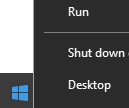
- В пользовательском интерфейсе «Выполнить» введите
appwiz.cplи нажмите OK.
- В разделе «Программы и компоненты» запишите версию Dell Trusted Device. В указанном примере используется версия продукта 2.1.8.

Интерфейс командной строки
- Нажмите правой кнопкой мыши меню Windows «Пуск», затем нажмите Выполнить.

- В интерфейсе «Выполнить » введите
cmdи нажмите OK.
- Введите
wmic path win32_product where (Caption like "%Trusted Device%") get versionи затем нажмите клавишу Enter.
- Запишите версию. В указанном примере используется версия продукта 2.1.8.0.
 Примечание. Версия клиента может отличаться от указанной на снимке экрана выше.
Чтобы связаться со службой поддержки, см. Номера телефонов международной службы поддержки Dell Data Security.
Перейдите в TechDirect, чтобы создать запрос на техническую поддержку в режиме онлайн.
Для получения дополнительной информации и ресурсов зарегистрируйтесь на форуме сообщества Dell Security.
其他信息
视频
受影响的产品
Dell Trusted Device文章属性
文章编号: 000131036
文章类型: How To
上次修改时间: 15 9月 2025
版本: 14
从其他戴尔用户那里查找问题的答案
支持服务
检查您的设备是否在支持服务涵盖的范围内。