Démarrage à partir d’un appareil externe utilisant une connexion USB TYPE-C
摘要: Paramètres du BIOS à sélectionner pour démarrer à partir d’un appareil externe à l’aide d’une connexion USB-C pour les ordinateurs portables XPS, Precision et Latitude.
本文适用于
本文不适用于
本文并非针对某种特定的产品。
本文并非包含所有产品版本。
症状
Suivez les étapes décrites dans cet article pour démarrer à partir d’un appareil externe à l’aide d’une connexion USB-C pour les ordinateurs portables XPS, Precision et Latitude.
Impossible de démarrer à partir d’un périphérique externe connecté à un port USB-C.
Les utilisateurs XPS, Precision et Latitude peuvent signaler qu’ils ne parviennent pas à démarrer à partir de périphériques USB-C connectés en externe.
L’ordinateur peut signaler le message d’erreur « Périphérique non identifié ».
原因
Dans la configuration par défaut, le paramètre utilisé contourne la séquence de démarrage USB pour réduire le temps de démarrage. En raison de cette configuration par défaut, l’ordinateur ne démarre pas à partir du périphérique externe.
解决方案
Activez les deux options ci-dessous pour prendre en charge le démarrage à partir d’un périphérique externe.
- Au démarrage, appuyez sur la touche F2 (ou appuyez sur la touche F12 puis sélectionnez l’option pour accéder à la configuration du BIOS).
- Dans POST Behavior (Comportement du BIOS), sélectionnez - Fastboot (Démarrage rapide), puis l’option Thorough (Complet) (Figure 1) :
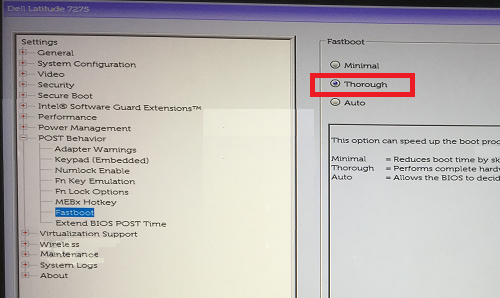
Figure 1 : Sélection du paramètre Thorough dans la configuration Fastboot du BIOS - Dans System Configuration (Configuration système) - Sélectionnez USB/Thunderbolt Configuration (Configuration USB/Thunderbolt) - Enable Thunderbolt Boot Support (Activer la prise en charge du démarrage Thunderbolt) (Figure 2) :
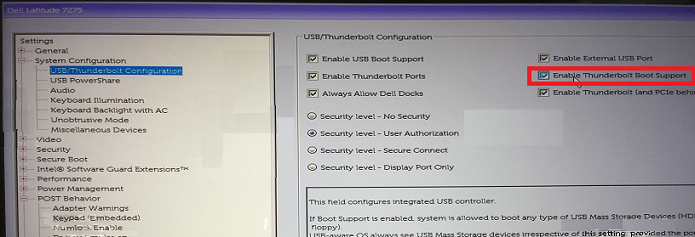
Figure 2 : Activation de la prise en charge du démarrage Thunderbolt dans les paramètres de configuration USB/Thunderbolt du BIOSRemarque : vous devrez peut-être également cocher l’option Enable USB Boot Support pour que l’appareil de démarrage USB soit reconnu. - Dans l’onglet General (Général), dans Advanced Boot Configuration (Configuration de démarrage avancée), si elles ne sont pas déjà cochées, sélectionnez les options Enable Legacy Option ROMs (Activer les mémoires mortes d’option d’héritage) et Enable UEFI Network Stack (Activer la pile réseau UEFI) (Figure 3) :
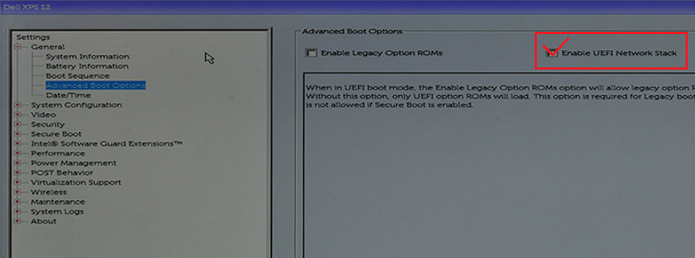
Figure 3 : Activation de la pile réseau UEFI dans les paramètres d’options de démarrage avancées du BIOS - Redémarrez l’ordinateur. Le périphérique USB-C doit maintenant apparaître dans les options de démarrage.
Pour plus d’informations, reportez-vous aux articles suivants de la base de connaissances Dell :
其他信息
Articles recommandés
Voici quelques articles recommandés sur ce sujet qui peuvent vous intéresser.
受影响的产品
Latitude 7275, Precision 3520, Precision 5520, Precision 3510, Precision 5510, XPS 12 9250文章属性
文章编号: 000131221
文章类型: Solution
上次修改时间: 19 4月 2025
版本: 10
从其他戴尔用户那里查找问题的答案
支持服务
检查您的设备是否在支持服务涵盖的范围内。