コマンド プロンプトを使用してMicrosoft Windowsのインストール日付を確認する方法
摘要: お使いのDell製コンピューターにWindowsが最初にインストールされた日付を確認するための詳細な手順を確認します。
本文适用于
本文不适用于
本文并非针对某种特定的产品。
本文并非包含所有产品版本。
症状
原因
コンピューター ユーザーは、Windowsの最初のインストール日を確認したいと考えています。
解决方案
注:ドメイン上のシステムに正確なインストール日付が表示されない場合があります。この情報は、ドメインにないシステムに対して提供されます。
次の手順では、Windowsのインストール日付を確認する最も正確な方法を説明します。
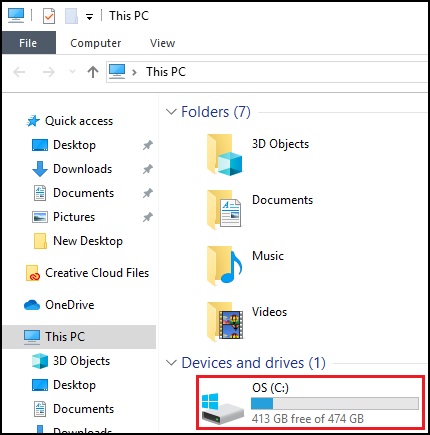
- エクスプローラーを開き、C:をダブル左クリックします。ドライブ。
- Windowsフォルダーを探します。
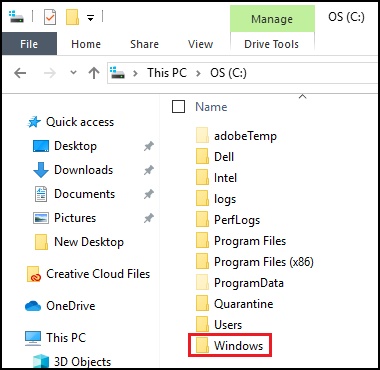
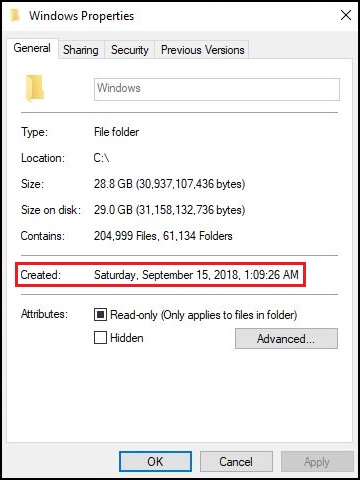
- Windowsフォルダーを右クリックし、[プロパティ]を選択します。

- フォルダーの作成日を探します。
代替方法
注:システム情報によって提供される最初のインストール日付には、[このPCを初期状態に戻す]または主要なWindows Updateなど、Windowsの主な変更が反映されます。上記の方法は、インストール日付を検索するために推奨される方法です。
コマンド プロンプトの次の手順を使用して、Dell製システムにWindowsがインストールされた日付を確認できます。
- キーボードの Windowsロゴ + Q キーを押します。
- 検索ボックスに、CMD
- リストの[コマンド プロンプト]または[cmd]オプションをクリックします。
- [コマンド プロンプト]ウィンドウで、「systeminfo」と入力します。
- 元のインストール日を探します。
- これは、オペレーティング システムがPCにインストールされた日付です。

其他信息
点灯しているインジケータはありません。
受影响的产品
Alienware, Dell All-in-One, Dell Pro All-in-One, Dell Pro Max Micro, Dell Pro Max Slim, Dell Pro Max Tower, Dell Pro Micro, Dell Pro Slim, Dell Pro Tower, Dell Slim, Dell Tower, Inspiron, OptiPlex, Vostro, XPS, G Series, G Series, Alienware
, Dell Laptops, Dell Plus, Dell Pro, Dell Pro Max, Dell Pro Plus, Dell Pro Premium, Inspiron, Latitude, Dell Pro Rugged, Vostro, XPS, Fixed Workstations, Mobile Workstations, Dell Pro Max Micro XE FCM2250, Dell Pro Max Slim XE FCS1250, Dell Pro Max Tower T2 XE FCT2250, Dell Pro Max 16 XE MC16250, Dell Pro Micro Plus XE QBM1250, Dell Pro Slim Plus XE5 QBS1250, Dell Pro Tower Plus XE5 QBT1250
...
文章属性
文章编号: 000131940
文章类型: Solution
上次修改时间: 11 7月 2025
版本: 11
从其他戴尔用户那里查找问题的答案
支持服务
检查您的设备是否在支持服务涵盖的范围内。