加载 IRST 驱动程序以在 NVMe 存储驱动器上安装作系统
摘要: 本文介绍如何加载英特尔快速存储技术 (IRST) 驱动程序(版本 17.5 或更高版本)。您需要采用 IRST 才能在 Non-Volatile Memory express (NVMe) 存储驱动器上安装操作系统。
本文适用于
本文不适用于
本文并非针对某种特定的产品。
本文并非包含所有产品版本。
说明
提醒:如果 IRST 驱动程序不在您的计算机驱动程序列表中,您的计算机是否设置为更高级的存储和 RAID 驱动程序?如果这是真的,请搜索与您的产品更匹配的文章。
加载英特尔快速存储技术驱动程序以在 NVMe 内存上安装作系统的步骤。
-
转至 戴尔驱动程序和下载 网页并识别您的计算机:
-
IRST 驱动程序通常位于“存储”或“串行 ATA”类别下。将 IRST 驱动程序的 x64 版本(版本 17.5 或更高版本)下载到计算机中。
-
双击已保存到计算机的 .exe 文件。
-
请勿选择 Install,而是选择 Extract。
-
操作解压工具以将驱动程序文件解压到空的可引导 USB 闪存盘。
-
-
将装有操作系统重新安装映像 (OSRI) 的可引导 USB 闪存盘连接至计算机,并通过从 USB 闪存盘进行引导来启动操作系统部署。
-
在列出存储驱动器的“Windows 安装程序”页面中,选择加载驱动程序。
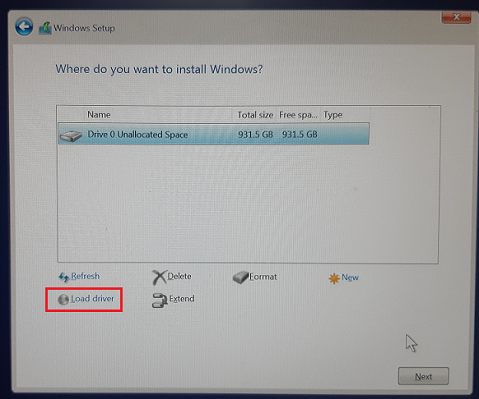
-
将第二个 USB 驱动器(装有 IRST 驱动程序文件的驱动器)插入另一个 USB 端口(如果另一个 USB 端口可用)。(如果没有多余的 USB 端口,请拔下 OSRI USB 驱动器,然后将第二个 USB 驱动器插入同一 USB 端口。)
-
在加载驱动程序窗口中,单击浏览。

-
在浏览文件夹窗口中,浏览 USB 驱动器,然后选择 IRST 驱动程序文件所在的文件夹。然后单击确定。

-
Windows 安装程序窗口中将列出可用的驱动程序文件 (iaStorAC.inf)。单击下一步以安装列出的驱动程序。

-
安装驱动程序后, NVMe 存储 会出现在驱动器列表中,您可以继续作系统部署。
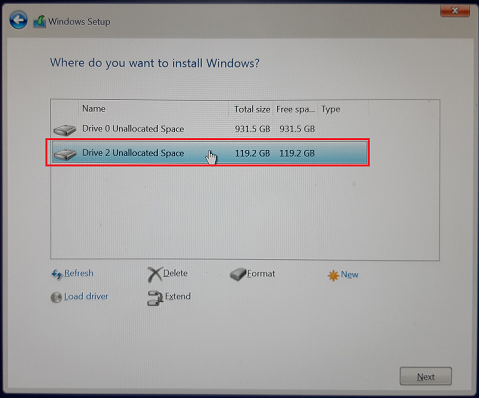
在上面的屏幕截图中,您可以找到第一个屏幕截图中不存在的驱动器 2 检测。
您可参阅更多说明以完成此安装。请从以下戴尔门户页面上列出的操作系统中选择正确的操作系统:
- 操作系统。
其他信息
文章属性
文章编号: 000132969
文章类型: How To
上次修改时间: 27 10月 2025
版本: 18
从其他戴尔用户那里查找问题的答案
支持服务
检查您的设备是否在支持服务涵盖的范围内。