Mikrofon funktioniert aufgrund von Datenschutzeinstellungen unter Windows 11 oder Windows 10 nicht
摘要: Dieser Artikel enthält Informationen zu Mikrofonproblemen.
本文适用于
本文不适用于
本文并非针对某种特定的产品。
本文并非包含所有产品版本。
说明
Wenn Ihr Mikrofon plötzlich nicht mehr funktioniert, aber das Mikrofon im Geräte-Manager aufgeführt ist. Sie haben andere Mikrofone getestet, und sie hatten das gleiche Problem. Sie überprüfen das und die Audiopegel sind wie vorgesehen und das Mikrofon ist nicht stummgeschaltet. Wenn Sie jedoch den Mikrofonassistenten ausführen, wird der folgende Fehler ausgegeben.
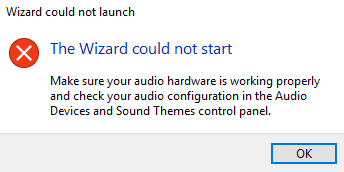
Abbildung 1: Der Assistent konnte nicht gestartet werden
Die Datenschutzeinstellungen für das Mikrofon unter Windows 11 oder Windows 10 verhindern möglicherweise, dass Apps und Websites das Mikrofon Ihres Computers verwenden. Mit den Datenschutzeinstellungen können Sie festlegen, welche Apps und Websites Ihr Mikrofon verwenden können.
Dieser Fehler kann mit Datenschutzproblemen in Windows 11 oder Windows 10 zusammenhängen. Befolgen Sie diese Schritte, um Probleme im Zusammenhang mit Mikrofonen zu beheben.
-
Öffnen Sie im Startmenü die Einstellungen
-
Gehen Sie zu Datenschutz.
-
Scrollen Sie auf der linken Seite nach unten und wählen Sie Mikrofon unter App-Berechtigungen aus.
-
Einschalten von Apps den Zugriff auf Ihr Mikrofon erlauben
-
Testen Sie, ob der Fehler dadurch behoben wurde.
其他信息
Empfohlene Artikel
Hier sind einige empfohlene Artikel zu diesem Thema, die für Sie von Interesse sein könnten.
- Kamera und Mikrofon funktionieren nicht in Windows 11 oder Windows 10
- Waves Maxxaudio-Einstellungen auf Dell Laptops und Desktop-PCs können verhindern, dass das kabelgebundene Mikrofon funktioniert
- Anleitung zum Beheben, dass das interne Mikrofon im Device Manager nicht ausgewählt werden kann oder fehlt
受影响的产品
Alienware, Inspiron, OptiPlex, Vostro, XPS, G Series, G Series, Alienware, Inspiron, Latitude, Vostro, XPS, Fixed Workstations, Mobile Workstations文章属性
文章编号: 000133024
文章类型: How To
上次修改时间: 28 1月 2025
版本: 7
从其他戴尔用户那里查找问题的答案
支持服务
检查您的设备是否在支持服务涵盖的范围内。