Réparation de la base de données du modèle SQL Server
摘要: Réparation de la base de données du modèle SQL Server
本文适用于
本文不适用于
本文并非针对某种特定的产品。
本文并非包含所有产品版本。
症状
Question:
La base de données modèle sur l’instance de Microsoft SQL Server avec laquelle vous travaillez est corrompue et le service SQL Server ne démarre pas.
原因
Corruption logicielle de la base de données, des logs et des fichiers d’application Microsoft SQL Server
解决方案
Correctifs:
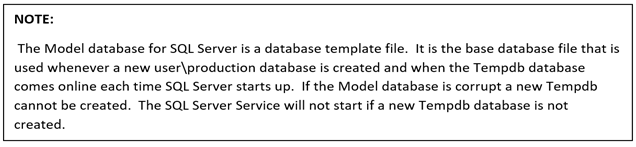
Dans de nombreux scénarios, la restauration d’une base de données SQL Server remédie à un incident de base de données corrompu et rétablit tout. Une base de données model corrompue crée des problèmes qui compliquent l’exécution d’une opération de restauration normale. Le fait de ne pas pouvoir démarrer le service SQL Server rend impossible l’exécution d’une restauration SQL Server commune dans SQL Server Studio Management.
La solution la plus rapide et la plus fiable pour mettre en ligne la base de données SQL Server modèle nécessite l’ajout d’une nouvelle copie des fichiers de base de données du modèle et le redémarrage du service SQL Server. Les étapes ci-dessous permettent de rechercher et de remplacer les fichiers de modèle SQL nécessaires pour effectuer un remplacement réussi des fichiers de base de données de modèle, ce qui permet à SQL Server de démarrer avec succès.
Étapes de restauration de la base de données du modèle :
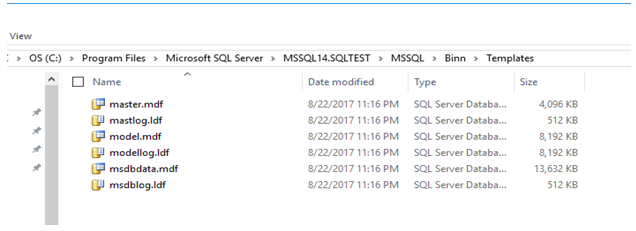
- Accédez au dossier default database template store dans une installation de Microsoft SQL Server. L’emplacement par défaut est « C :\Program Files\Microsoft SQL Server\MSSQLxxSQLInstanceName\MSSQL\Binn\Templates ». Le nom de l’instance SQL Server dans cet exemple peut être différent, mais il représente le nom de l’instance en cours d’exécution pour remplacer les fichiers de base de données du modèle.
Dans notre exemple ci-dessous :
« C :\Program Files\Microsoft SQL Server\MSSQL14. Le dossier SQLTEST\ MSSQL\Binn\Templates » est l’emplacement de nos fichiers de base de la base de données Model.
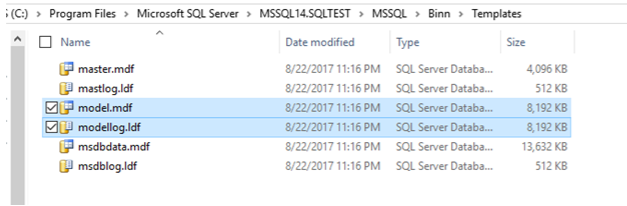
- Lorsque nous localisons les fichiers model.mdf et modellog.ldf, copiez les fichiers et demandez-leur de les coller dans le répertoire de base de données de travail de notre instance SQL Server.
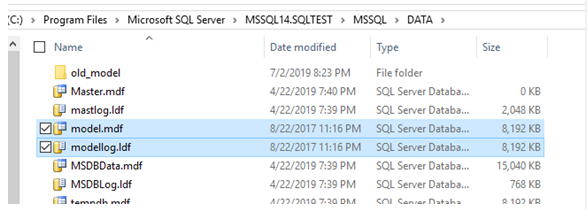
- Collez dans les fichiers de base de données modèle par défaut copiés dans le répertoire de base de données de travail de notre SQL Server installé. Dans ce cas, l’emplacement du chemin d’accès au fichier est « C :\Program Files\Microsoft SQL Server\MSSQL14SQLTEST\MSSQL\DATA »
- Recherchez le nom d’instance du service SQL Server que nous dépannez dans SQL Server Configuration Manager. Dans ce cas, il s’agit de SQL Server (SQLTEST).
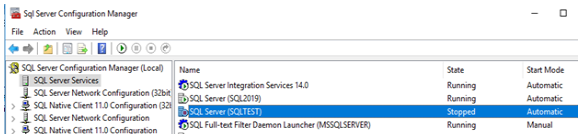
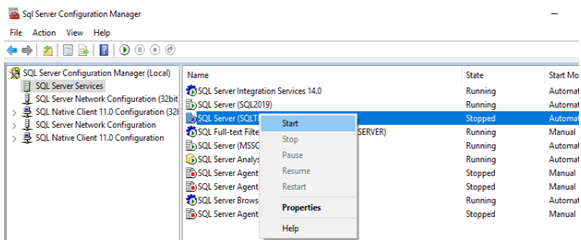
- Démarrez le service lié à l’instance SQL Server que nous dépannez.
- Si la base de données modèle a été personnalisée pour inclure des éléments de base de données communs et des fonctionnalités utilisées pour les bases de données de production organisationnelles, une restauration d’une bonne sauvegarde de la base de données modèle peut être effectuée pour que ces éléments et fonctionnalités soient de nouveau intégrés à la base de données du modèle.
- Les dernières mises à jour pour SQL Server doivent également être appliquées ici pour s’assurer que la version de notre base de données modèle correspond à nos autres bases de données système.
受影响的产品
Dell Quickstart Data Warehouse Appliance, Prosupport for Microsoft Software文章属性
文章编号: 000134526
文章类型: Solution
上次修改时间: 30 4月 2026
版本: 6
从其他戴尔用户那里查找问题的答案
支持服务
检查您的设备是否在支持服务涵盖的范围内。